


田舎から大阪に遊びに来た親に「Windows消していいからASUS T90Chi」を使えるようにしてくれと依頼された。
ネットを調べると、初心者にも優しいLinux「Linux Mint」をT90Chiにインストールする記事が出てきたので安請け合いしたのだが……
それでも苦労したところがあったので、私も先駆者様にならいインストールで苦労したところを残すことにした。
この記事は以下の先駆者様の記事を元に「追加要素」として読んでほしい。
【大変参考にさせていただいた先駆者様たち】
サポート切れ間近のWindows10から乗り換え!ASUS TransBook T90 Chi にLinux Mint 22をインストールする(合同会社ヴォール)
タブレットPC(T90Chi)にLinux Mintを入れてみる(Nomu×2.Net)
この記事がこの先の誰かの参考になれば。

T90Chiは親に返したので参考画像は少ないです(申し訳ない)
VR関連 セール・割引情報 (終了日が近い順)
- (R18)【FANZA 動画 GW 50%offセール】対象作品が50%off!対象作品は2,3日で入れ替わる!第7弾は5/6 10時まで!
- (R18)【DLsite 同人スプリングセール】最大90%オフ!VR作品である程度絞り込み→(ゲーム / 動画) 5/13 14時まで
- (R18)【FANZA 春の同人際】Quest単体の名作『VRおやすみエッチ』も半額!名作50%offや限定クーポンなど、この機会を逃すな!5/18 12時まで
- 【Pimax VR-Bridge】Crystal Light や Superの各モデルが15,000円引き&アクセサリ無料になるクーポン配布中!紹介コードは「orentame」で!6/30まで
- 【Questストア】ゲーム個別の割引コードはX(旧Twitter)で随時更新中!
- (R18)【FANZA】セール中のVRAV一覧
(R18)【DLsite】セール中のVRゲーム・動画一覧
Meta Questアクセサリーもセール中!

今回インストールするLinuxと私の環境
インストールするMintのバージョン
- Linux Mint 22.3 - Xfce 64bit(作業時の最新版)
バージョンや選択するデスクトップ(Xfce)が違うと、この記事とは表示や動作が異なる可能性があります
使用したデバイス
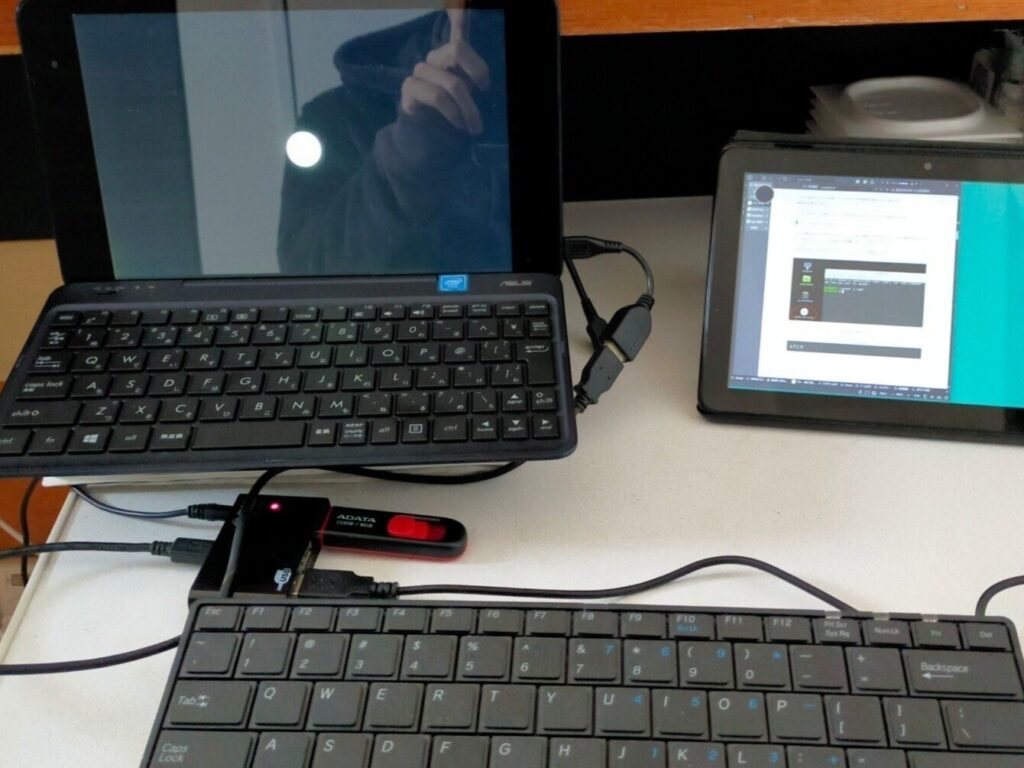
- ASUS T90CHI
- USBハブ(セルフパワー対応を推奨)
- USBメモリ(私は8GBを使用)
- USB接続のキーボード
私は変換アダプタ―を使ってUSBハブを接続しました
USB Type-AをmicroBに変換

USB Type-CをmicroBに変換

Linux Mint 22.3 Xfce インストール準備
ブートUSBの作成(Rufasの設定)
先駆者様の記事では「パーティション構成」を『GPT』に変更するよう書かれているので、その通りに。また、先駆者様の記事では「クラスターサイズ」が『32キロバイト(既定)』となっているが、私が使ったRufasは『4096バイト(既定)』だった。そのまま4096で書き込んだ。
あと、スタートをクリックした後に表示される書き込みモードは「ISOモード」を選択。しばらく待った後、ブートUSBが完成した。
USBメモリの劣化に注意!
余ってる8GBのUSBを適当に使用したら、状態が悪かったようでGrab選択からデスクトップ表示まで30分とかかった。
T90CHIの性能が低いせいだと思っていたが、3回目の起動でリードエラーが発生してついにデスクトップまで辿り着かず。そこでやっとUSBメモリが原因だと気付いた。
USBメモリ変えたら10分でデスクトップが出るようになった。
「bootia32.efi」の入手先
ブートUSB作成後に必要となる「bootia32.efi」は、以下のGithubからダウンロードできます。(「view raw」クリック)
https://github.com/jfwells/linux-asus-t100ta/blob/master/boot/bootia32.efi(Github)
ブートUSBの 中に「EFI/BOOT/bootia32.efi」がすでにあったが、Githubでダウンロードしたbootia32.elfで上書き。これでT90CHIにLinux Mintをインストールする準備が完了。
なお、私はT90CHIのWindows10は削除するので、特にバックアップ作業をしていないし、この先の記載もその通りにやるとWindows10は削除される。
万が一のためにWindows 10を残したい人は、残したい人は事前にバックアップなど取っておこう。
Linux Mint 22.3 Xfceのインストール(USBブート~デスクトップ表示 )
ここから先駆者様の記事には無かったトラブルが頻発した。
AIに相談しながら解決したが「どこまでが本当に必要な手順」だったのか私も分かってないので、無駄な手順や誤りが分かる方がいたら、コメントで指摘いただけると助かります。
問題1:画面が表示されない / デスクトップ表示が回転できない
グラフィック系の問題。
画面が表示されないのは使用していたUSBメモリが悪かったせいかもしれないが、デスクトップ回転はUSBメモリ交換後も発生してので確実に何か原因ある。
先駆者様の記事では『xrandr -o right』で横向き画面表示に変更できるとあるが、実行すると黒画面のまま何も表示されなくなる。
文字通り「何も表示されてない」だけなので、何も見えないまま [Ctrl] + [Alt] + [T] でターミナルを起動し『xrandr -o original』を入力すれば、縦向き画面に戻り表示も戻ってくる。
T90ChiにMintをインストールした後は問題なく横向き画面にできたので、それまでは縦向き画面(アスペクト比がおかしい)で我慢しよう。
問題2:内蔵ストレージ(eMMC)を認識しない
内蔵ストレージを認識しておらず、T90CHI本体にMintをインストールできない。
私は少ない容量のUSBメモリを使用していたため、「容量不足」の警告が表示されたが、インストールできる容量のUSBメモリを使用していた場合に警告が出たかはわからない。
もし警告が表示されず、Live起動中のUSBメモリにインストールしていたら、この先の作業で無用な混乱を招いていたことだろう。
解決:Grubメニューで起動オプションを追加する
2つの問題は、デスクトップ起動前のGrubメニューで起動オプションを追加で解決した。
「StartL inux Mint」の選択肢が表示されたら、キーボードの [e] を押して起動オプションを入力する。
起動オプションが表示されたら「 Linux 」から始まる行の末尾に以下のコマンドを追加する。
nomodeset pci=nommconf mmc_core.async_probe=0 loglevel=3 quietちなみにAIによると、各コマンドには以下の効果があるとのこと。
Linux Mint 22.3 Xfceのインストール(パーティションの作成~インストール)
先駆者様の記事ではインストーラーの推奨通りにインストールしているが、私はここまでの問題を受けてAIの勧めに従い、事前にGpartedでパーティションを作成してインストールした。
パーティションの作成
※以下の作業をするとWindows 10が完全に削除されます!
『Gparted』(「スタートメニュー」→「システム」→「Gparted」)で先にboot用の領域を作成する。
Mintのインストール
デスクトップからMintのインストーラーを起動。途中でWi-Fiに接続して「必要なサードパーティー製ソフトウェアをインストール」にチェックを入れておく。
『インストールの種類』が表示されたら「それ以外」を選択して、以下の通り設定しインストール。
Linux Mint 22.3 Xfceのインストール(bootia32.efiの移植)
先駆者様の記事通り、インストール完了後にUSBを抜いても起動できないので、挿したまま再起動する。
起動コマンドの実行
再起動が完了すると、再びライブUSBのGrub画面が表示される。(選択肢に「StartL inux Mint」がある状態)
今度はキーボードの [c] を押して、1行ずつ以下の通り入力する。(先駆者様の通りだが、起動オプションを追加)
grub> set root=(hd1,gpt2)
grub> linux /boot/vmlinuz root=/dev/mmcblk1p2 nomodeset pci=nommconf
grub> initrd /boot/initrd.img
grub> boot
デスクトップが表示されない
上記コマンドに間違いがあると、「busybox」というレスキューモードが起動し、再びコマンド入力受付状態になる。busyboxが出てきたら、電源長押しで終了して再起動しよう。
32bit UEFI用GRUBのインストール
無事デスクトップが表示されたら先駆者様の記事の通り、「bootia32.efi」をMint内にコピーし、ライブUSB無しでもMintが起動できるようにする。
私はT90Chi上でブラウザを起動し、Githubからダウンロード、ターミナルから所定のフォルダへコピーした。
【コピーコマンド】(ターミナルで実行):
sudo cp ~/Downloads/bootia32.efi /boot/efi/EFI/BOOT/また、先駆者様の記事との違いとして、grubファイルに起動オプションを追記した。
ターミナルで以下のコマンドを実行すればファイルを編集できるので、デフォルトの行に起動オプションを追記する。
【ターミナルで実行】([Ctrl] + [Alt] + [T]同時押しで起動)
sudo nano /etc/default/grub【追記する行とその内容】
GRUB_CMDLINE_LINUX_DEFAULT="quiet splash pci=nommconf"【追記後にターミナルで実行】
sudo update-grub「update-grub」を実行したら、Mintを再起動して問題なく起動するか確認しよう。ここまで成功したら、『xrandr -o right』で画面を横向きに回転させることができるはず。
Mintインストール後
この後は好みなので、私が行った設定を一部書いておく。
画面を回転させる
向きセンサーは使えないっぽい?ので、先駆者様の記事を参考にスクリプトを作成してデスクトップにでも置いておく。
なお画面タッチを使ったダブルクリックはできない?ので、シングルタップでアプリが起動するよう変更する必要がある。
先駆者様にない画面向きのスクリプトをAIに作ってもらったので、以下に記載しておく。
【横向き(反転)】
xrandr -o left
xinput set-prop 'pointer:SYNA****' 'Coordinate Transformation Matrix' 0 -1 1 1 0 0 0 0
【縦向き(反転)】
xrandr -o inverted
xinput set-prop 'pointer:SYNA****' 'Coordinate Transformation Matrix' -1 0 1 0 -1 1 0 0 1
キーボードドッグを使えるようにする
先駆者様お二方で有効化の方法がいろいろ書かれていますが、以下のGuthubから「BCM43341B0.hcd」をダウンロード、以下コマンドで所定のフォルダにコピーして再起動すれば使えるようになった。
https://github.com/Asus-T100/firmware/blob/master/brcm/BCM43341B0.hcd(Github)
【コピーコマンド(ターミナルで実行)】
sudo cp ~/Downloads/BCM43341B0.hcd /lib/firmware/brcm/仮想キーボードを追加する
『OnBoard』というアプリがよく使われるようだが、Onboard標準のキーボードだと「_」など入力できない記号がいくつかある。以下のサイトを参考に、「Akira」というカスタムボードを使えるようにした。
WindowsタブレットLinux化 初期設定チートシート(なまこマンの毎日ゲーム宣言!)
上記サイトに記載の「タッチジェスチャーの有効化」もオススメ!
最後に:AIの過信に注意
先駆者様の記事に記載のないエラーが出ても、AIの力を借りてなんとかインストールまでできた。しかし「AIがあったから簡単」とはいかず、「AIがあったから余計苦労したのでは?」と思う場面も多かった。
「ASUS T90hciにLinux Mintをインストールする」というドンピシャの事例はネット上に少なく、AIはどうしても近い事象から解決策を提案してくることになる。
私は過去に仕事でLinuxを触っていたので「あまりに的外れな提案」は判断できたが、そうでもなければAIがあってもインストールまで完了しなかっただろう。
また、表示されたログが多いときは撮った写真を見せることでAIに相談していた。
ログでは「/dev/mmcblk2」でeMMCを認識しているのに、入力コマンドでは「/dev/mmcblk1」で指示してくるなどもあり、ある程度の内容の理解は必要だと強く感じた。
私のようにAI頼りでLinuxインストールを試す方も多いと思うが、今はまだ過信できるものではない。
最悪、思わぬデータが消し飛ぶことになるので、AIに頼りつつも注意して作業されたし。
おすすめの記事
ご支援募集のおしらせ
「オレンタメ!」は節約生活をしながら管理人ひとりで運営しております。
もし当サイトやYouTube、𝕏(旧Twitter)で役に立った情報がありましたら、ご支援いただけますと嬉しく思います。
500円で1日長く活動することができます。
節約っぷりが分かるAmazon欲しいものリストを公開しています。
どうぞ『オレンタメ!』をよろしくお願いいたします。