


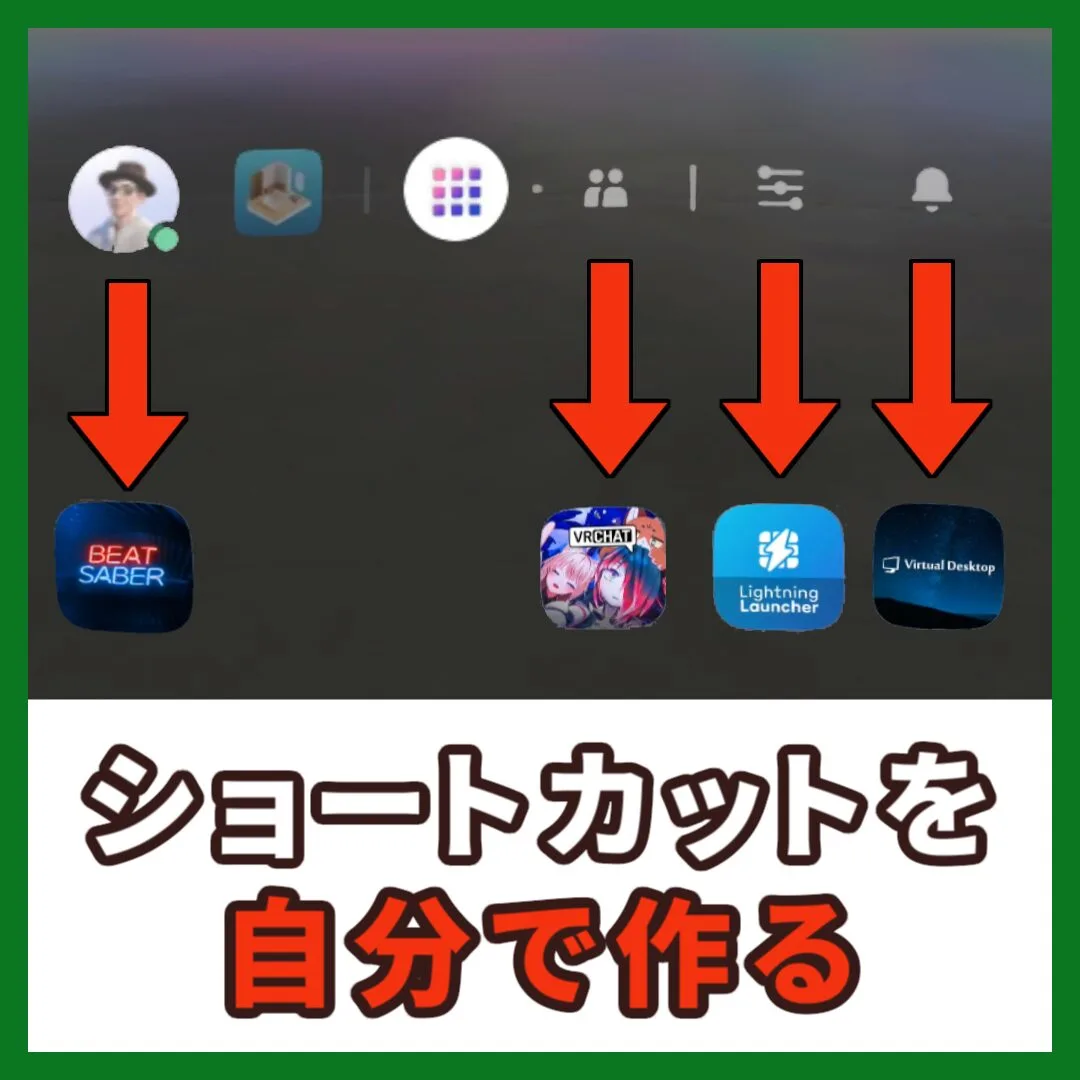


メタクエスト本体v2.3で全てのユーザーに導入された「ナビゲーターUI」では、ライブラリに10個までのアプリをピン留めできるようになった一方、apkからインストールした提供元不明アプリのピン留めができなくなってしまいました。
そこで『Automate』というAndroidの自動操作アプリ(Tasker系アプリ)を使った、ナビゲーターの特定の画面を開いたときに指定したアプリを起動できるショートカットの作成方法をご紹介します。
例えば、「プロフィール画面を表示したら『Lightning Launcher』を起動する」といった動作を設定できます。

このショートカットがあれば、旧UIのユニバーサルメニューに近い操作感でゲームを起動できます
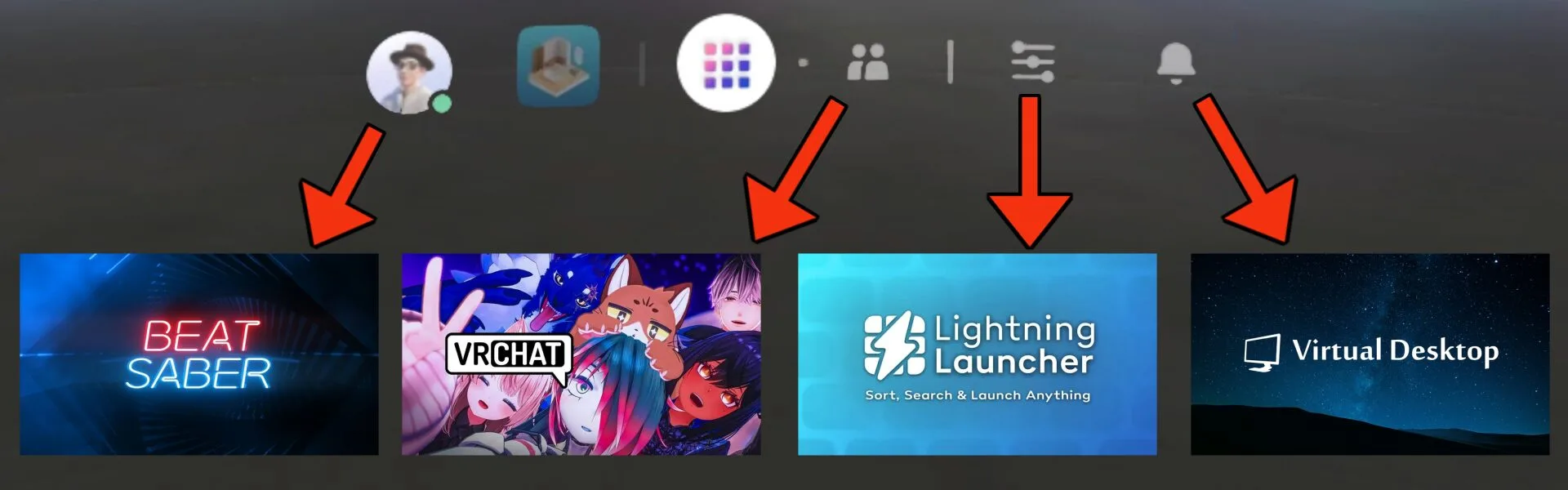
ただし、使い方を誤るとメタクエストの初期化が必要になる場合があります。導入方法だけでなく注意点もあわせて解説するので、最後まで確認した上で、自己責任でご活用ください。
VR関連 セール・割引情報 (終了日が近い順)
- (R18)【DLsite シルバーウィークセール】対象作品が最大90%オフ!VR対応ゲームで絞り込んだ検索結果はコチラ(9/28 14時まで)
- 【Pimax iRacingキャンペーン】VRレースガチ勢に朗報!RaceLabの1ヵ月無料体験やハンコンのクーポンが付いてくる!特典を追加してVRゴーグルを購入!(9/30まで)
- 【Questストア】ゲーム個別の割引コードはX(旧Twitter)で随時更新中!
- (R18)【FANZA】セール中の VRAV / VRゲーム・動画 一覧
(R18)【DLsite】セール中の VRゲーム・動画 一覧
Automateのインストール手順
『Automate』はGoogle Playでしか配布されていません。そこでGoogle Playの代替ストアである『Aurora Store』をメタクエストにインストールして、Aurora Storeから『Automate』をメタクエストにインストールします。
Aurora Storeのインストール
1. 『Aurora Store』の公式サイトからapkファイルをダウンロード
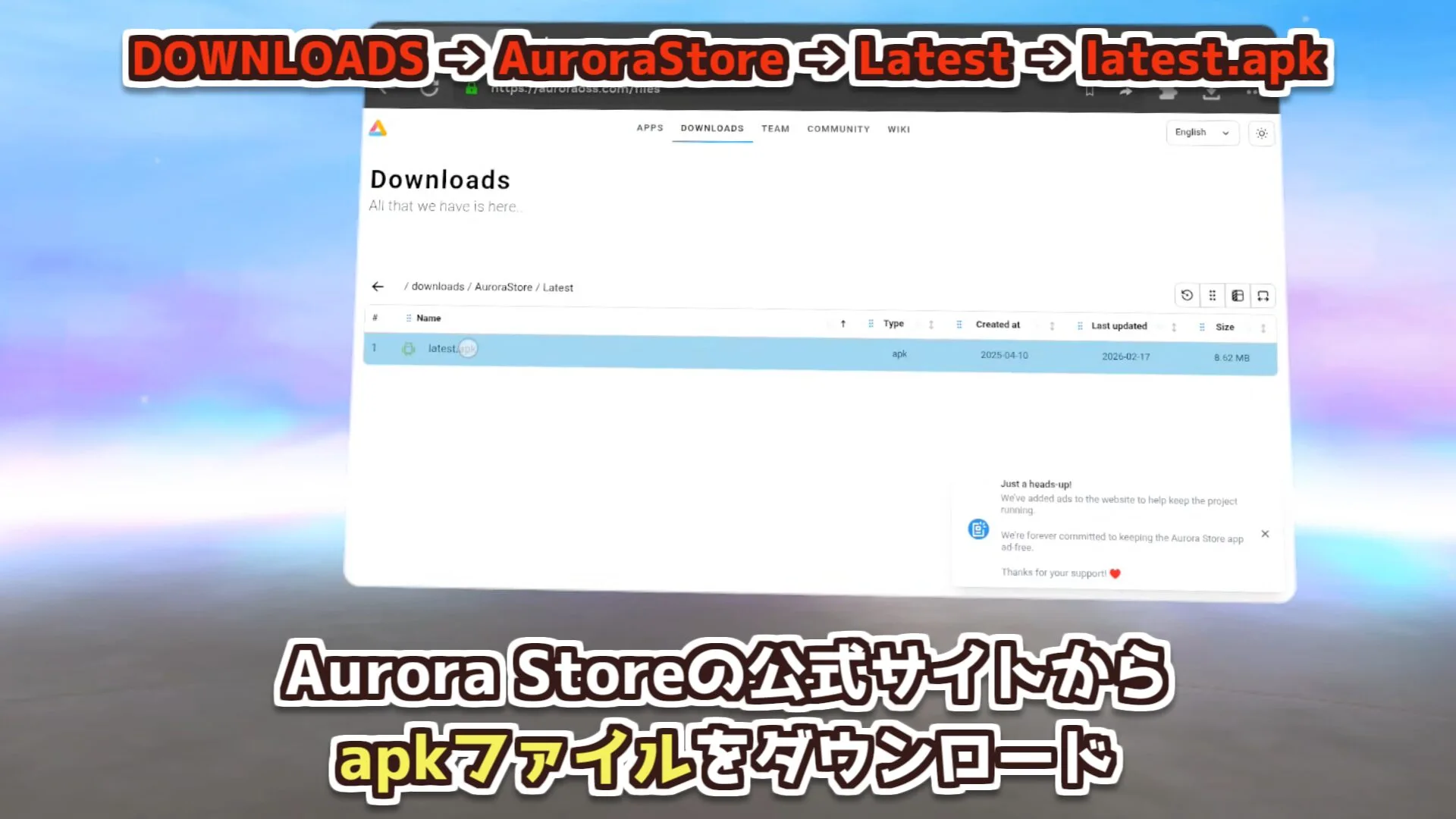
2. Questストアの『AnExplorer VR File Manager』(無料)を使ってapkファイルから『AuroraStore』をインストール
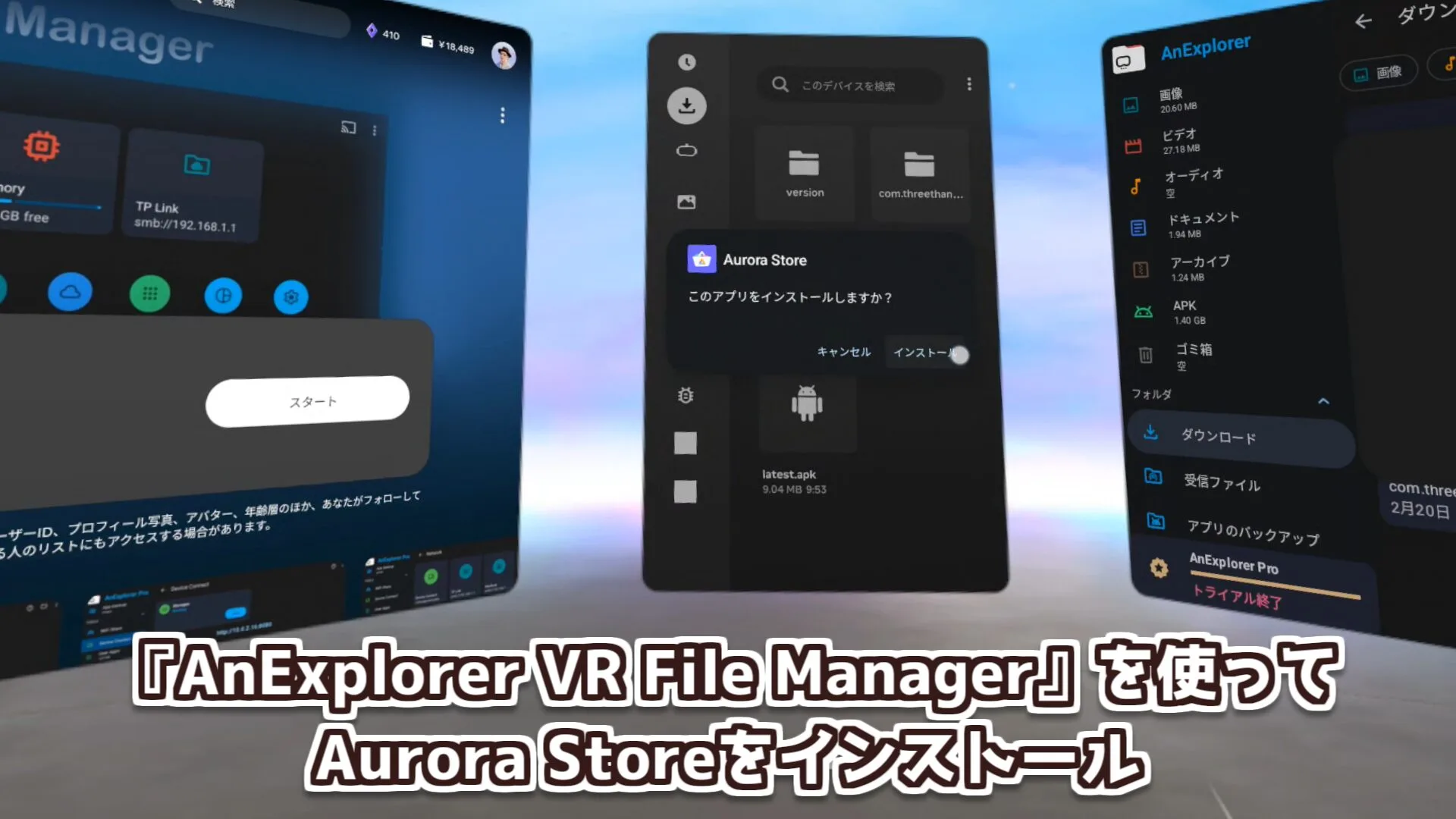
AnExplorer VR File Managerを使ったapkファイルのインストール方法については、以下の動画をご参照ください。
メタクエストにapkをインストールする最も簡単な方法(パソコン・開発者登録モードは必要なし!)(YouTube)
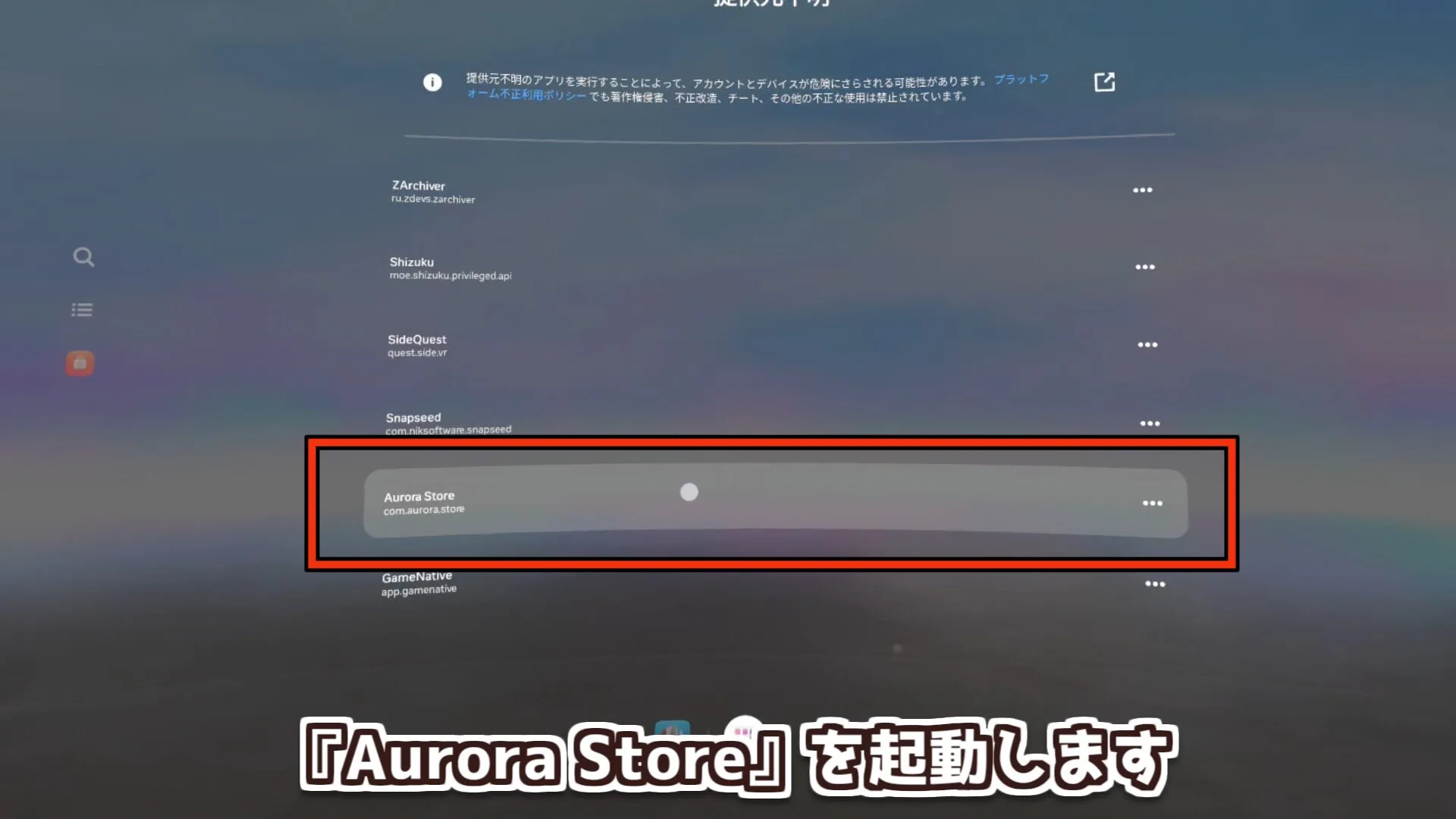
3. ライブラリを「提供元不明」に切り替えて『Aurora Store』を起動
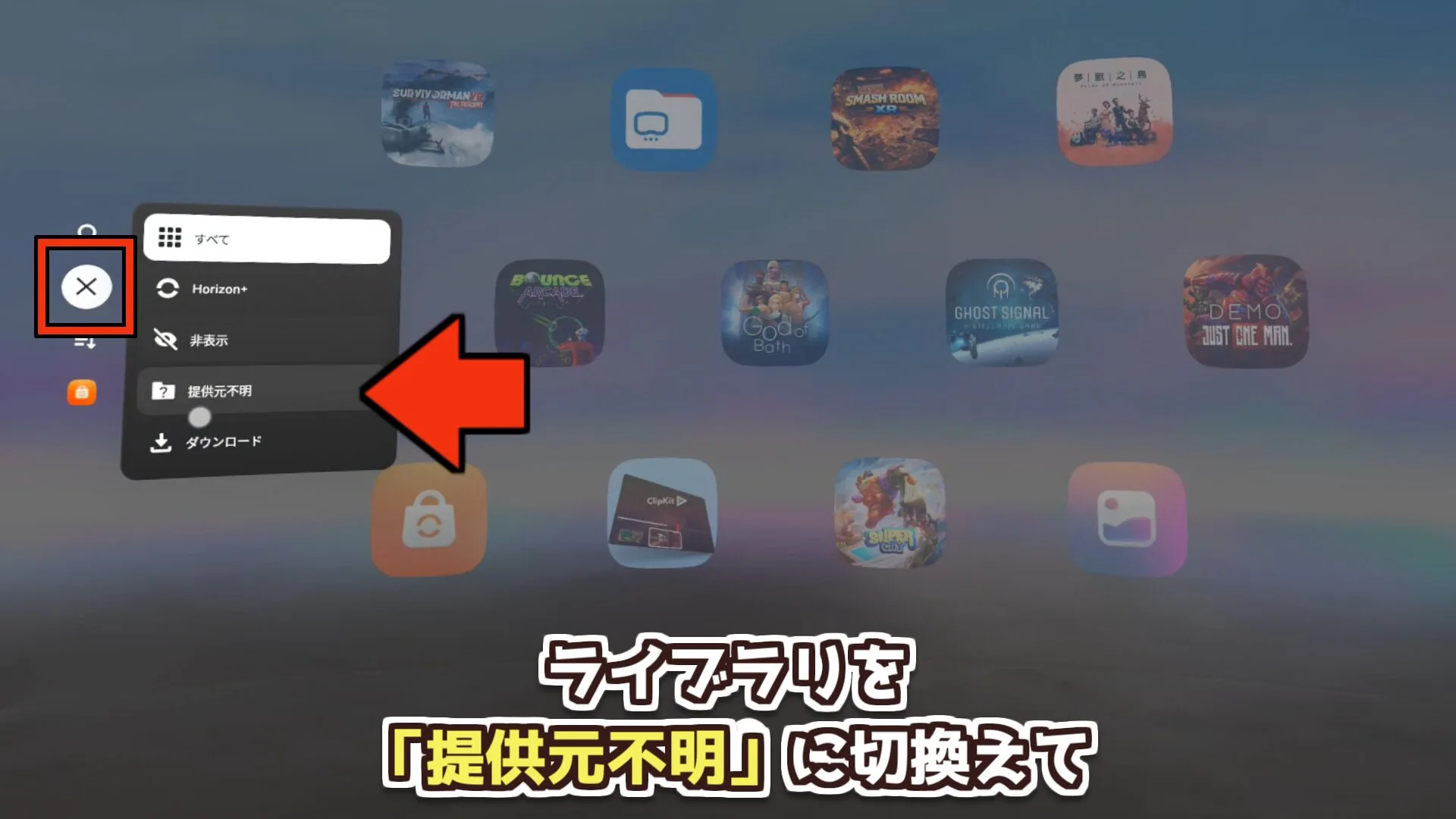
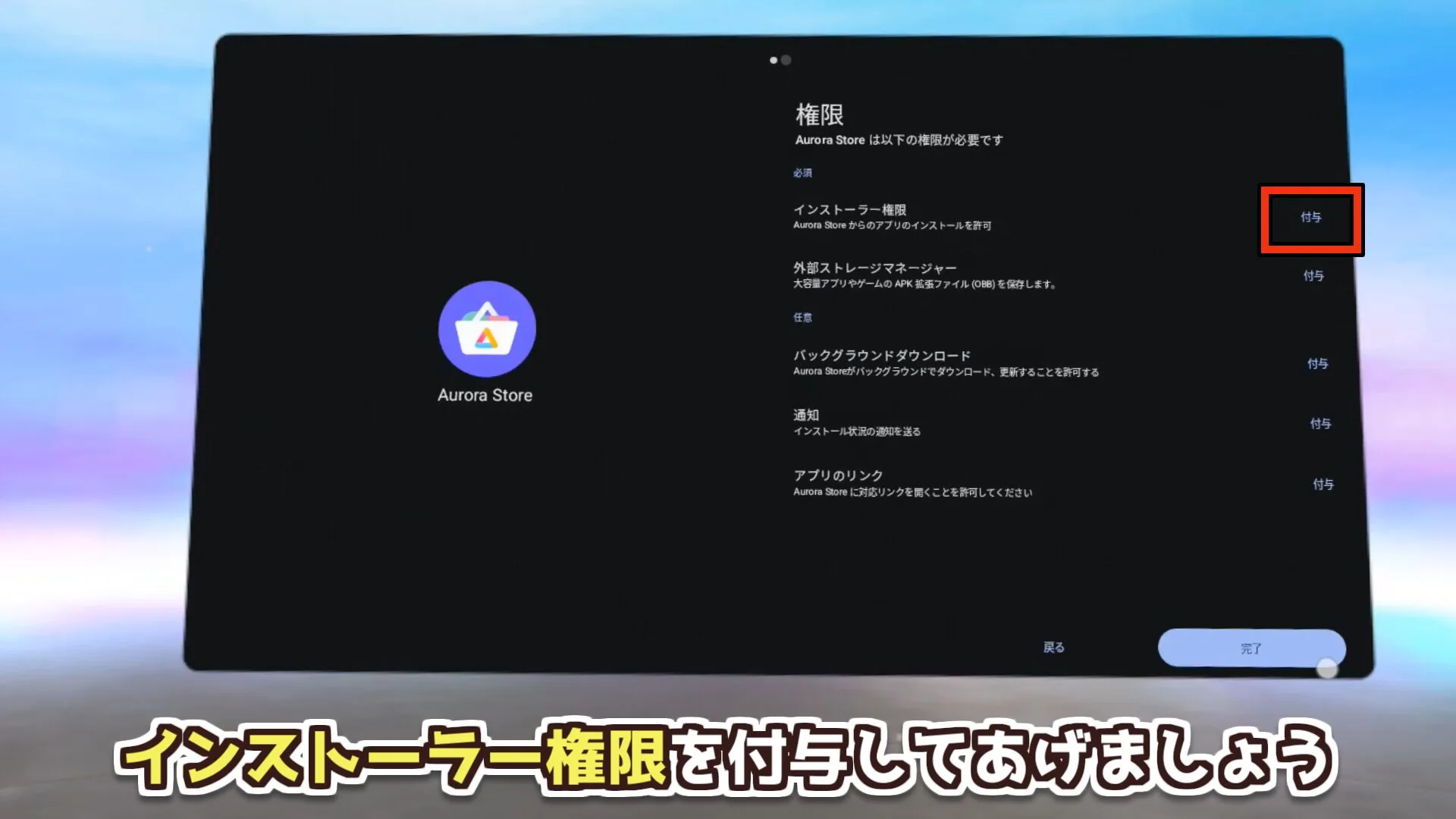
4. Welcome画面 → 権限画面 の順に進んだら、インストーラー権限の「付与」をクリック
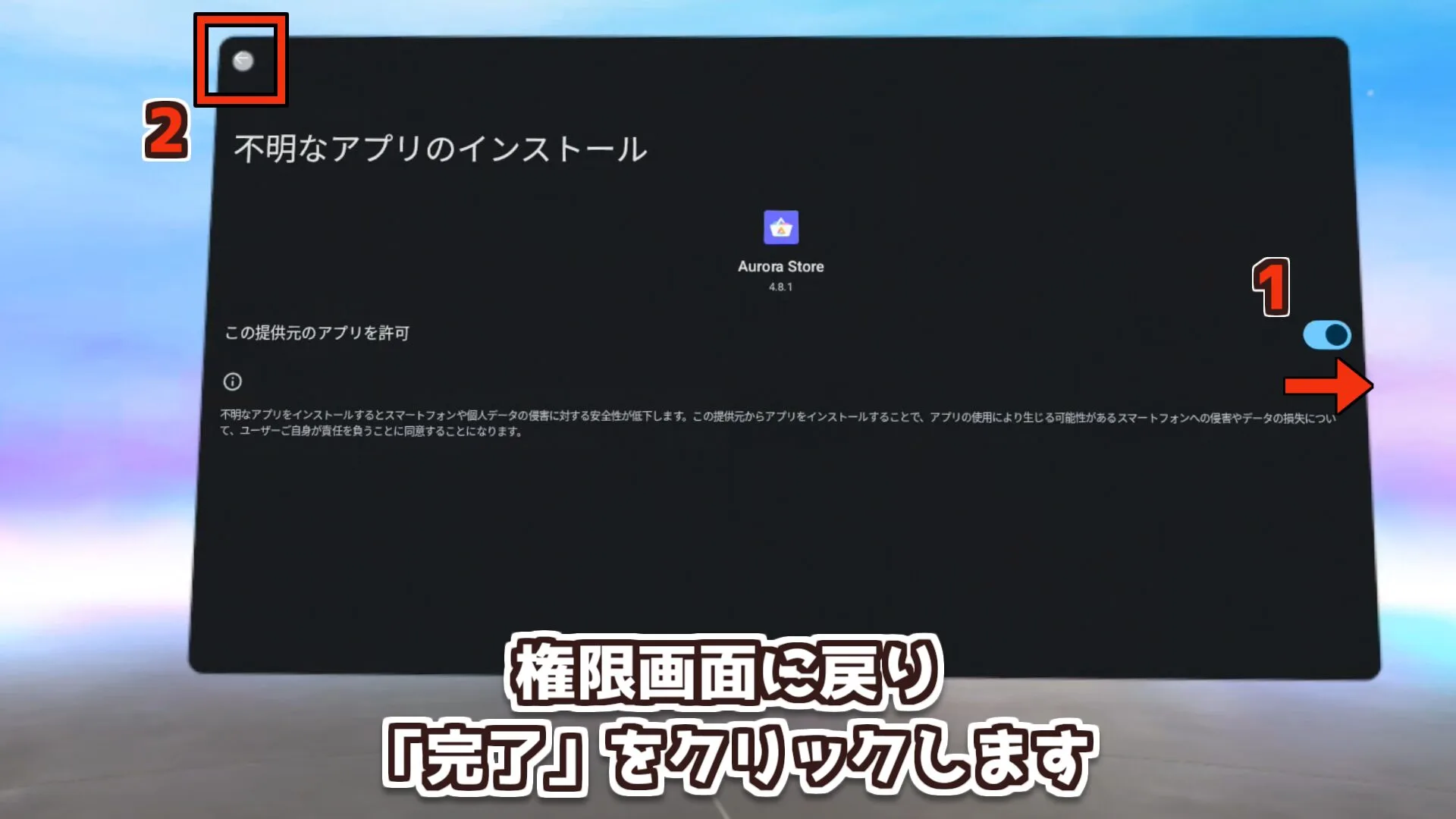
5. 「この提供元のアプリを許可」のスイッチを有効にして、権限画面に戻る
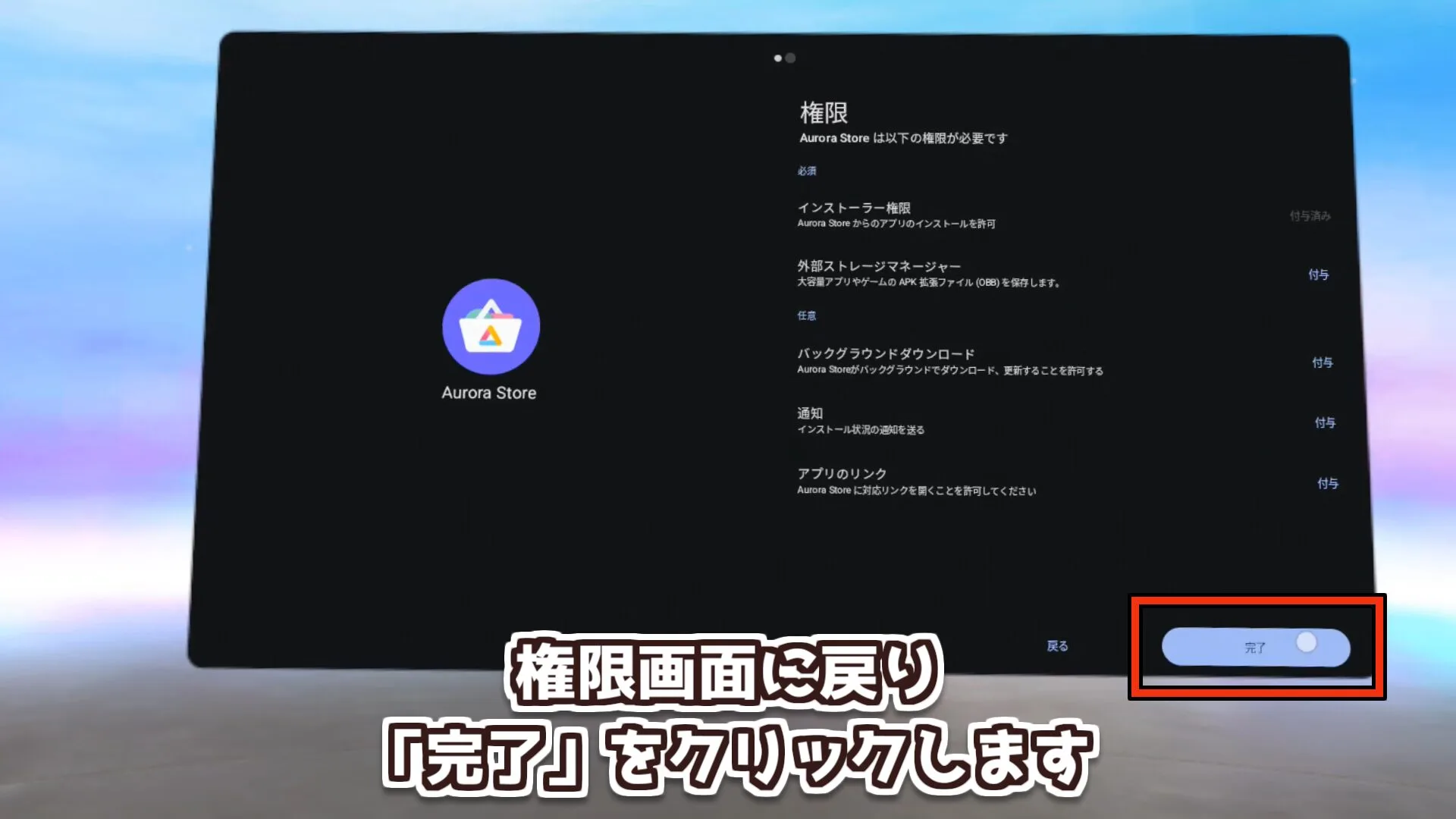
6. 権限画面で「完了」をクリック
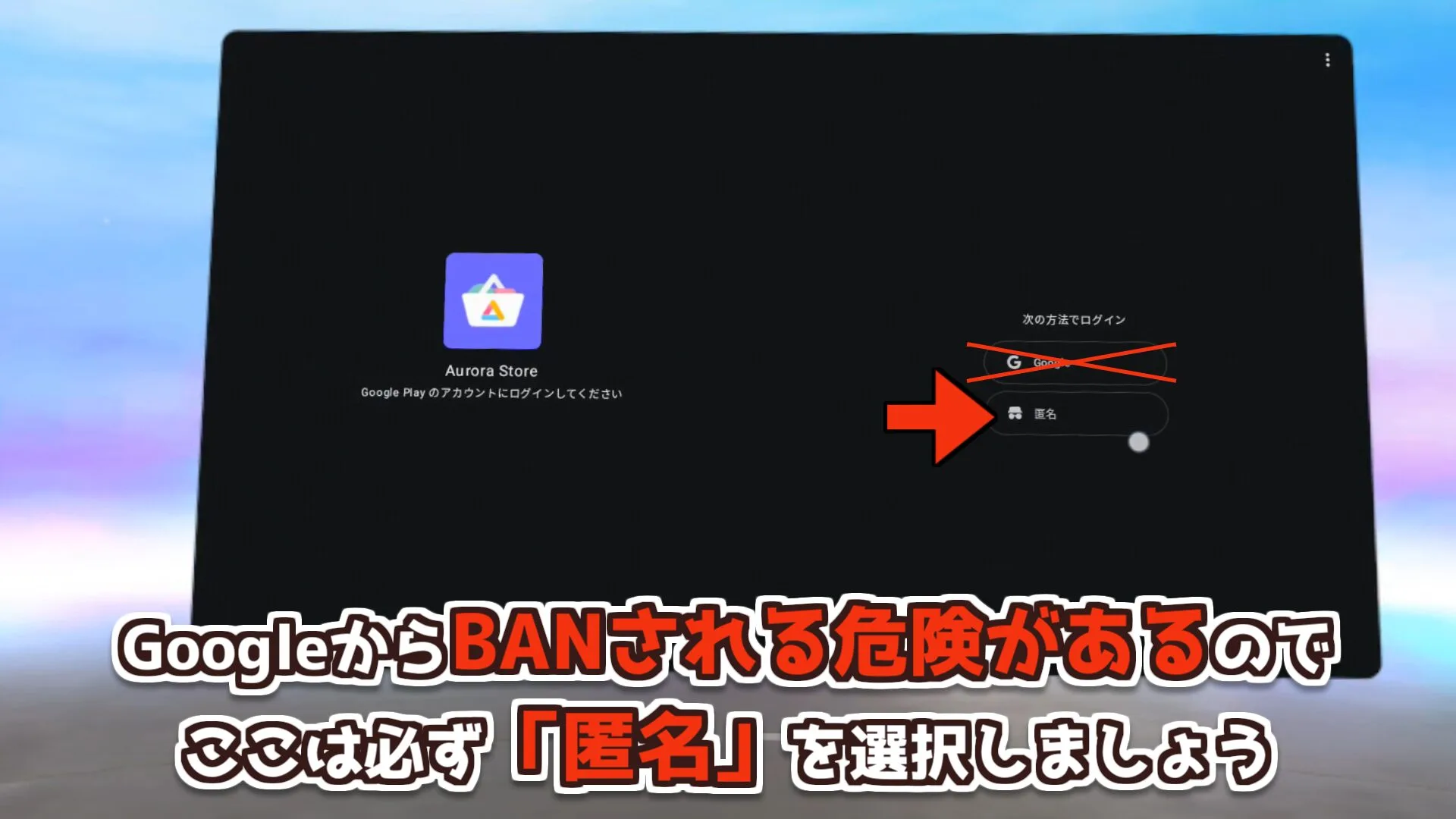
7.ログイン方法の選択画面で「匿名」を選択
Googleアカウントでログインすると、アカウントがBANされる危険があります
Automateのインストール
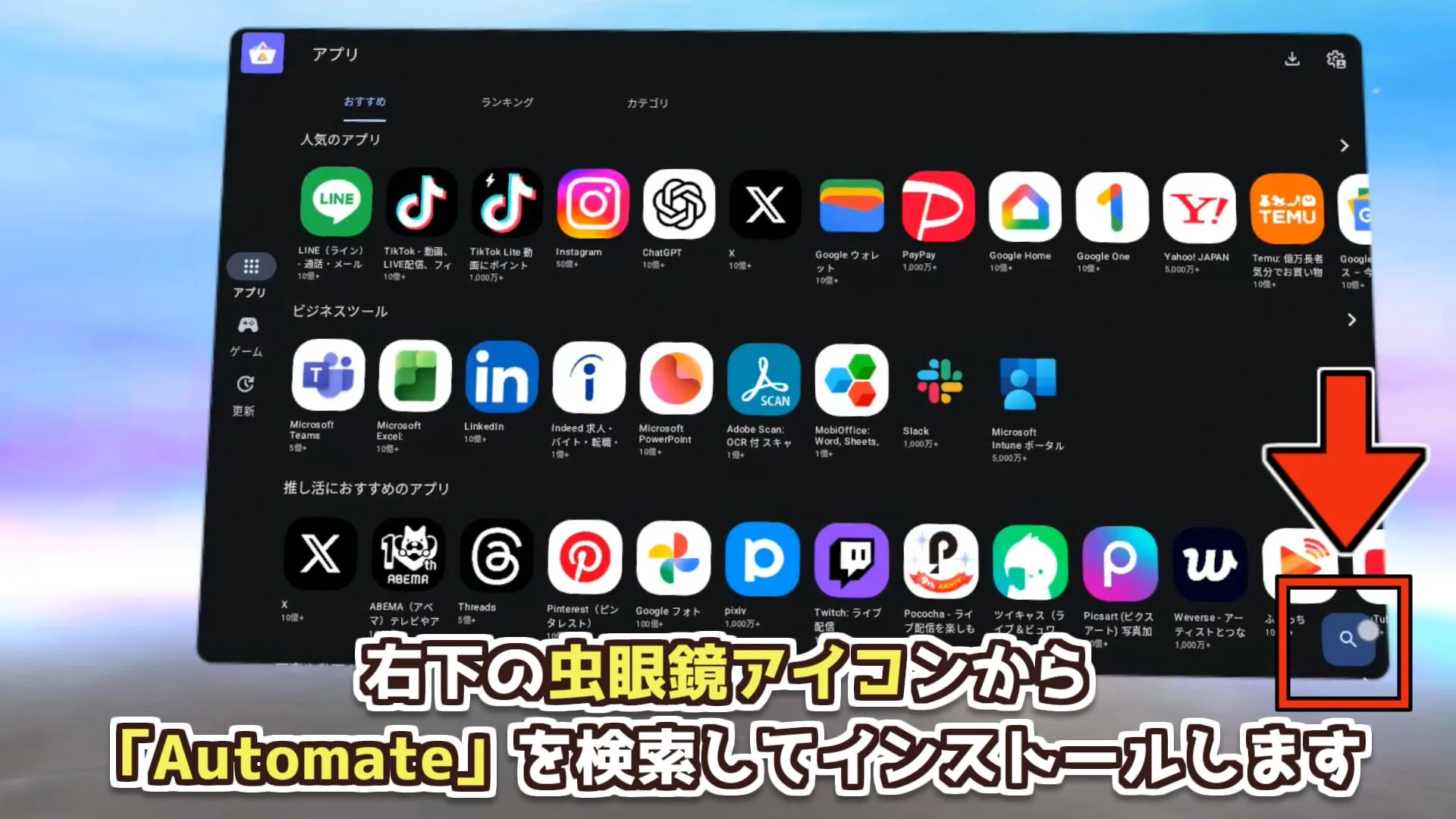
1. 『Aurora Store』右下の虫眼鏡アイコンから「Automate」を検索
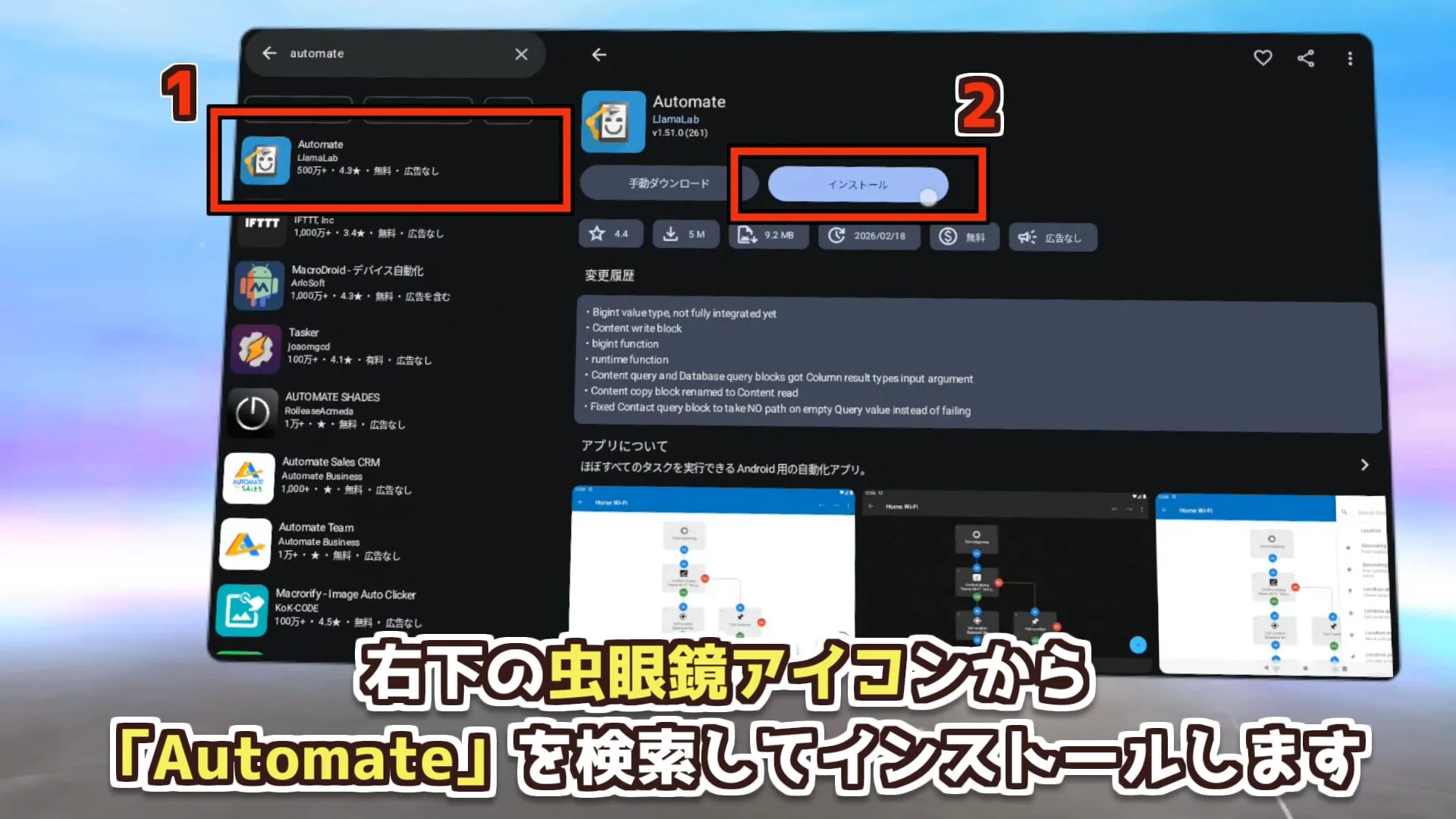
2. 検索でヒットしたAutomateを選んで「インストール」
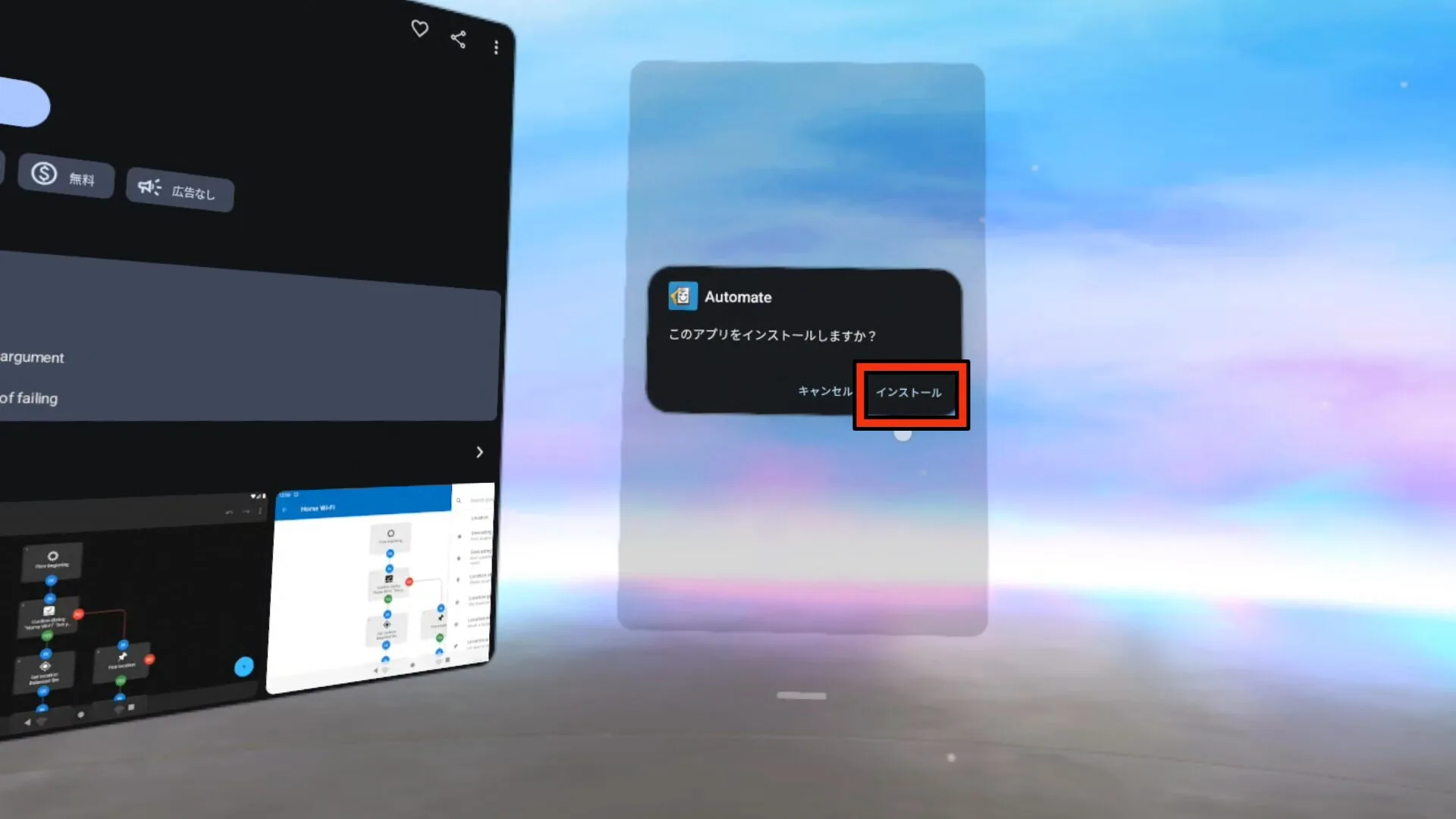
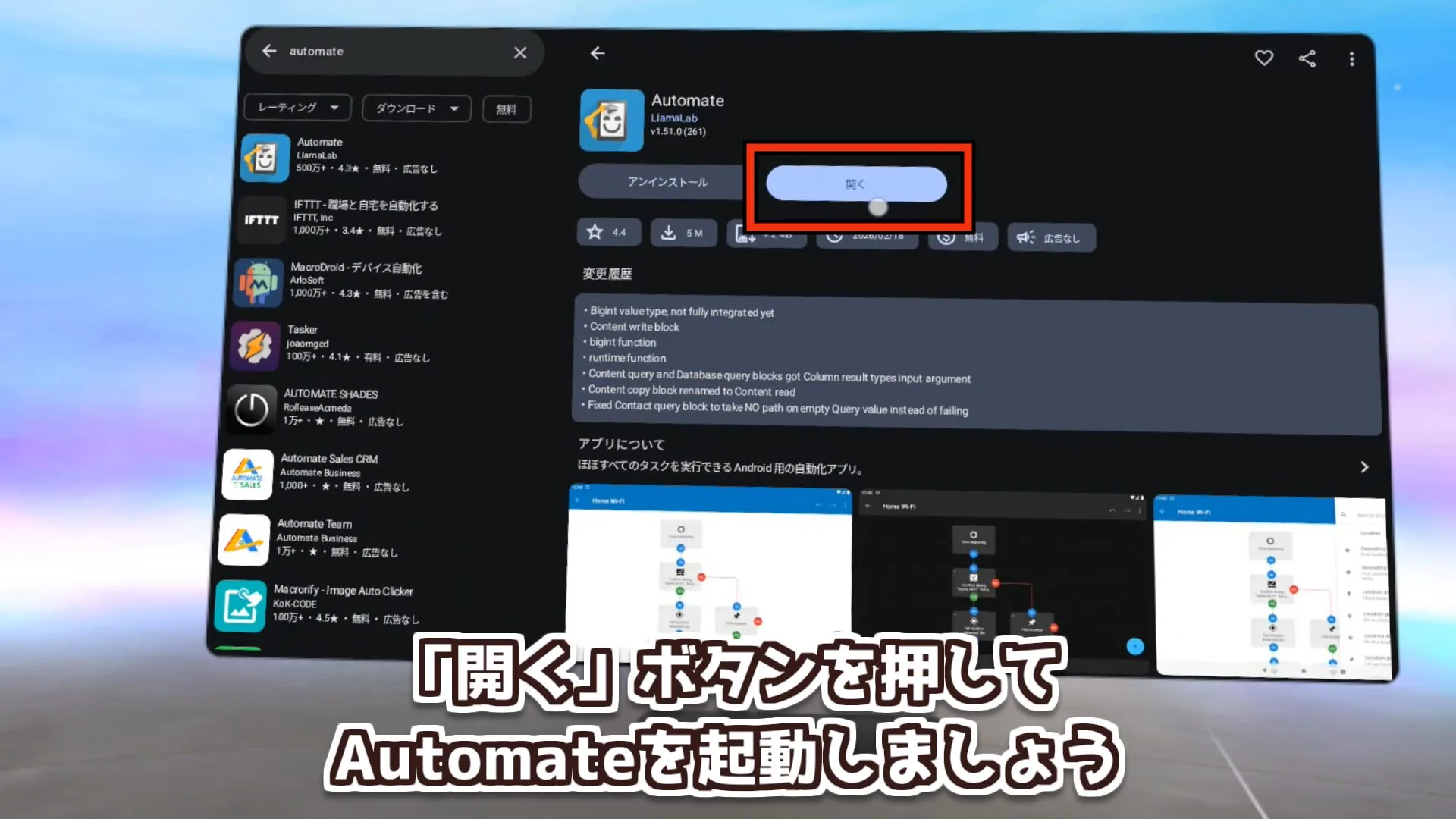
3. インストールが完了したら、「開く」をクリックして『Automate』を起動(ライブラリの提供元不明から起動してもOK)
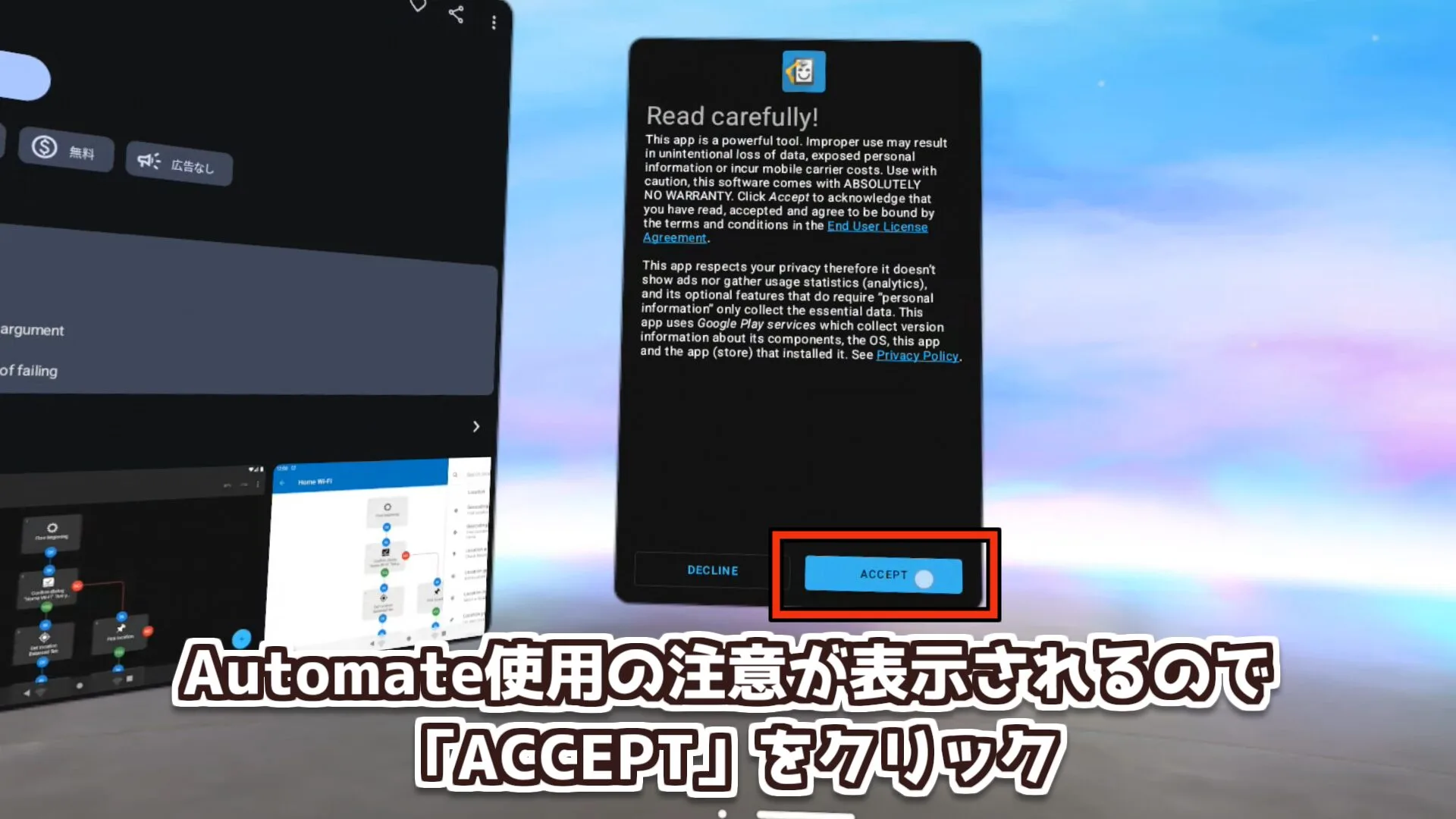
4. アプリ使用の注意が表示されるので「ACCEPT」をクリック
これで『Automate』のインストールは完了です。
Automateでショートカットを設定する
以下の手順でショートカットを設定します。
フローをインポートする
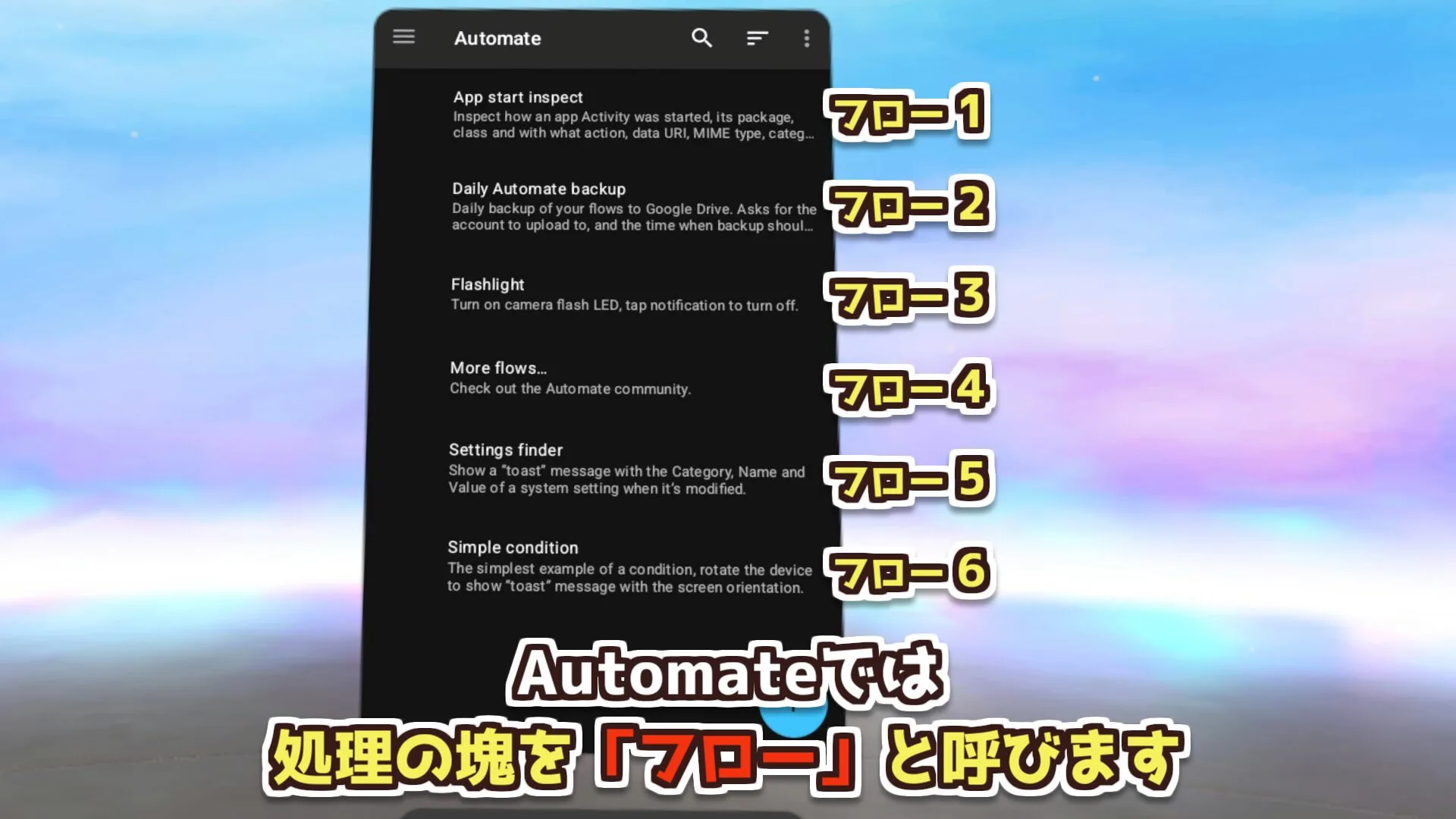
『Automate』では処理のまとまりを「フロー」と呼びます。
今回のショートカット作成に必要なフローを以下リンクからダウンロードしましょう。
メタクエストのブラウザでダウンロードすると、デバイス間移動の手間がなくなってオススメ!
ダウンロードしたフローは、以下の手順でAutomateにインポートしましょう。
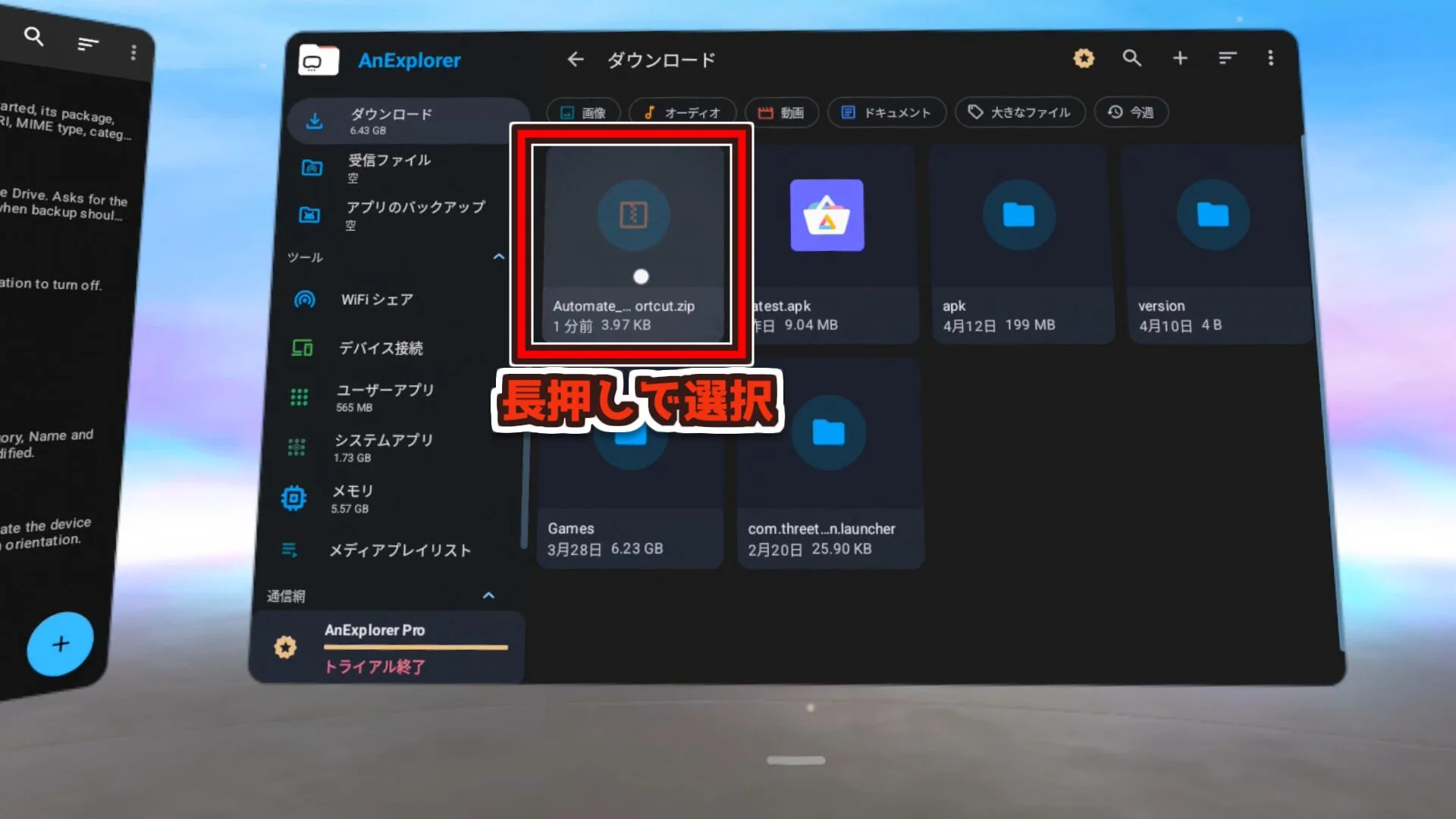
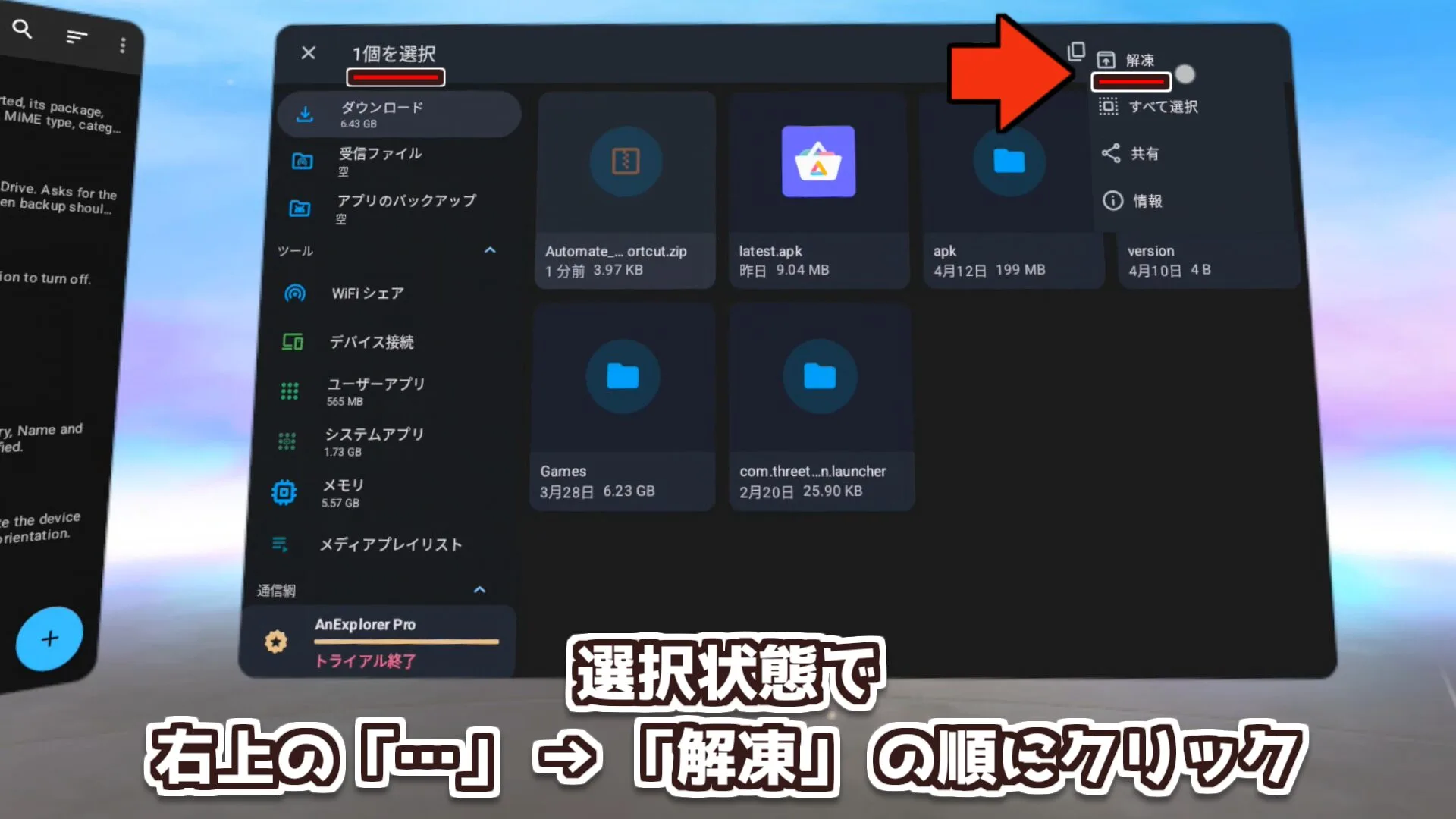
1. ダウンロードしたzipファイルを『AnExplorer VR File Manager』で解凍する
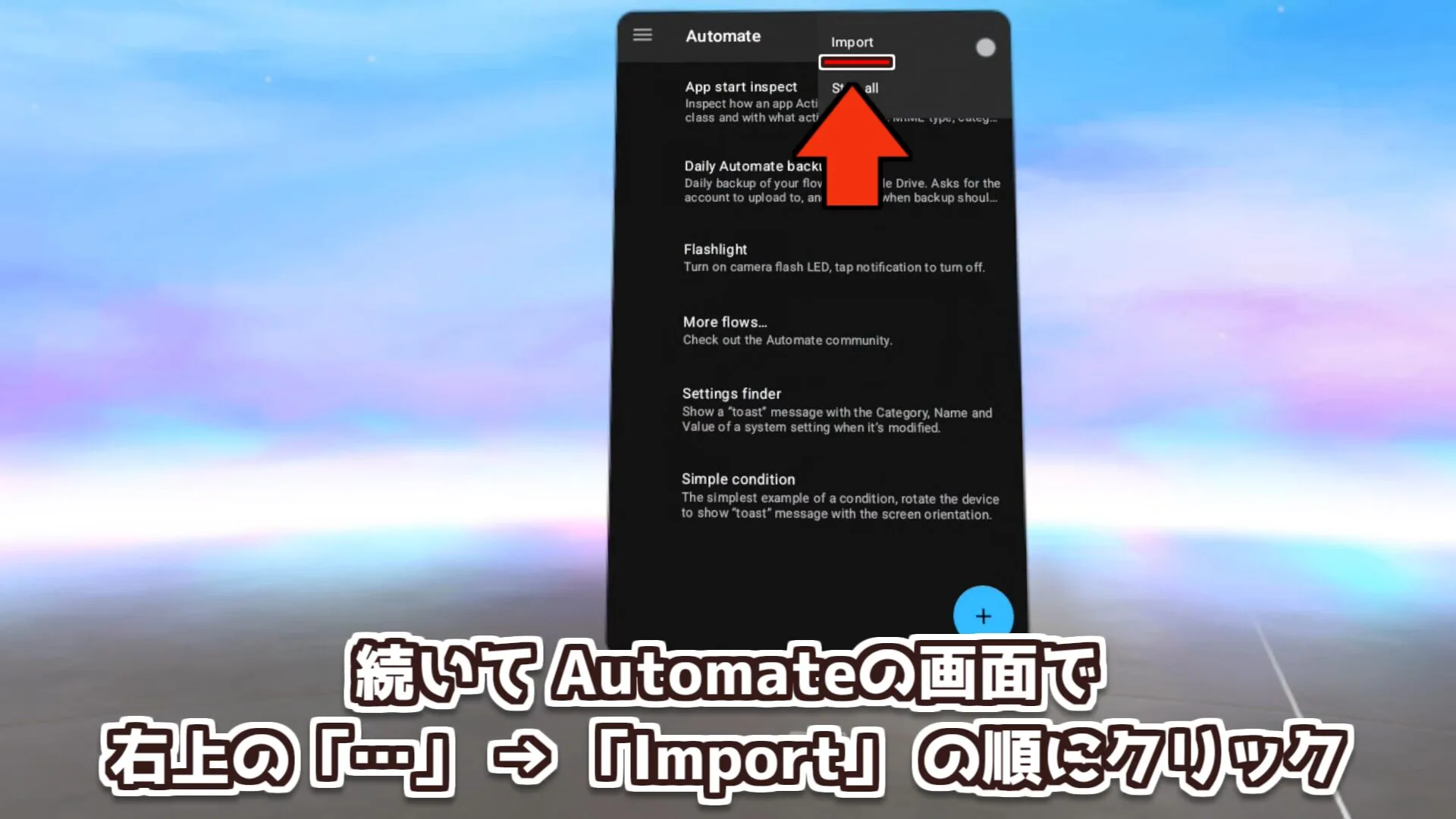
2. 『Automate』右上の「…(三点リーダー)」→「Import」の順にクリックする
3. ショートカットにしたいアイコンに対応するフローを選択し「IMPORT」をクリックする
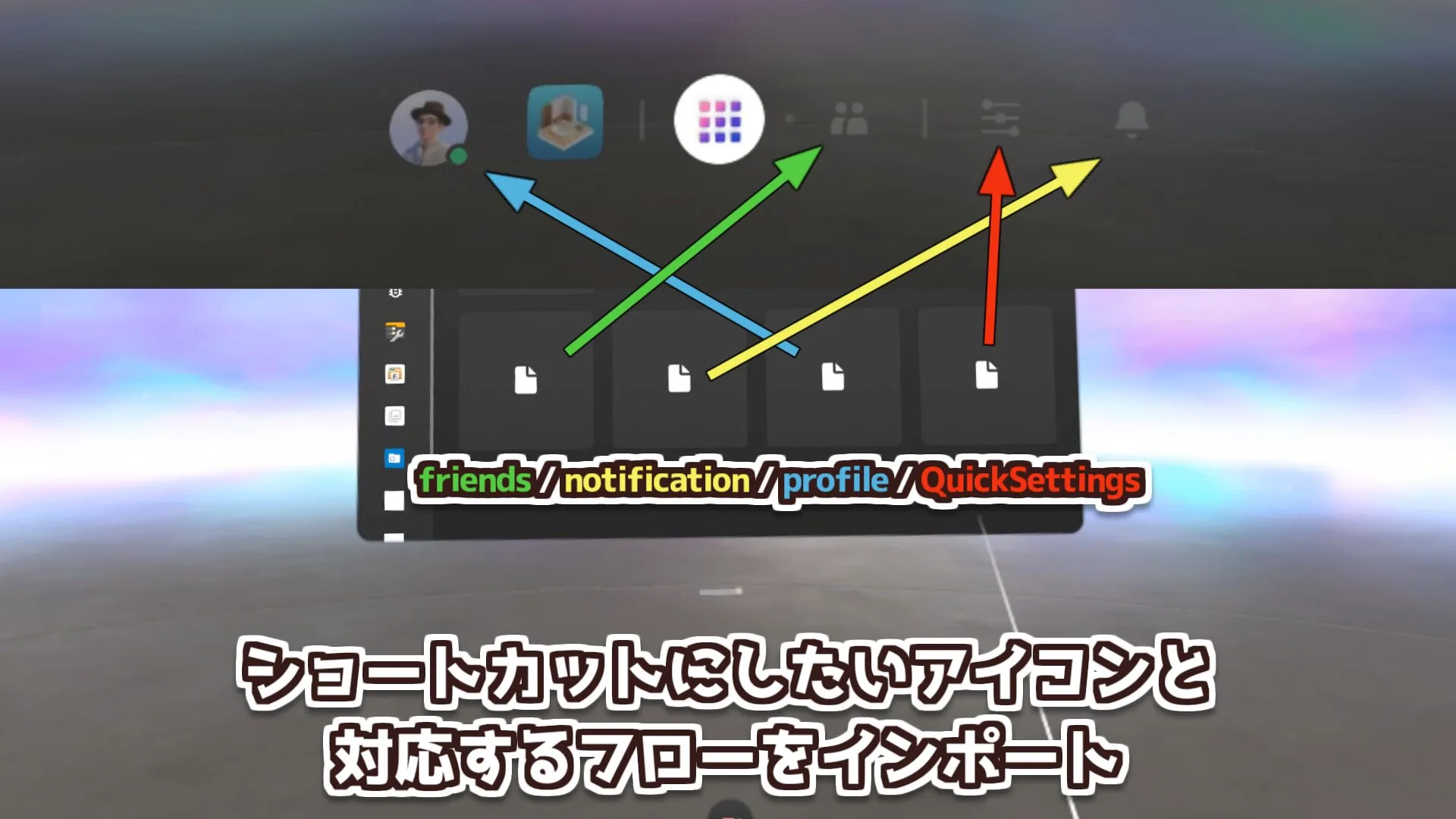
今回は例として「[6B] Navigator profile shortcut」をインポートします。
必要な権限を設定する
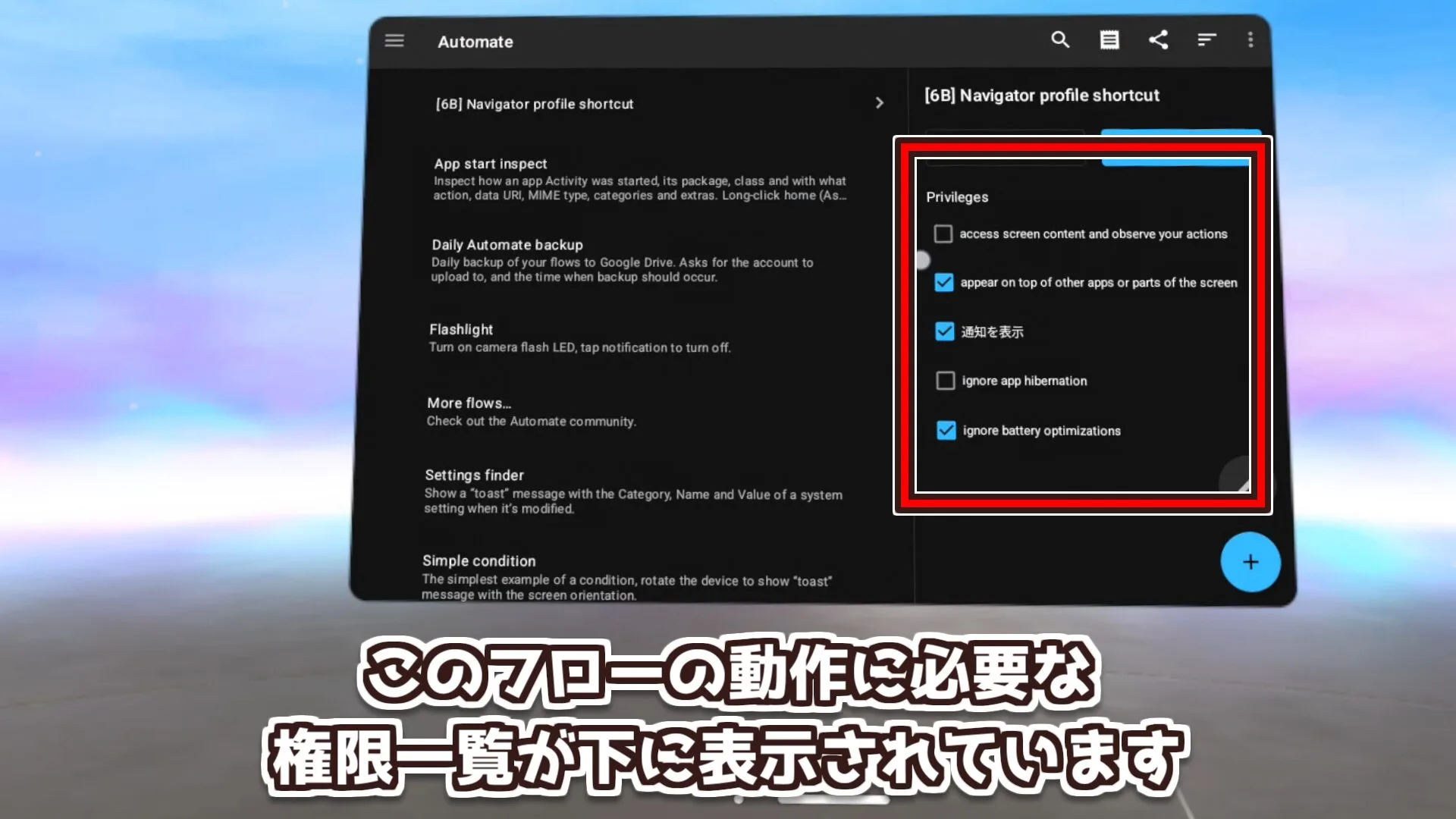
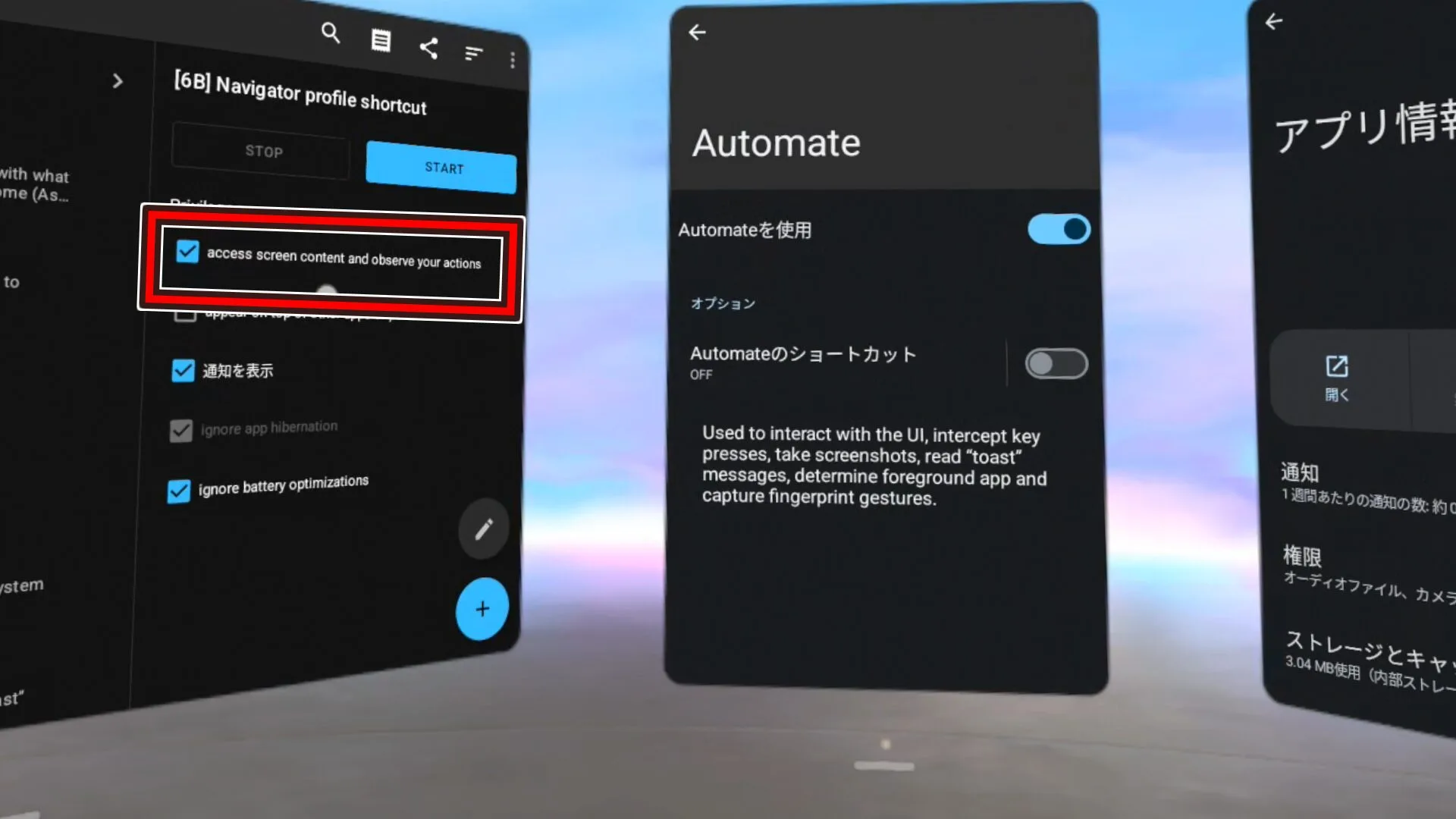
フロー一覧に追加された「[6B] Navigator profile shortcut」をクリックすると、このフローの動作に必要な権限が一覧で表示されます。後の手順が楽になるので、まず「access screen content and observe your actions」の権限を有効にしましょう。
この権限を有効にするには、メタクエストのシステムによって隠されている「Android標準の設定」を開く必要があります。次の手順で「Android標準の設定」を開いて権限を有効にしましょう。
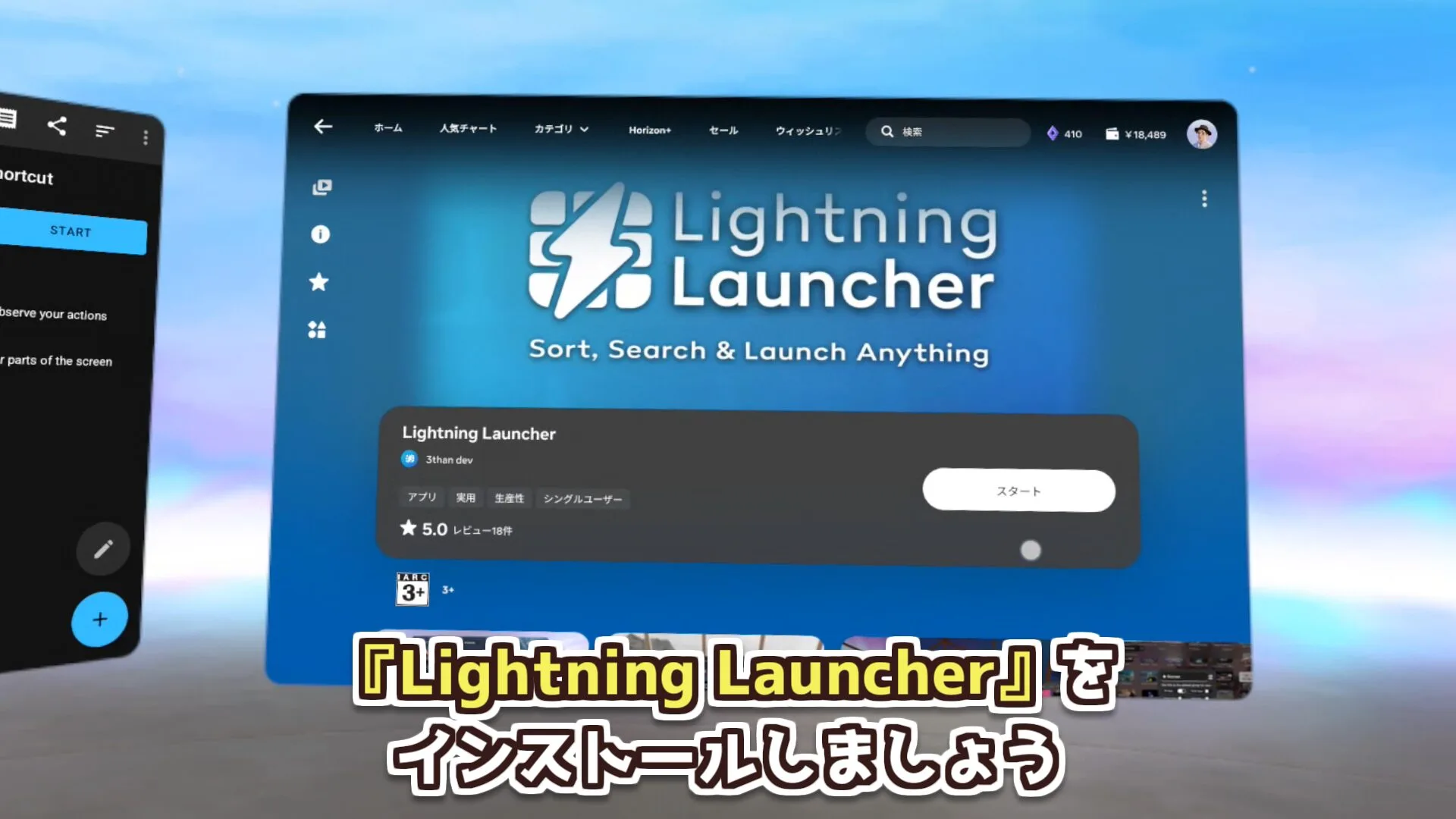
1. Questストアから『Lightning Launcher』をインストールして起動
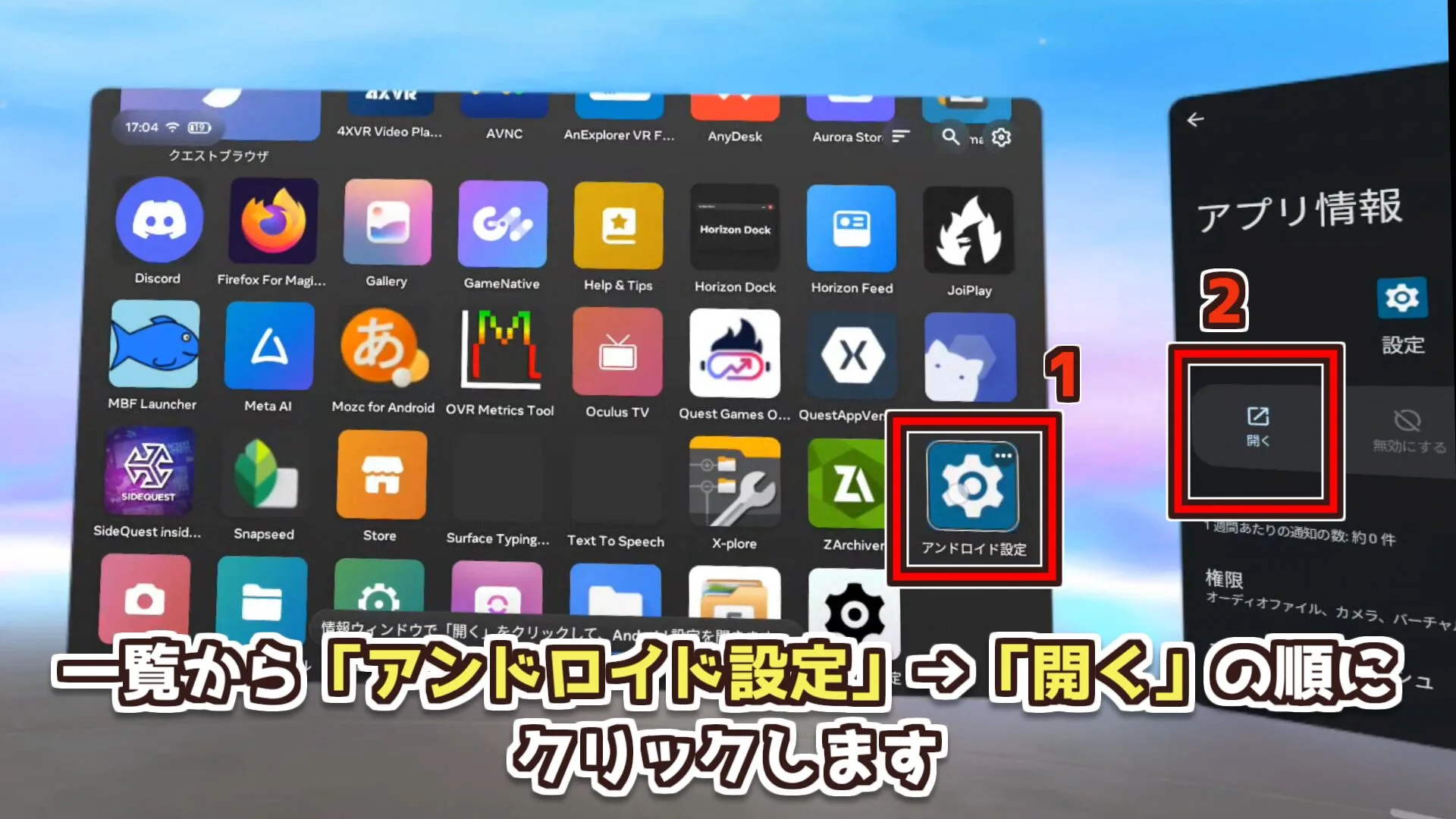
2. 一覧から「Android設定」→「開く」の順にクリック
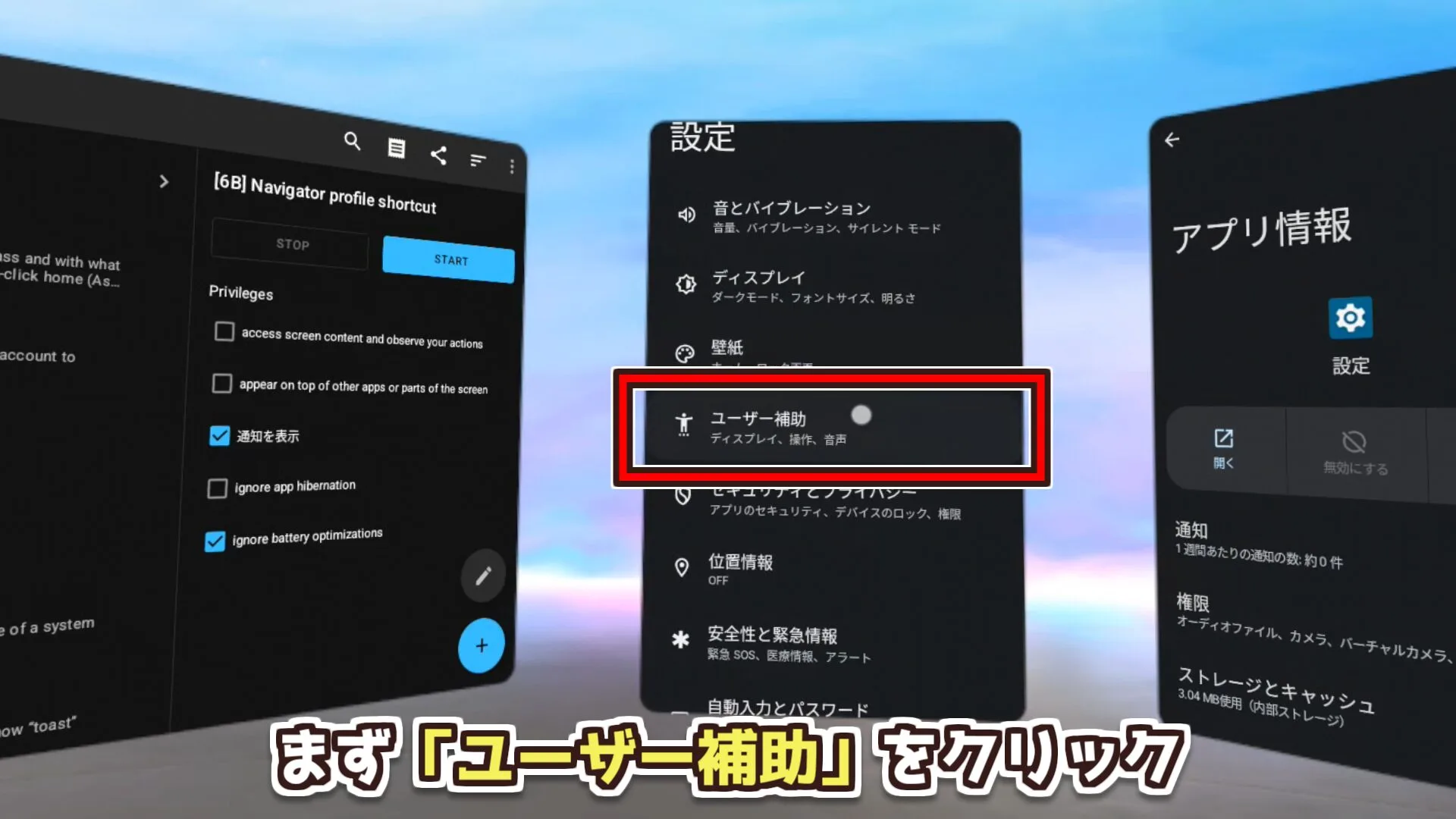
3. 「ユーザー補助」をクリック
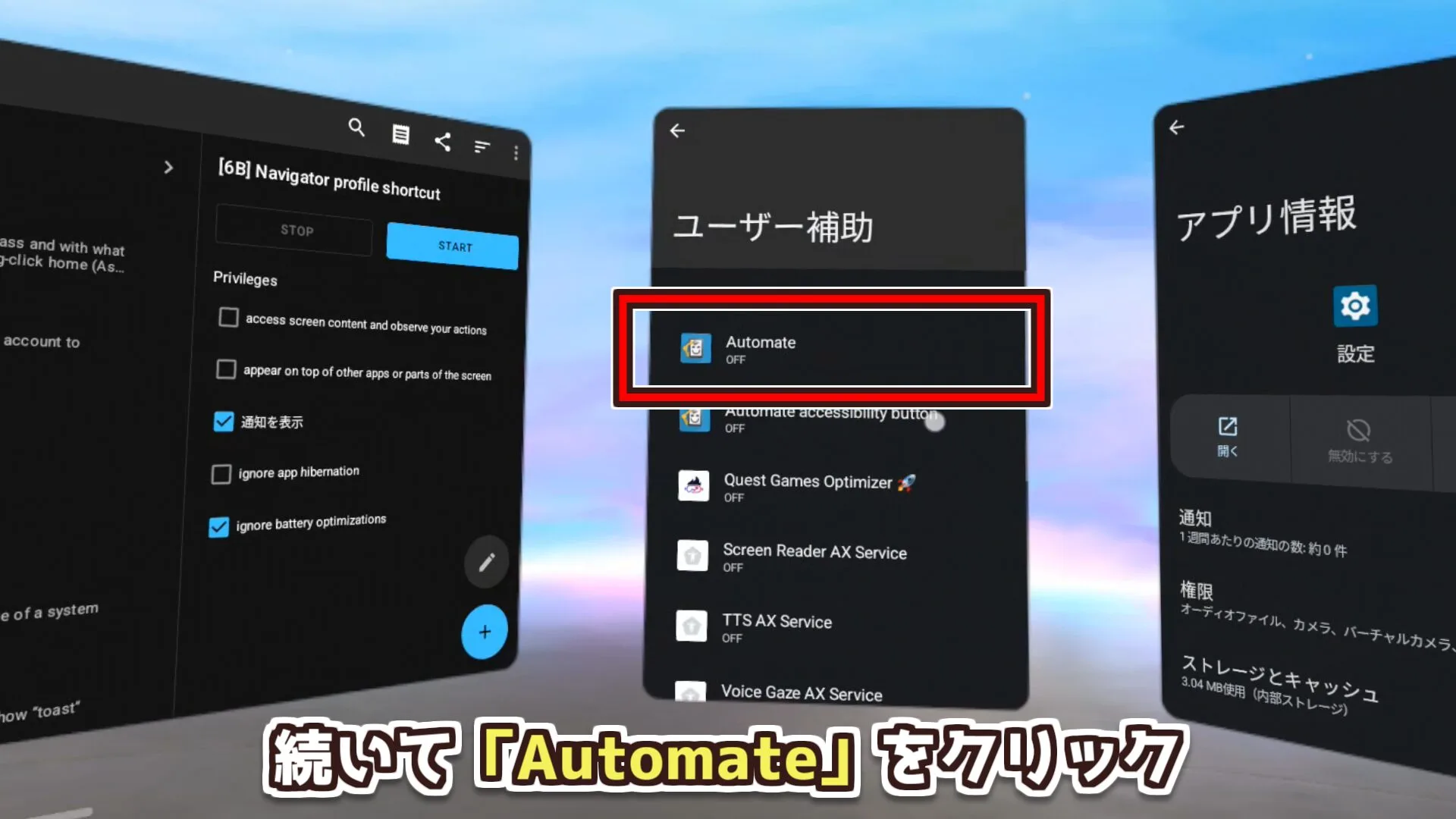
4. 「Automate」をクリック
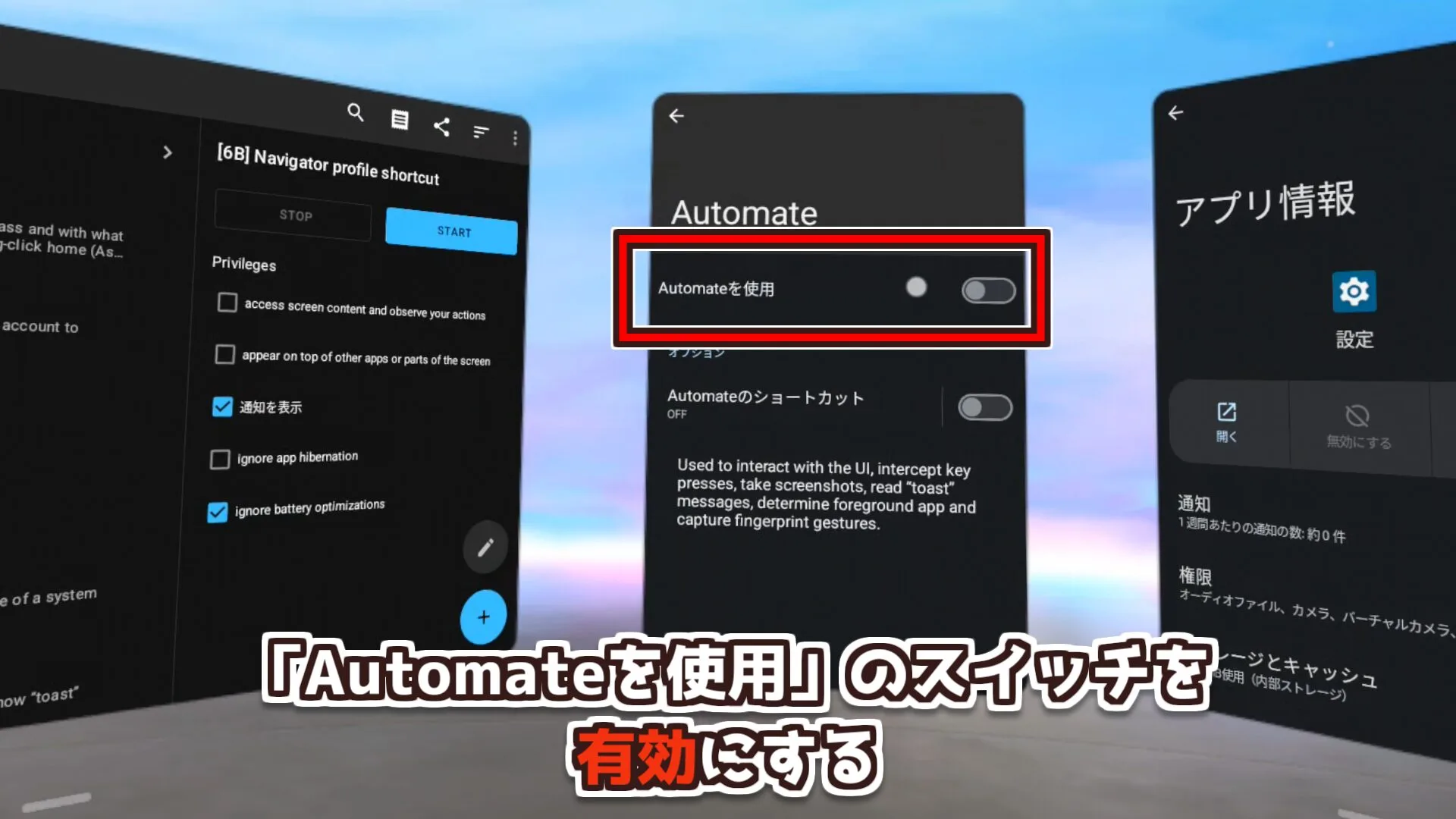
5. 「Automateを使用」のスイッチを有効にする
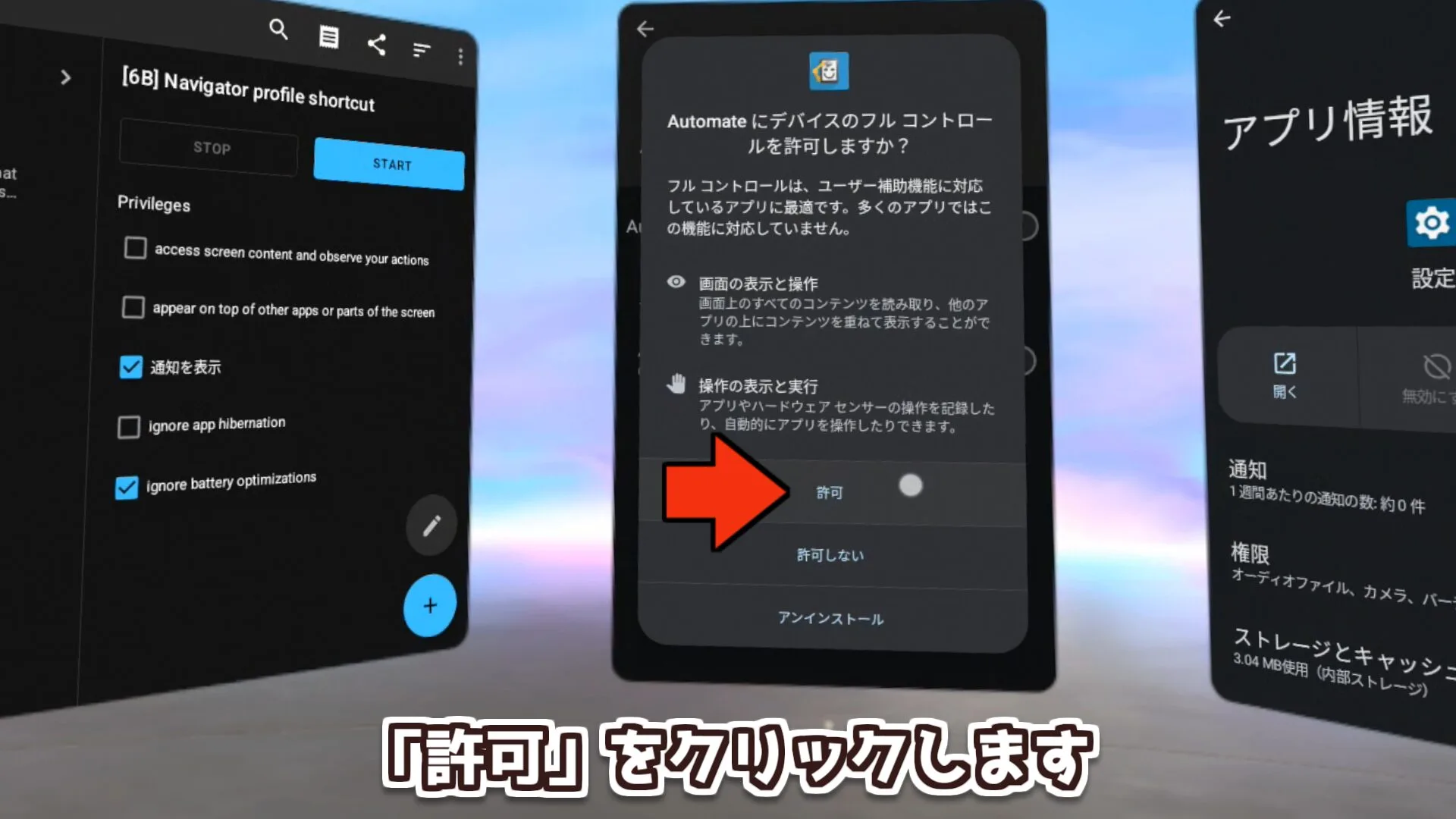
6. 「デバイスのフルコントロールを許可する」の確認画面が表示されるので「許可」をクリック
これで「access screen content and observe your actions」が有効になります。
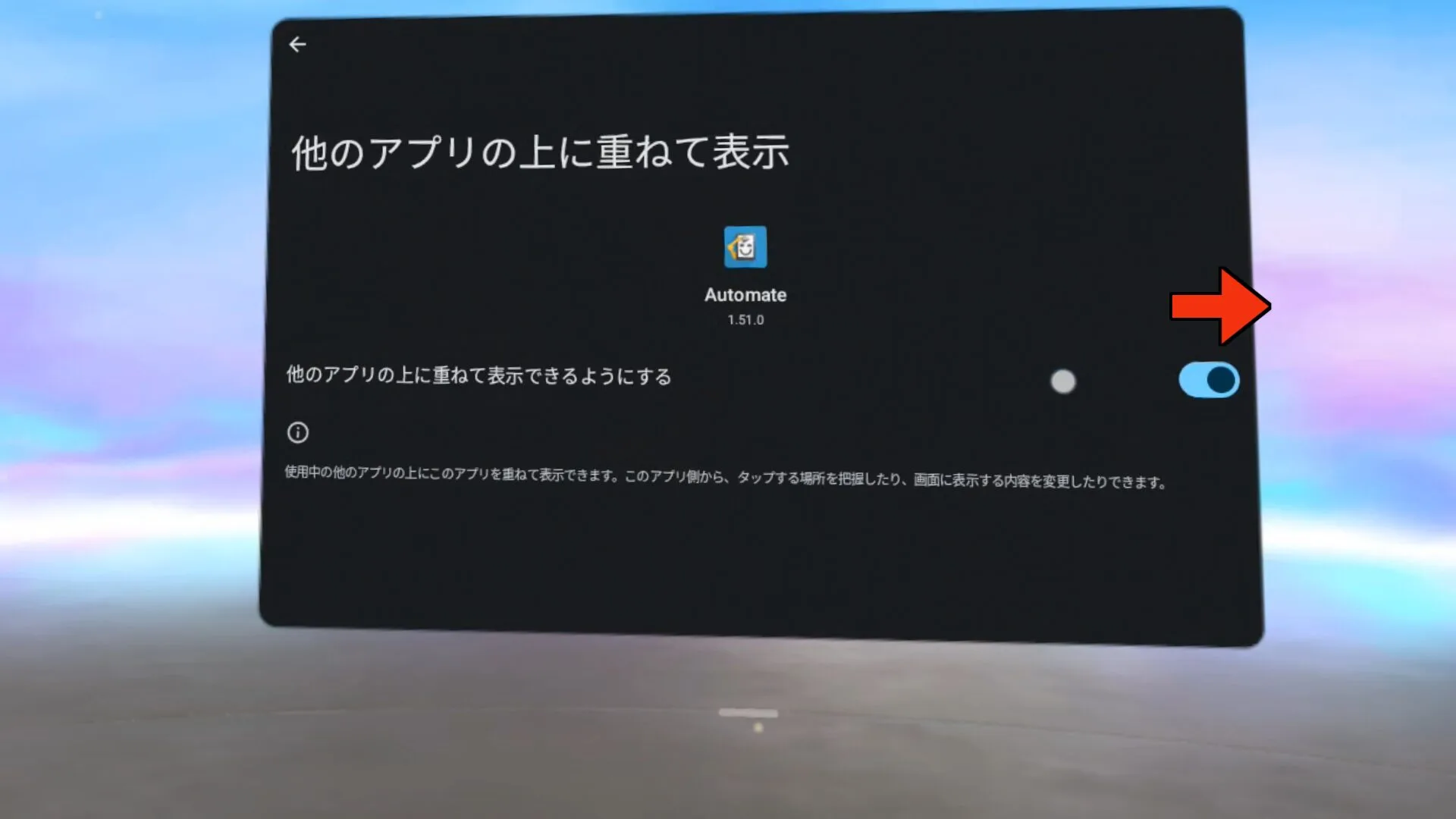
ユーザー補助を許可した後なら、残りの権限はチェックBOXをクリックするだけで変更が必要な設定画面を表示してくれます。チェックが入っていないBOXをクリックし、Automateの設定を変更してチェックが入るようにしましょう。
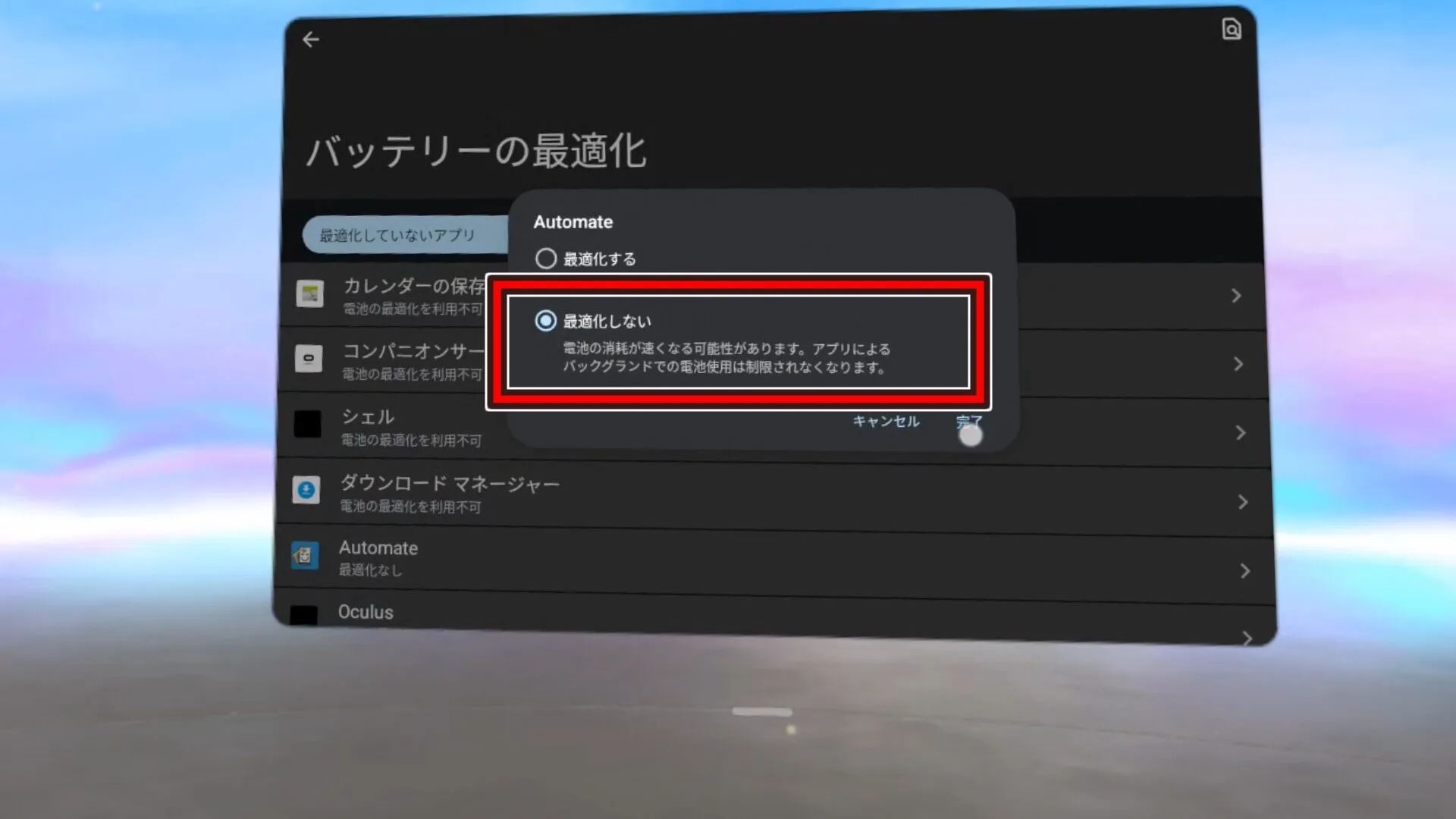
すべてのBOXにチェックが入れば、ショートカットを使う準備は完了です。
ショートカットを起動する
必要な権限が有効になっていれば、以降はフロー画面で「START」をクリックするだけでショートカットが使えます。
初回のみ、STARTをクリックしたあとに「インポートしたフローの実行には注意してね」という警告が表示されます。
警告にある「START」をクリックしてフローを開始しましょう。
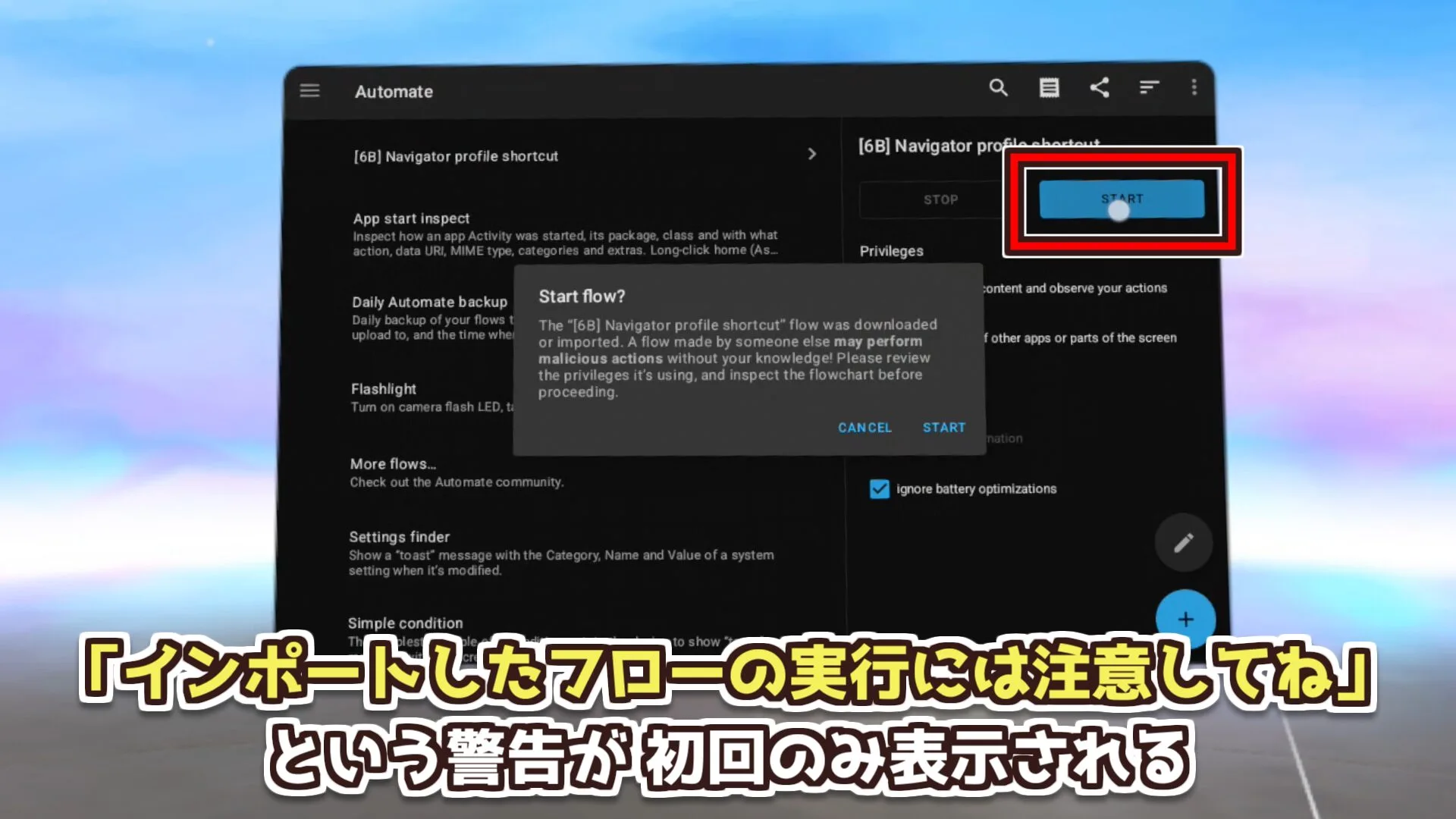
「START」をクリックするとアプリの選択画面が表示されるので、好きなアプリを選択してください。ここで選択したアプリがが、ナビゲーターUIのアイコンをクリックしたときに起動するアプリになります。
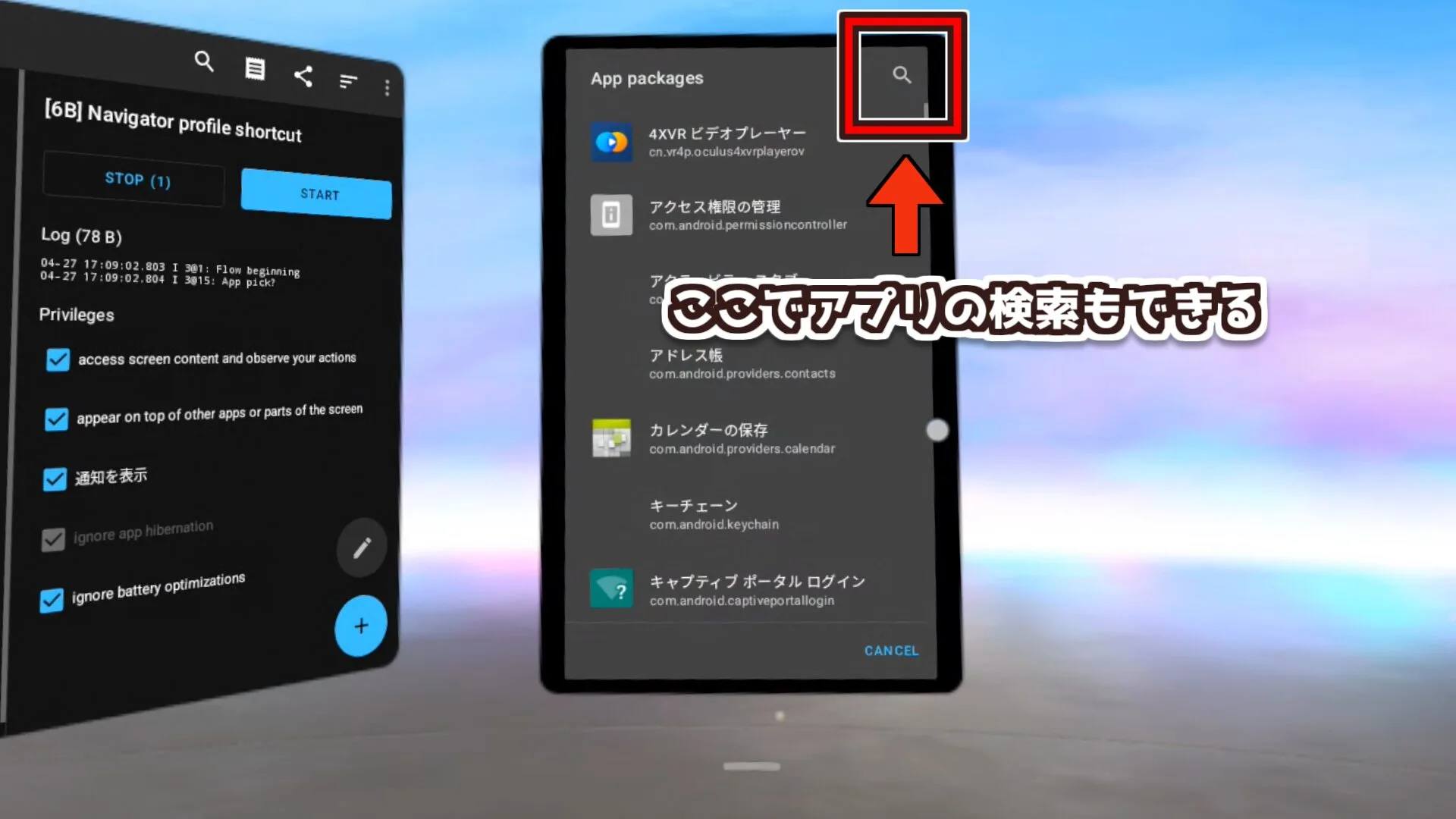
アプリを選択したら、ナビゲーターを表示して設定したアイコンをクリックしてみましょう。うまく動作すれば、選択したアプリが起動するはずです。
フロー開始直後や再起動直後はうまく動かないことがあります。
そのときは、別のアイコンをクリックしてから、もう一度試してみてください。
別のアイコンからアプリを起動したいときは、対応するフローをインポートしましょう!
無効時間を変更する(任意)
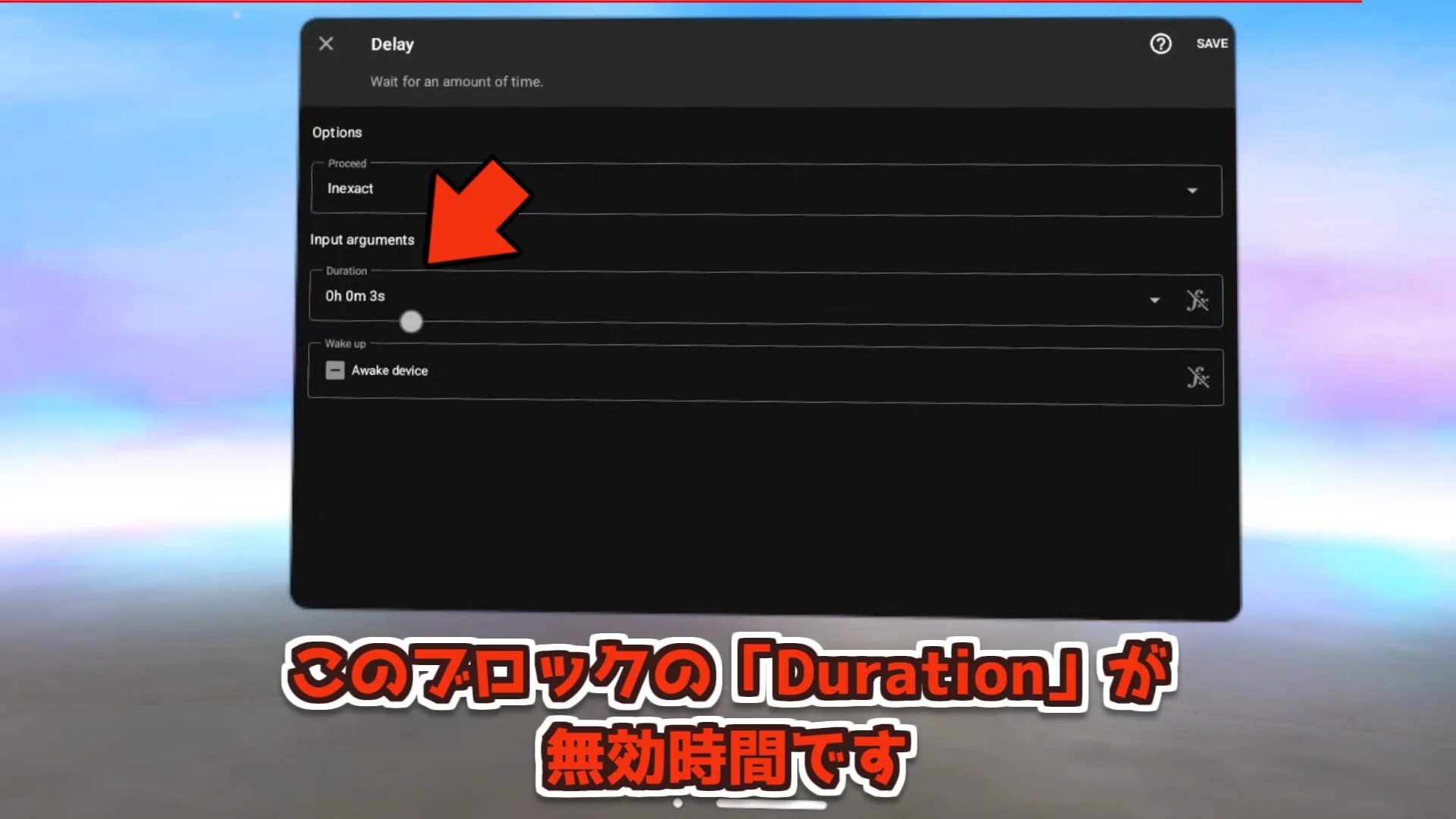
アイコン本来の機能も使用できるよう、ショートカット使用後の約3秒間はショートカットが無効になるようフローを作成しています。
この「無効時間」を延ばしたい場合は、以下の通りフローを編集しましょう。
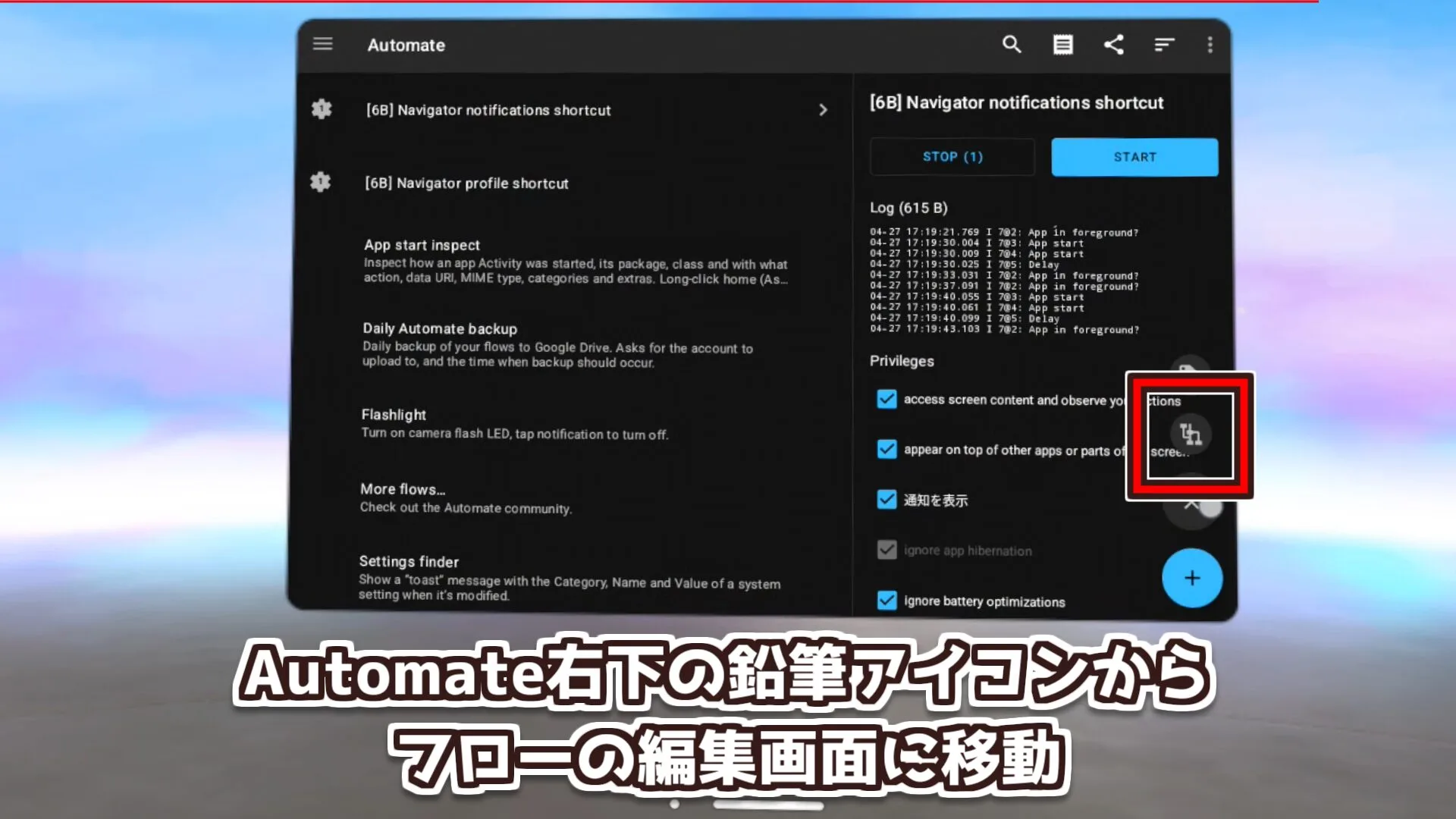
1. Automate右下の鉛筆アイコンから編集画面を開く
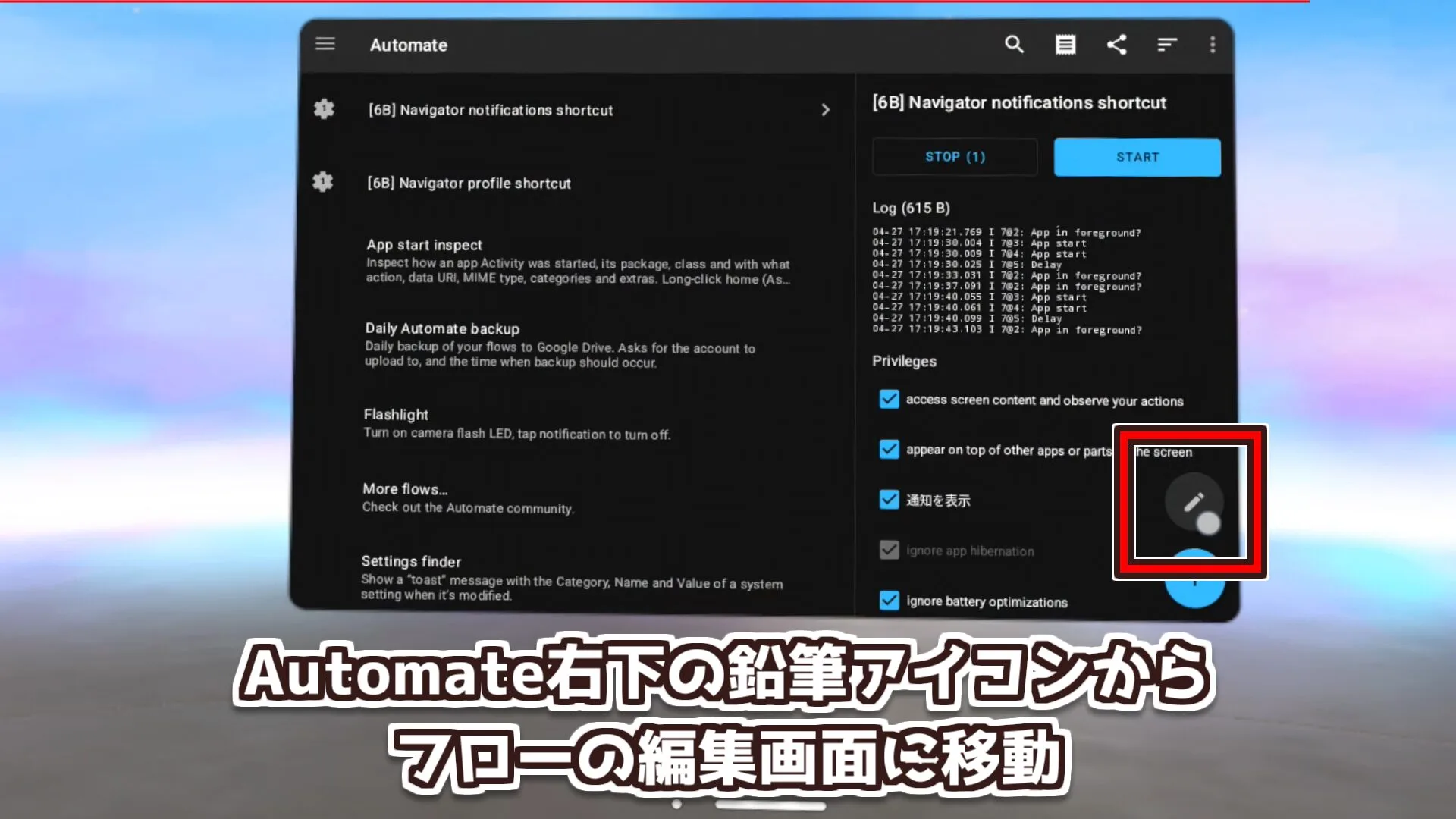
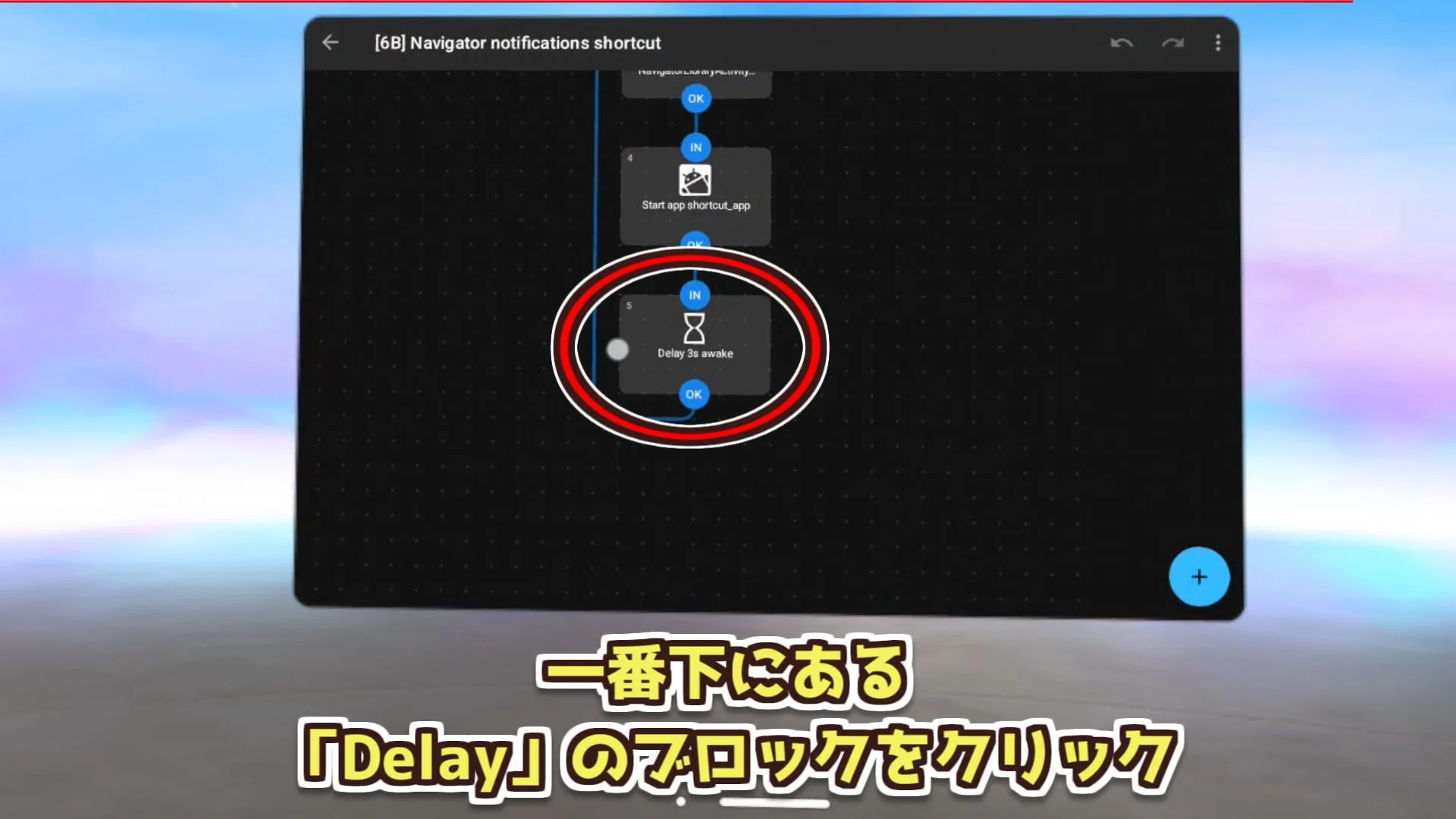
2. 一番下にある「Delay」ブロックをクリック(空きスペースをドラッグするとスクロールできます)
3. 「Duration」の値を変更(これが「無効時間」の長さの設定です)
4. 右上の「Save」をクリックする
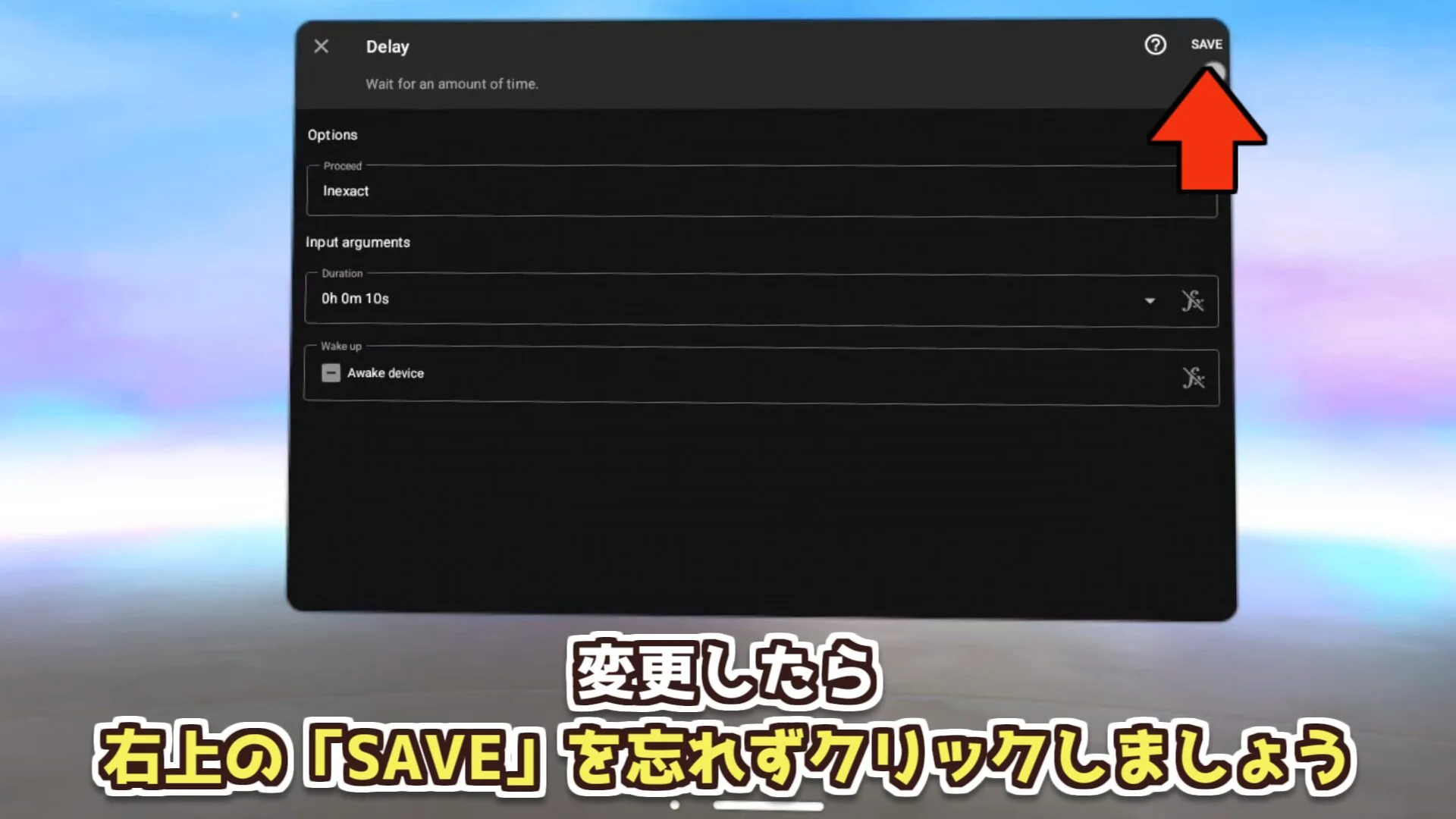
これで無効時間が変更されました。
なお、フローを編集すると自動的に停止状態になります。「START」を押して、ショートカットを開始するのを忘れないようにしましょう。
編集画面でブロックを移動しただけでも「編集した」扱いとなってフローが停止します。
うっかり停止にご注意ください!
Automateを使う上での注意事項
「フローが動かない(動かなくなる)」といった注意から、「最悪、初期化が必要になる」ものまであります。
注意事項をよくご確認の上で、理解してAutomateをご利用ください。
- ログが10MB溜まるとフローが停止する
- 同時に動かせるフローは「30ブロック」まで
- メタクエストの再起動後はAutomateの起動も必要
- カーソルの重ね判定がなくなる
- フローの作り方によっては初期化が必要になる
ログが10MB溜まるとフローが停止する
Automateはフローごとにログが出力されるようになっており、出力ログが10MBを超えるとフローが停止してしまいます。

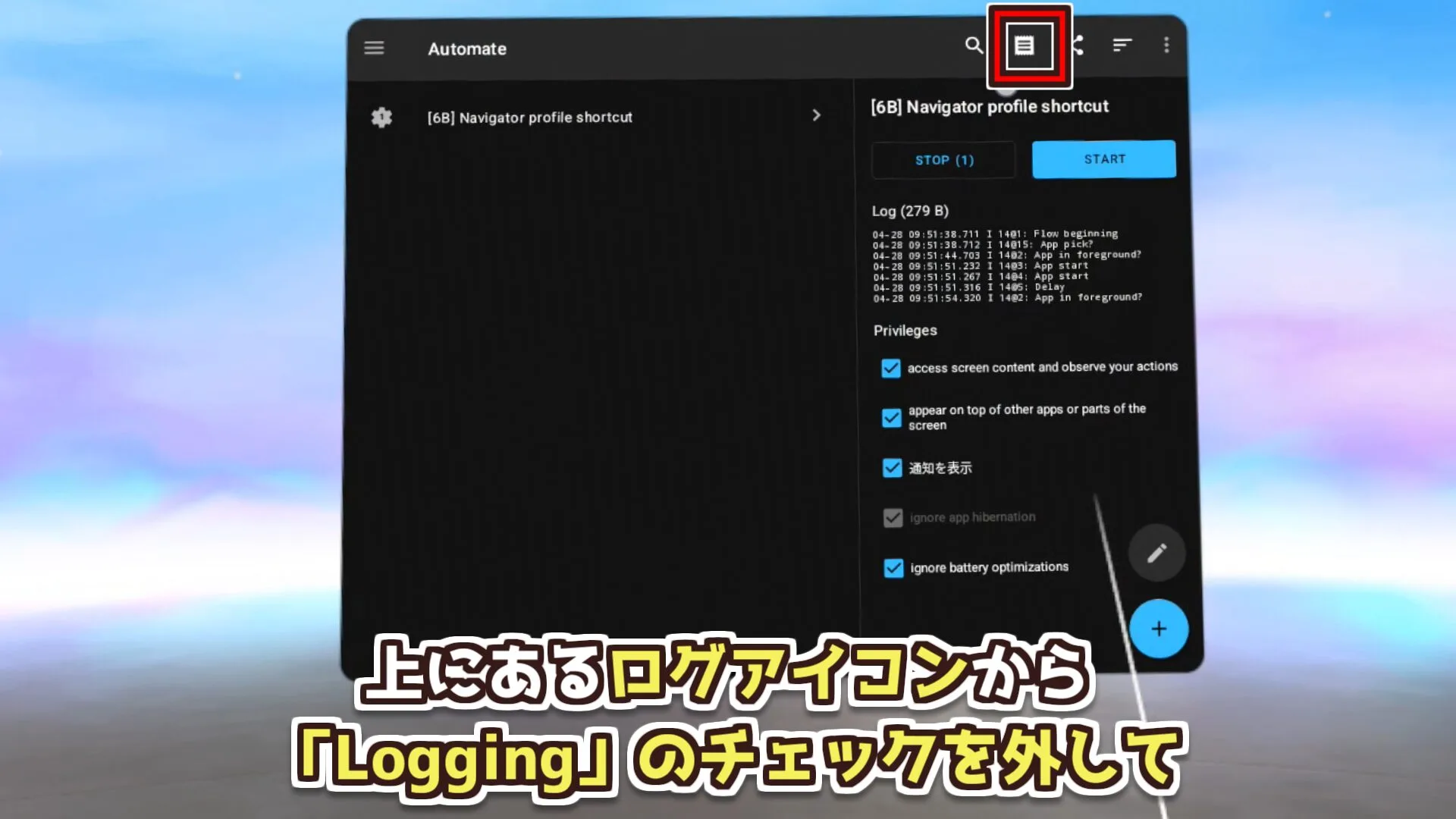
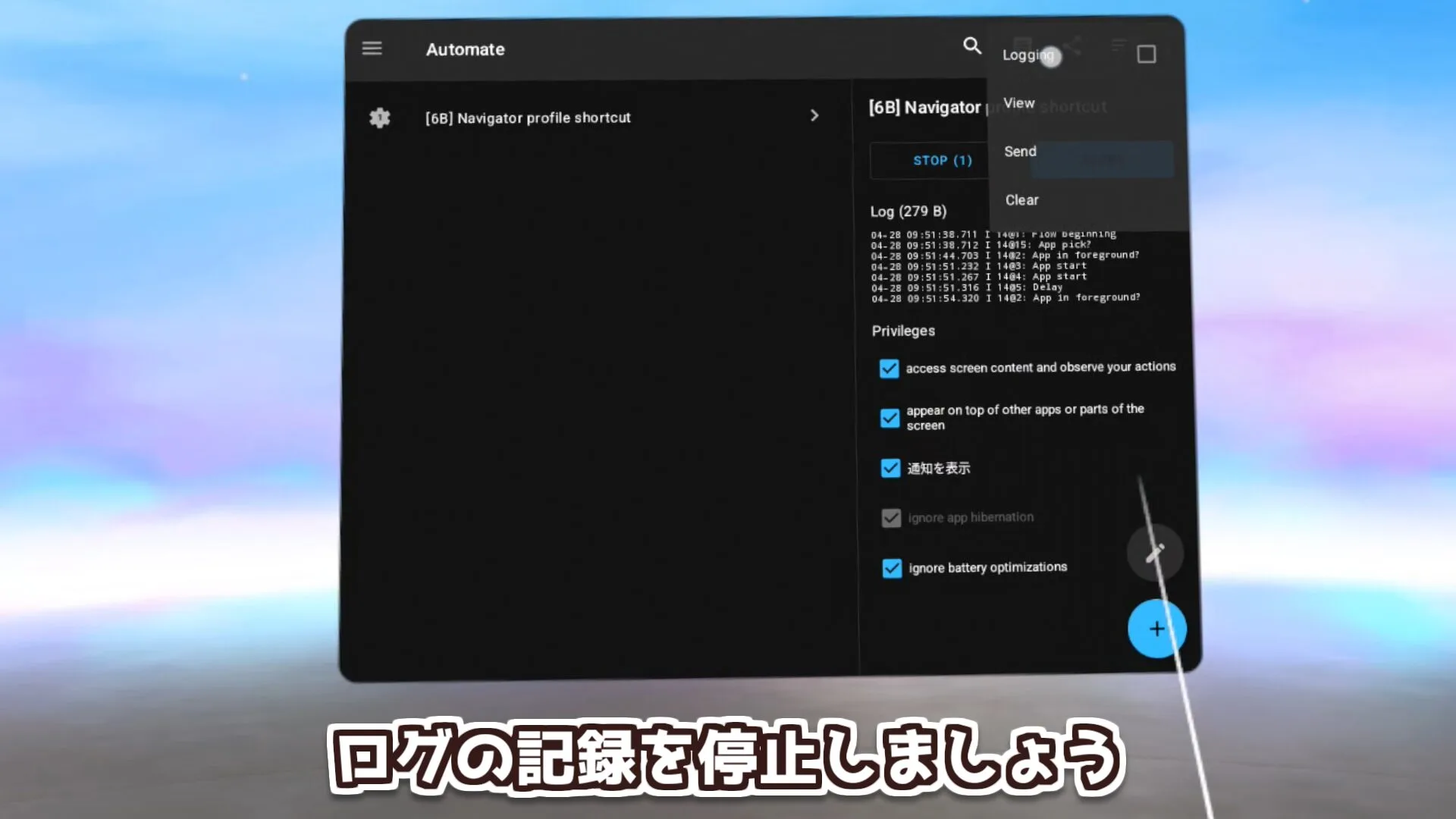
1つのフローを継続して使用する場合は、上にあるログアイコンから「Logging」のチェックを外して、ログの記録を停止しましょう。
同時に動かせるフローは「30ブロック」まで
Automateが同時に動かせるのは30ブロックまでです。
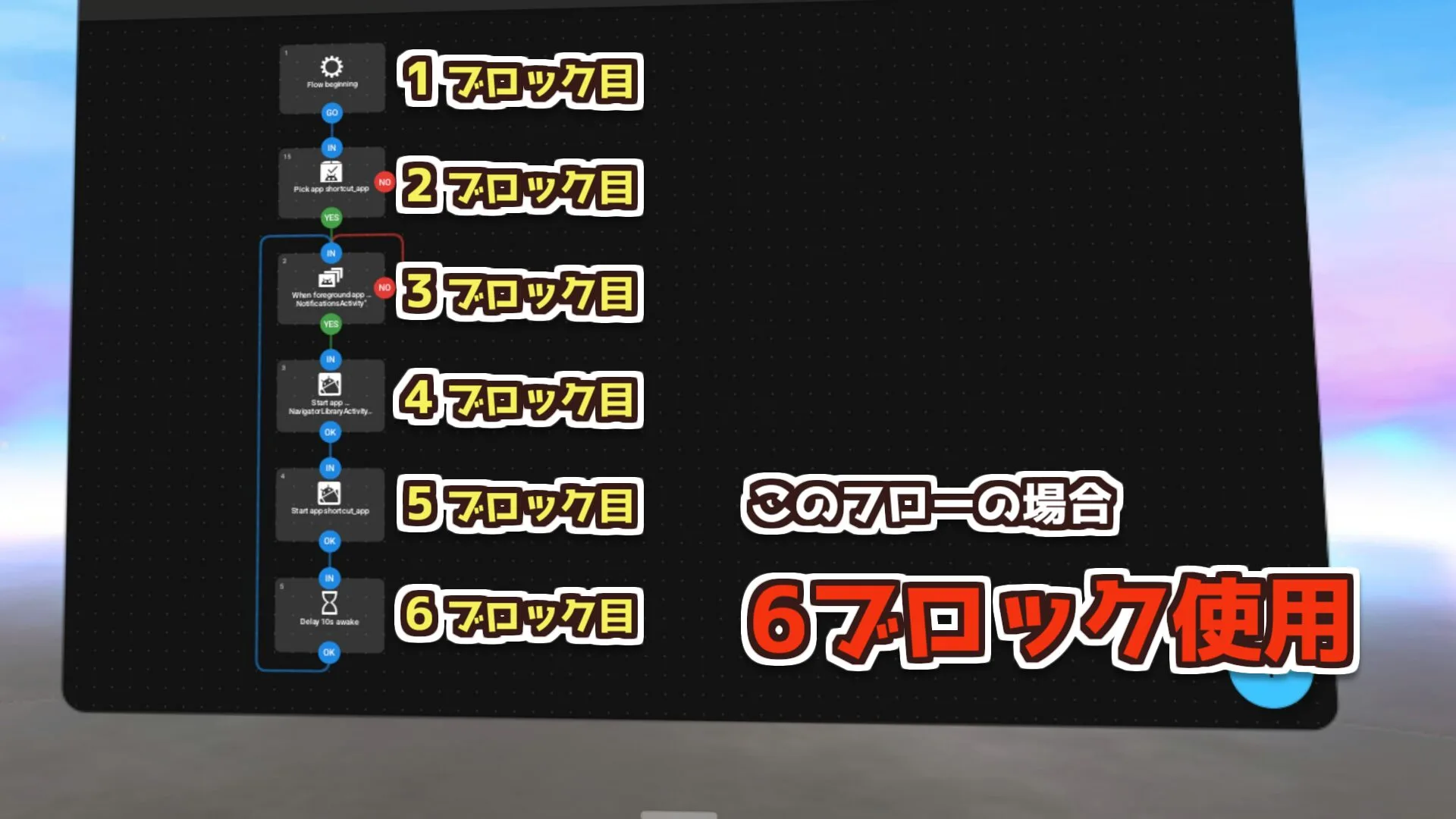
動作中のフロー内のブロック総数が「30」を超える場合は、そのフローはSTARTできません
配布しているフローには、フロー名の冒頭に使用ブロック数を記載しています。(例:[6B]なら6ブロック)
制限の都合上、配布しているすべてのフローを同時に動かすことはできません。必要なフローを選んでご利用ください。
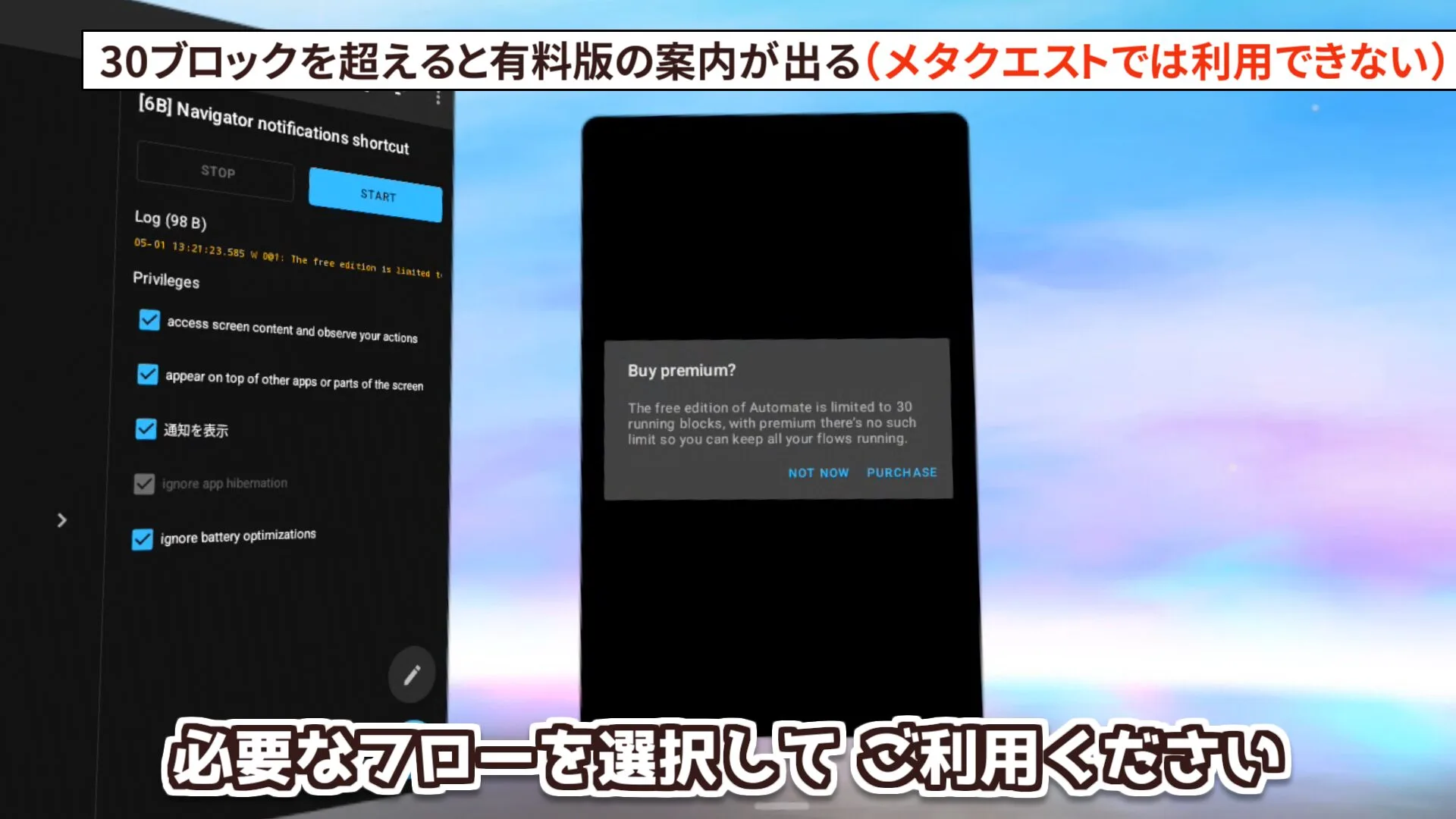
30ブロックを超えると有料版購入の案内が出ますが、購入してもメタクエストでは使用できません。(メタクエストではアプリ上からGoogleアカウントにログインできないため)
メタクエストの再起動後はAutomateの起動も必要
メタクエストを再起動した後は、Automateを起動するまでショートカットは機能しなくなります。
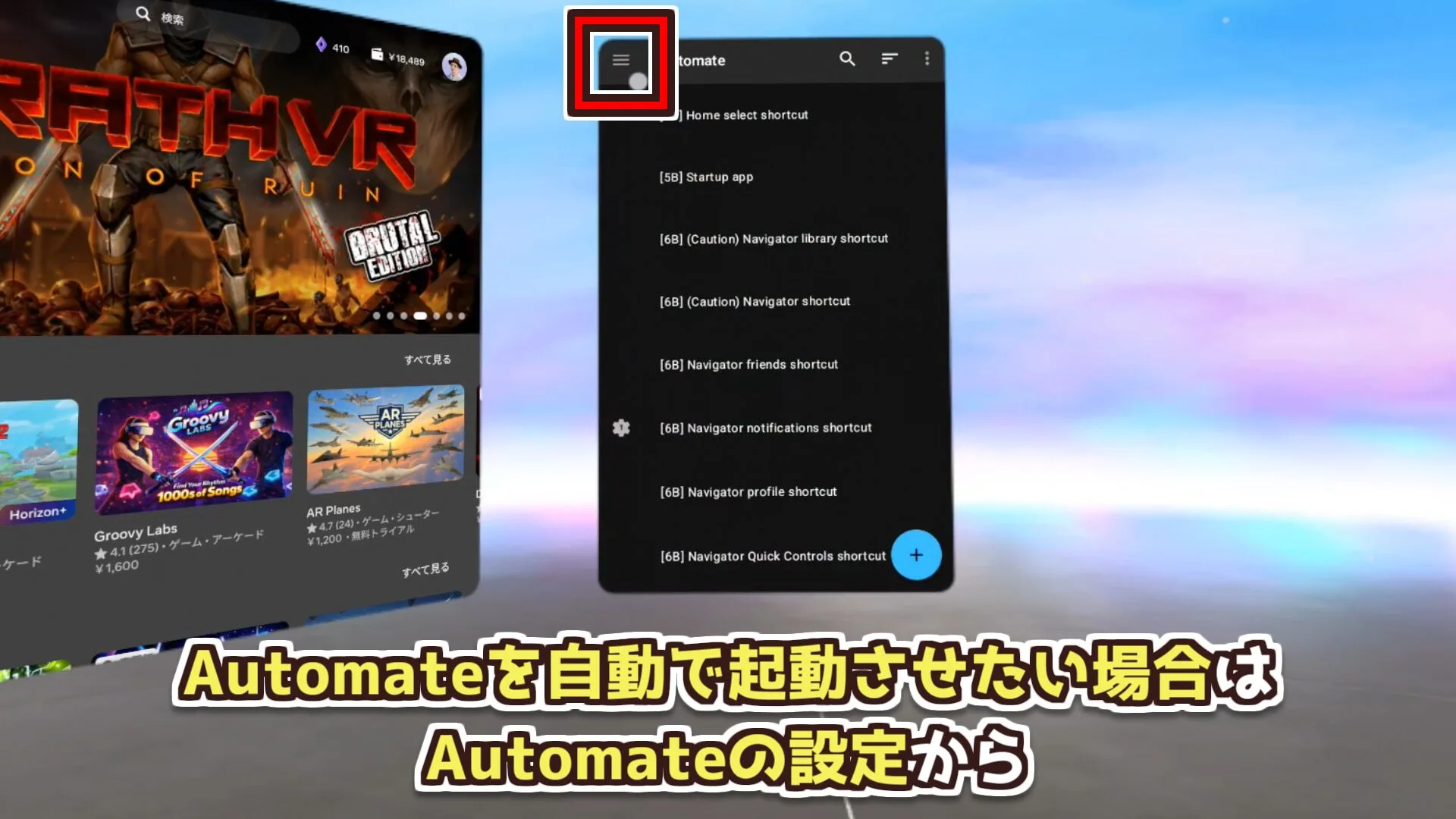
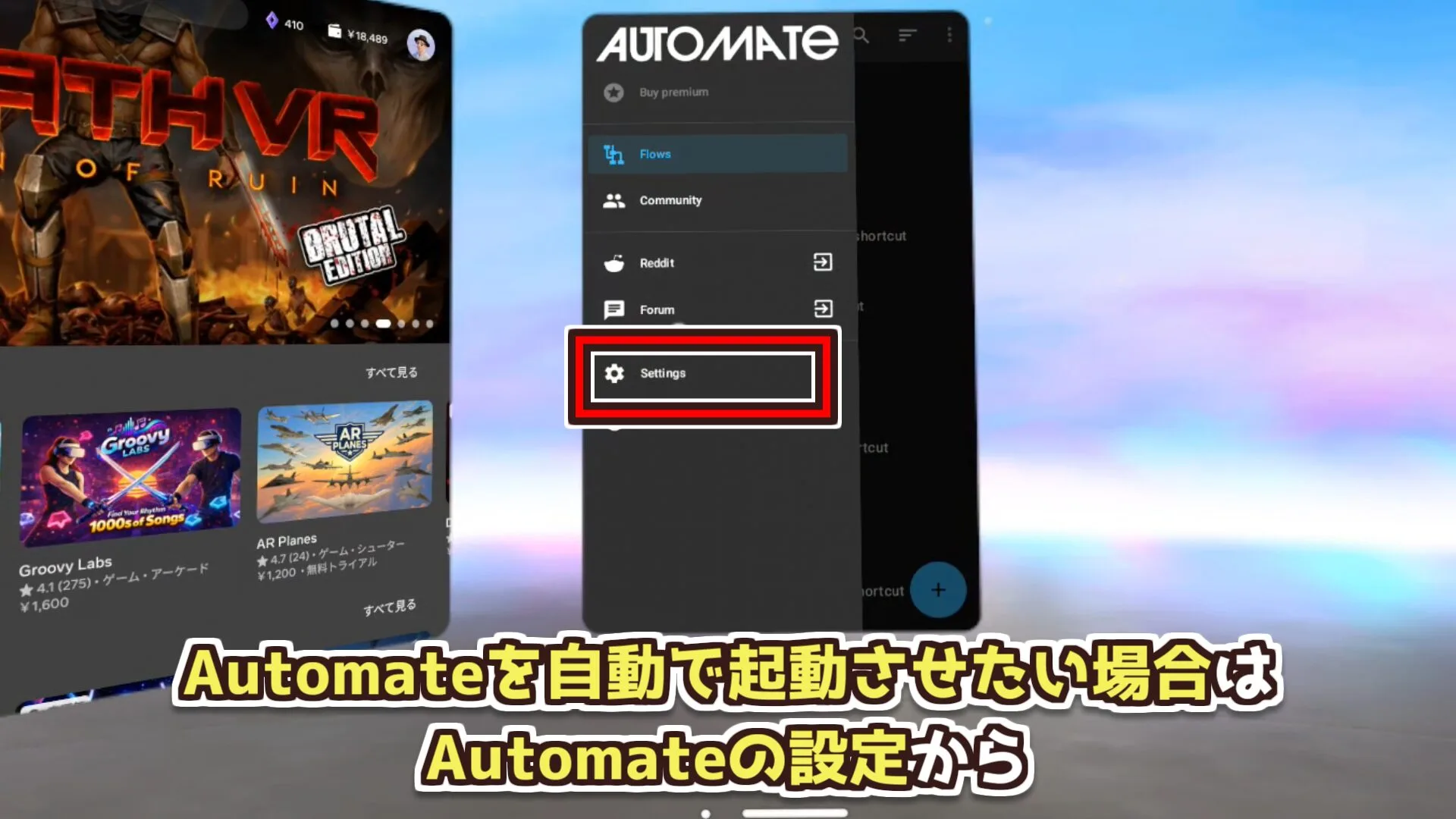
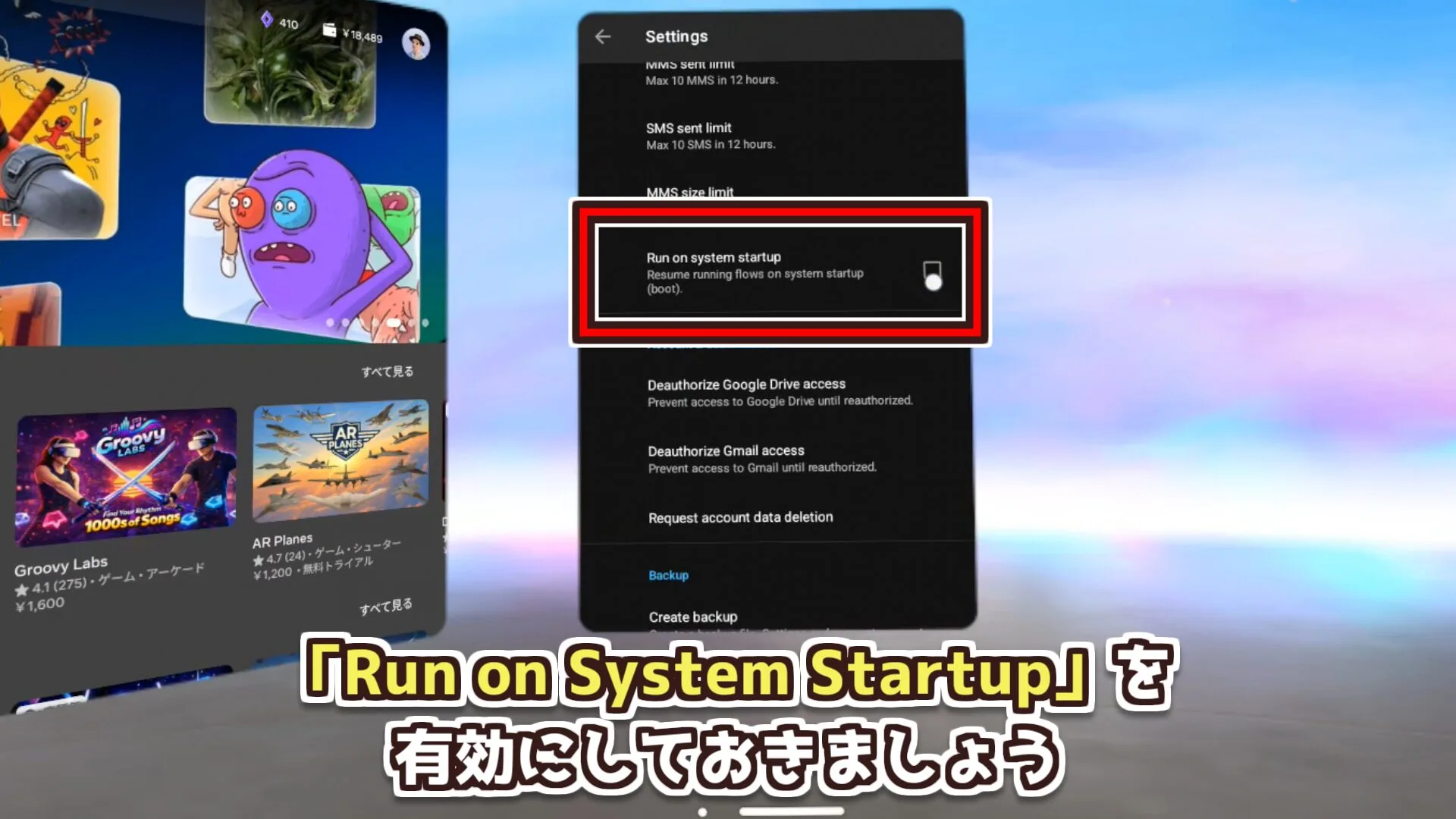
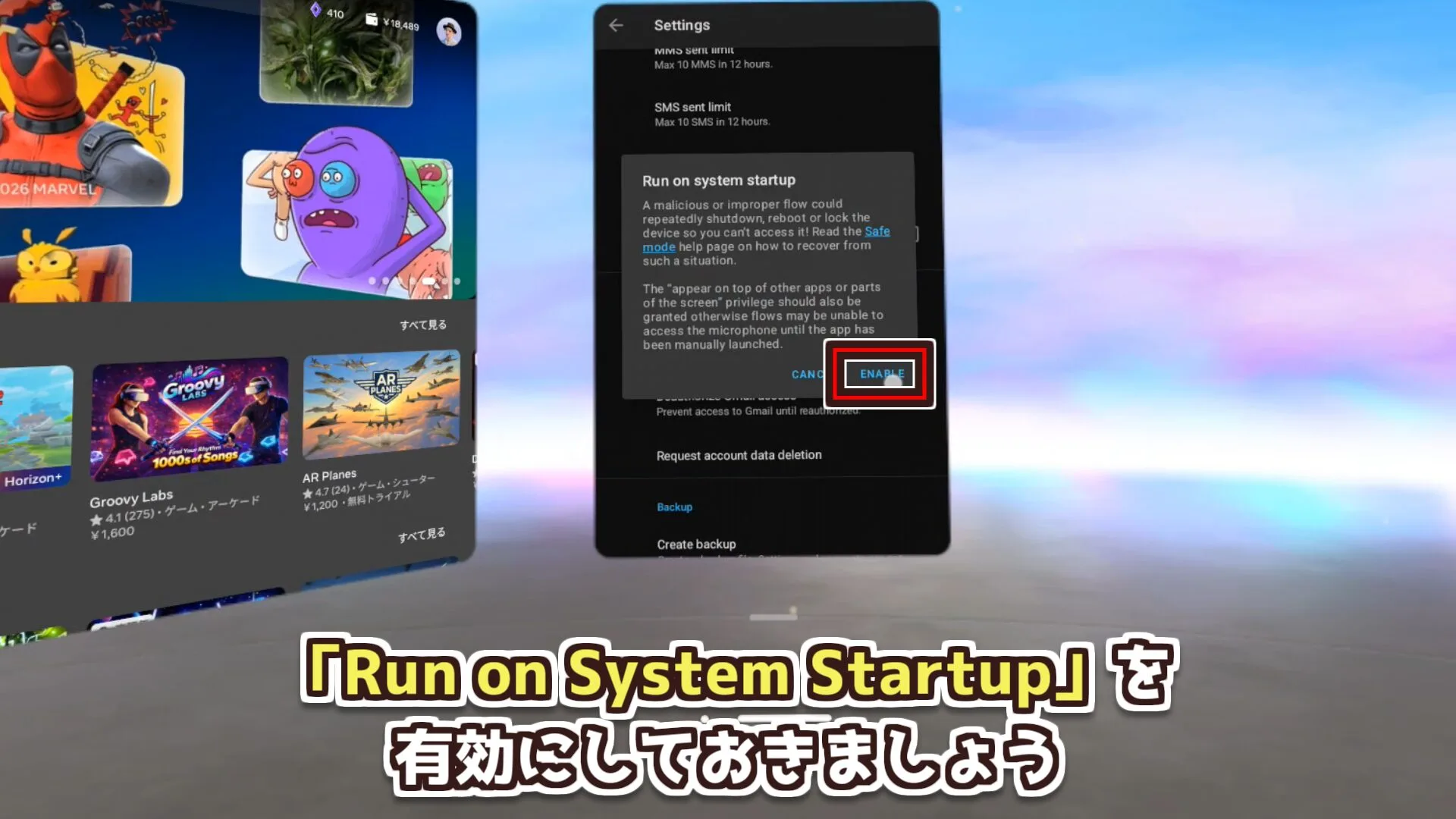
再起動時にAutomateを自動で起動させたい場合は、Automateの設定から「Run on System Statup」のチェックを有効にしましょう。
カーソルの重ね判定がなくなる
ユーザー補助でAutomateを有効にすると、2Dアプリ上でカーソルを重ねた判定がなくなります。
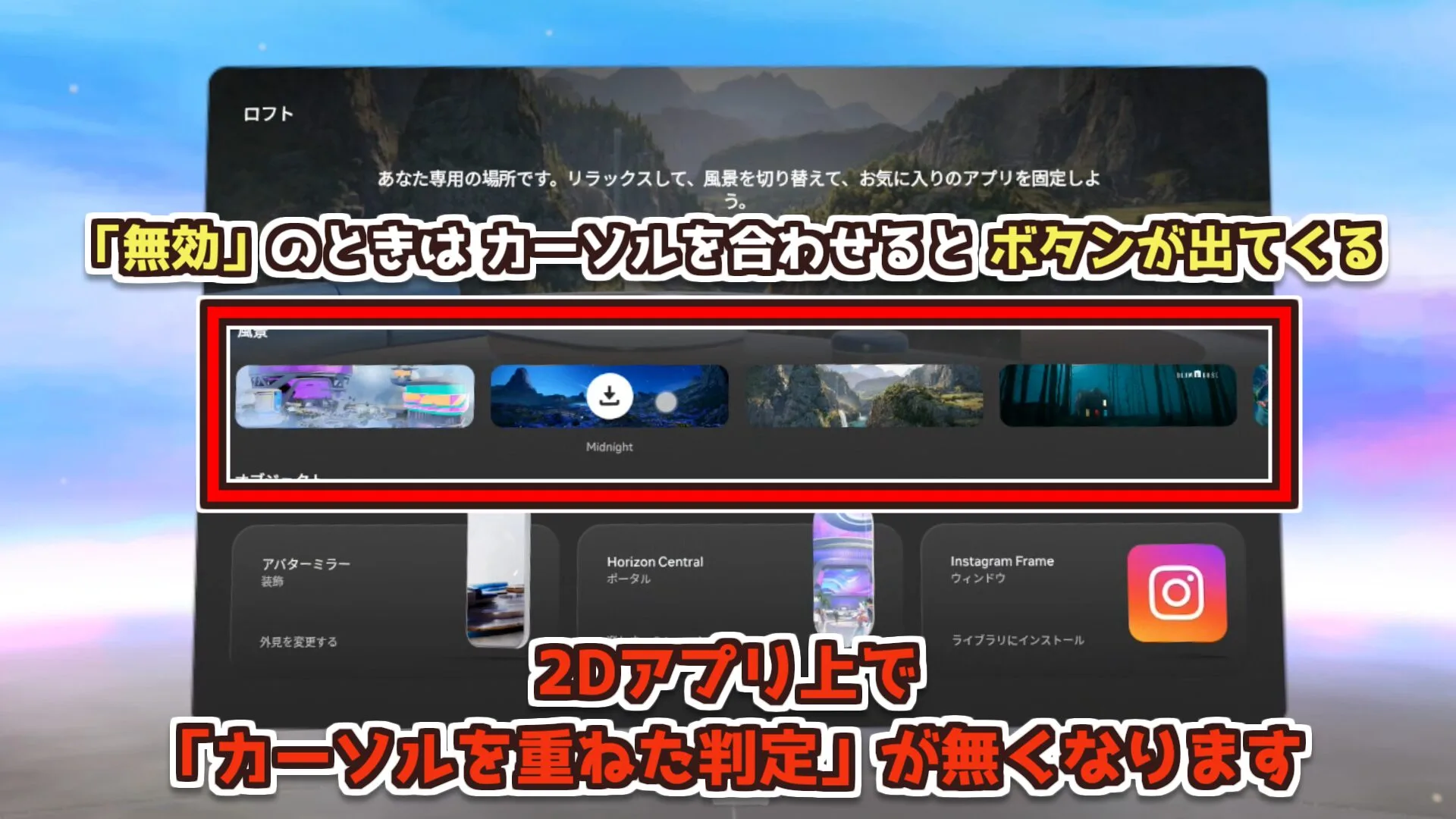
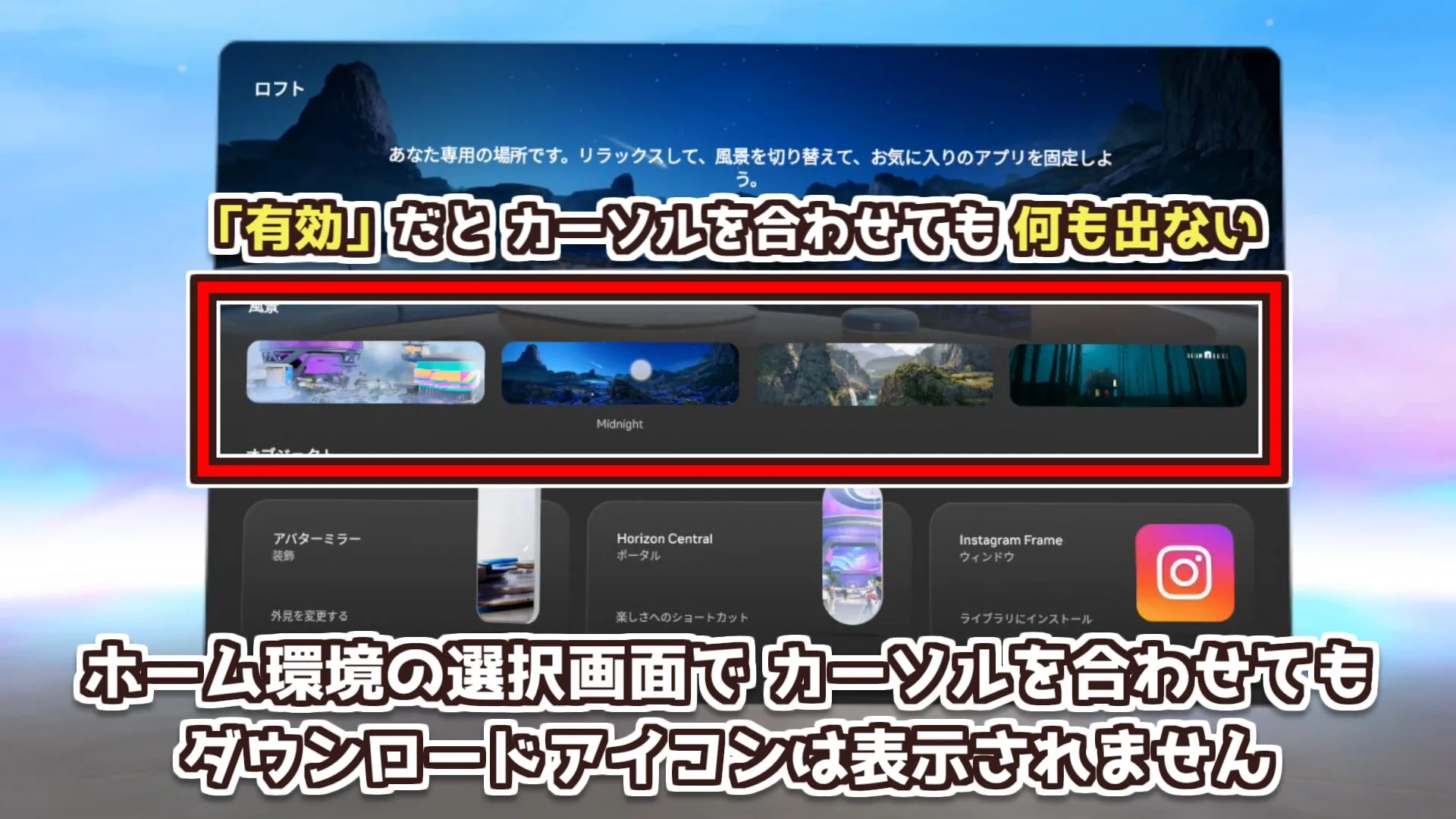
「カーソルの重ね操作」と「ショートカット」、どちらをよく使うか考えた上でご利用ください。
フローの作り方によっては初期化が必要になる
Automateは使い方次第で多くのことができるアプリですが、フローの作り方によっては初期化しないと何もできなくなる場合があります。
配布しているフローには「無効時間」などの安全装置を加えているため、そのまま使う分にはそのような事態にはならないかと思います。
フローを編集した場合や、1から自作する場合には十分注意してください。
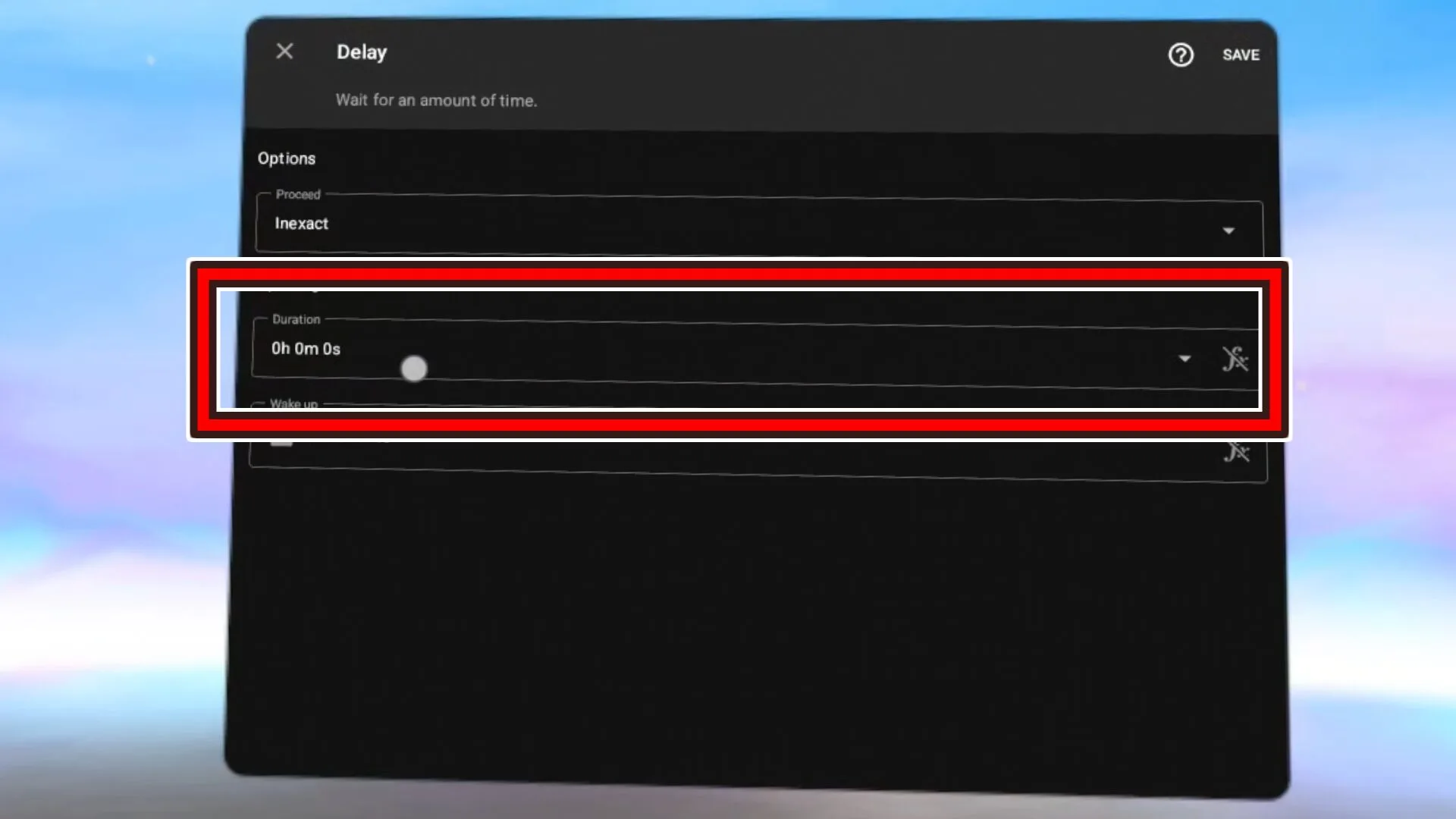
(というか「3秒以下」は危険)
おまけフロー(Extra)の解説
配布フローセットには、以下のおまけフローを付けています。
- Navigator library shortcut・Navigator shortcut(Caution)
- Bug report shortcut
- Home select shortcut
- Startup app
[6B](Caution)Navigator library shortcut / [6B](Caution)Navigator shortcut
フロー名に(Caution)がついている2つのフローです。以下の違いがあります。
- Navigator library shortcut:ナビゲーターのライブラリを表示したときにショートカットを起動する
- Navigator shortcut:ナビゲーターを表示したときにショートカットを起動する(ライブラリ・通知・クイック設定など関係なし)
ナビゲーターの初期表示がライブラリなので、同じショートカットのように感じるかもしれませんが、起動条件が違います
他のショートカット同様どのアプリでも設定できますが、基本的には『Lightning Launcher』や『QuestGamesOptimizer』などのランチャー機能を持ったアプリを指定することを想定しています。
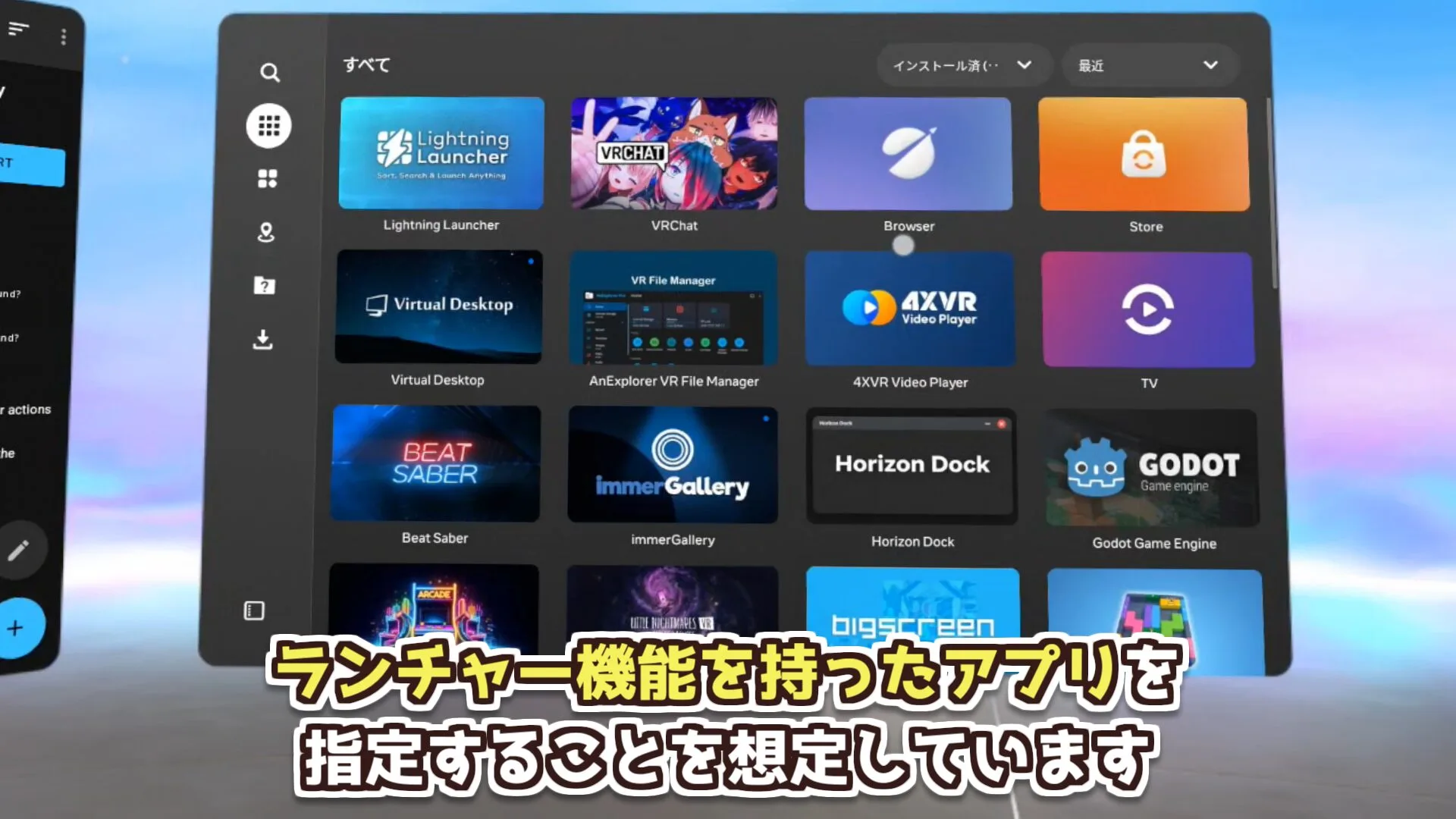
(余談 / そのうち無くなる気がする)
ショートカットに指定するアプリによっては、初期化しないと2度とライブラリが表示できなくなる危険があります。注意してご使用ください。(「無効時間」があるので大丈夫だとは思いますが…)
「Navigator library shortcut」のみ、ショートカット起動後に再度ナビゲーターを開くと「クイック設定」が表示されます。(他のショートカットは「ライブラリー」を表示)
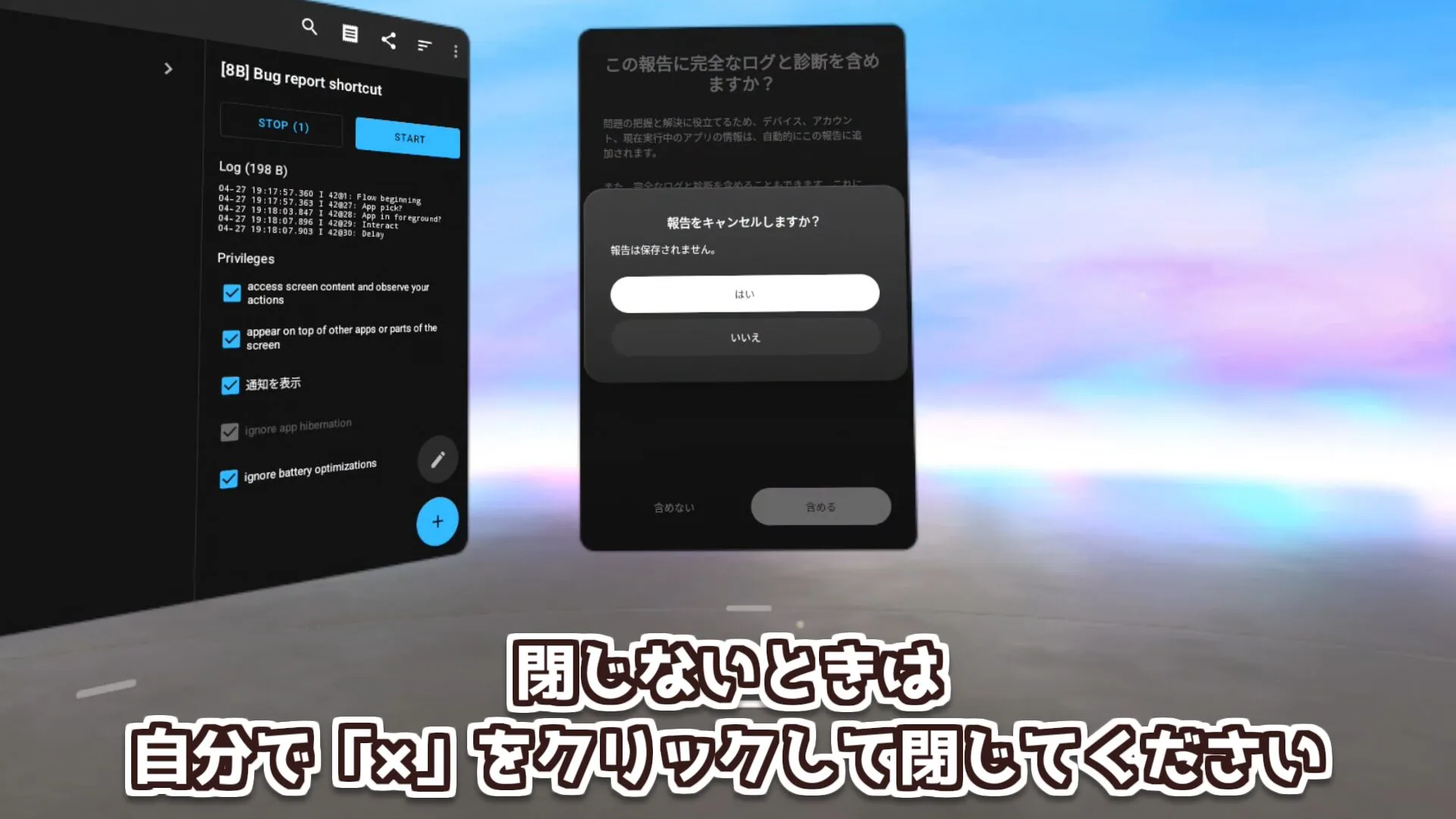
[8B] Bug report shortcut
Metaボタンを5回押すと表示される「不具合報告ツール」が表示されたとき、ショートカットを起動するフローです。
不具合報告ツールは自動で閉じるようにしていますが、ブロック数を少なくした関係で閉じないことも多いです。その際は「×」をクリックして手動で閉じてください。
[5B] Home select shortcut
ホームにいるときに左コントローラーのメニューボタンを押すと表示される「環境選択画面」が表示されたときに、ショートカットを起動するフローです。
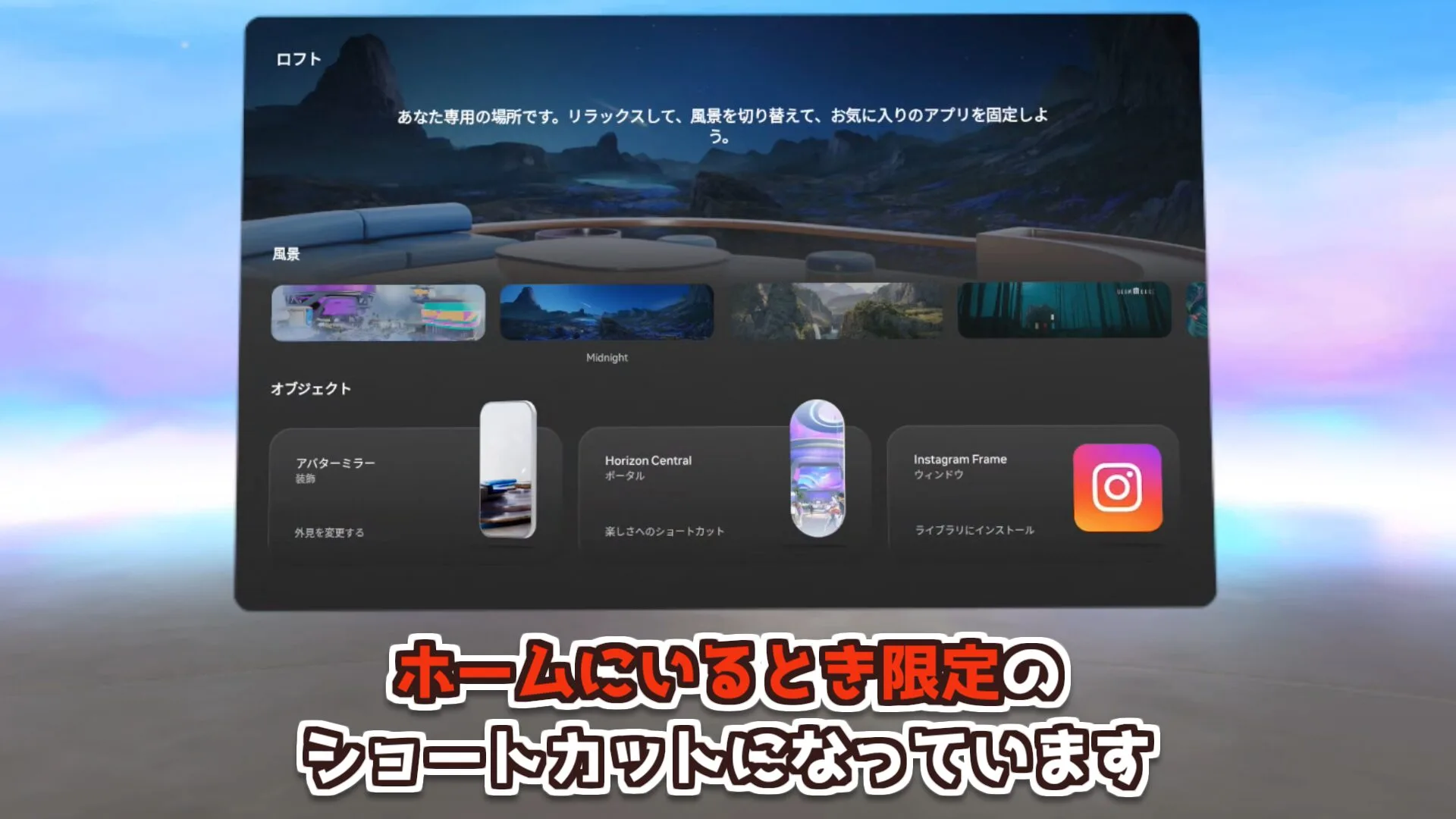
仕組み上、VRゲーム起動中は使えません。ホーム環境限定のショートカットです。
[5B] Startup app
メタクエスト起動直後に自動でアプリを起動するフローです。「メタクエストは『Virtual Desktop』にしか使っていない」といった場合にご活用ください。
私はこのフローで、起動直後に「ライブラリー」が自動表示されるようにしています
このフローを使うには、Automateの設定で「Run on System Startup」を有効にしておく必要があります。
このフローのみ「ユーザー補助」が無効でも動作します。
なお、このフローはメタクエストのアップデート時に問題を引き起こす可能性があります。(テスト中に大きなアップデートがなく、実際のところは未確認)
「本体の自動アップデートがされないようにする」などの対策を行った上でご利用ください。
使えたらラッキーくらいに思ってください
配布しているフローは「表示内容を読み取って、ナビゲーターの特定の画面が表示されていたらアプリを起動する」という処理でショートカットを実現しています。
Metaはユーザーごとに異なるアップデートを配信することがあるため、同じように見えて実は異なる名称のナビゲーターが起動しているかもしれません。その場合、ショートカットは機能しません。また、今は使えていても、今後の本体アップデートで使えなくなる可能性もあります。
いずれの場合でも、非公式な方法で無理やり実現させているということに変わりがないので、このショートカットは「使えたらラッキー」くらいの気持ちでお試しいただければと思います。
おすすめの記事

VRAVを月2~3本以上見るなら、サブスクの『VRch』に入った方が損をしない。新着作品も多いし、8KVR作品も多い。期間の縛りはなく解約も簡単なので、1ヵ月サクッと試して
合わないときは解約すればOK!
ご支援募集のおしらせ
「オレンタメ!」は節約生活をしながら管理人ひとりで運営しております。
もし当サイトやYouTube、𝕏(旧Twitter)で役に立った情報がありましたら、ご支援いただけますと嬉しく思います。
500円で1日長く活動することができます。
節約っぷりが分かるAmazon欲しいものリストを公開しています。
どうぞ『オレンタメ!』をよろしくお願いいたします。