


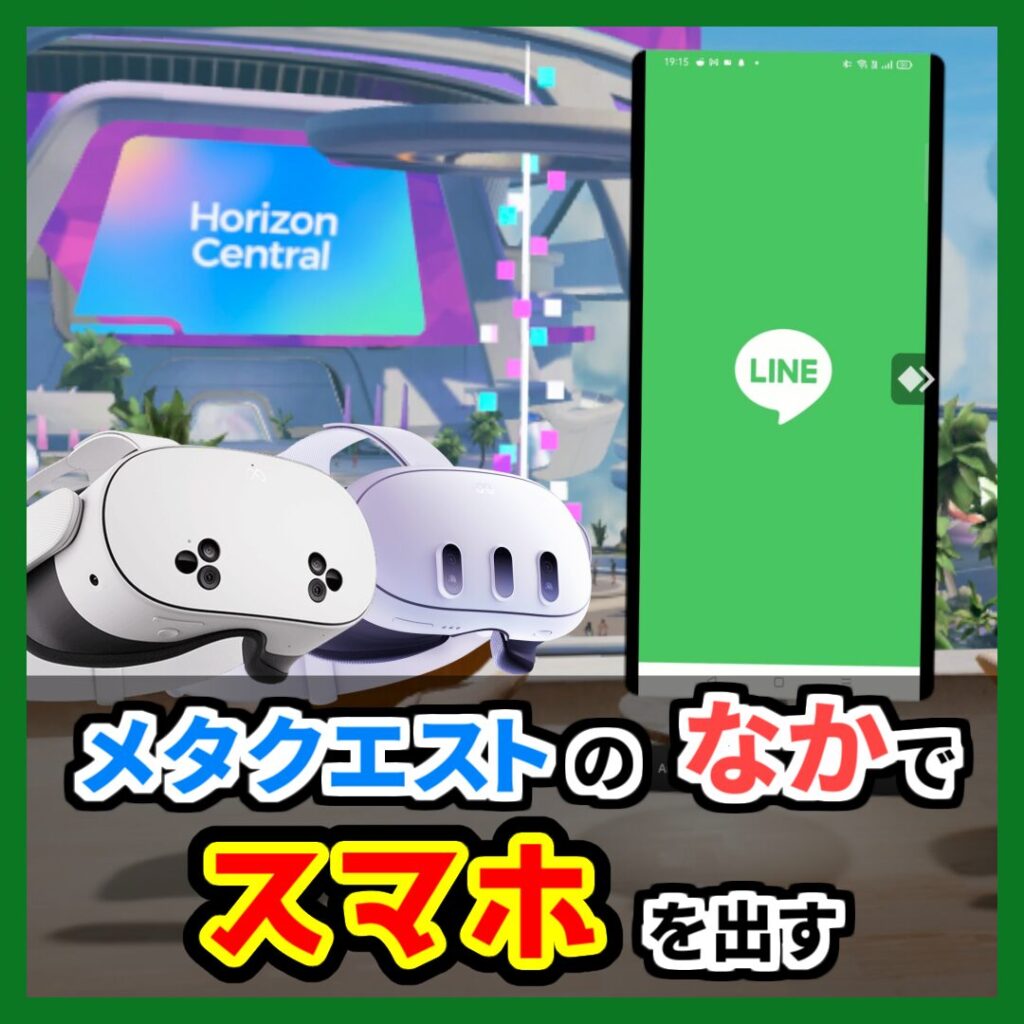


メタクエストの画面をスマホに表示する方法はMeta公式で提供されていますが、その逆の「スマホの画面をメタクエストの中に表示する方法」は、公式機能として提供されていません。
パススルーを使えばスマホの画面は確認できますが、そのたびに現実に戻されるのも嫌なものです。
そこで今回は、メタクエストの中にスマホの画面を表示する方法を5つご紹介します。
デジタルコンテンツ保護やセキュリティの関係で、メタクエスト上では表示できないコンテンツがあるのでご注意ください。

サブスクの動画をメタクエストを使って大画面で!……なんて考えている人は要注意です。
初めに紹介する『AnyDesk』を使った方法なら比較的簡単にできるので、ぜひ挑戦してみてください。
あわせて読みたい!
VR関連 セール・割引情報
- (R18)【FANZA 冬の同人際】 週替わり 10円 / ゲーム300円セールは 次回1/23 12時更新
- (R18)【FANZA動画 年末年始動画50%キャンペーン】 最終弾 1/23 10時まで
- (R18)【DLsite 同人・スマホゲーム ウィンターセール】 2/12 14時まで
- 【Questストア 大歓迎セール】1/25 28時まで
- 【Pimax アップグレードキャンペーン】他社製も含む、すでにVRゴーグルを持っている方は大幅割引のチャンス!(3/31まで)
- Questストアの割引コードはX(旧Twitter)で随時更新中!
動画解説あります!
(ただしVNCの解説は動画にはなく、この記事限定!)
【事前注意】スマホにより差があります
スマホの種類は大きく分けて「Android」と「iPhone」の2つがあります。
もしiPhoneをご使用の場合、メタクエスト内に「画面の表示」はできても、メタクエストから「スマホの操作」はできないかもしれません。
この記事の情報は全てAndroidスマホで検証しました。
私がiPhoneを持っていないので正確なことは分かりませんが、調べたところによるとセキュリティ強化の関係で「iPhoneのリモート操作は非常に難しくなった(2023年ごろ~?)」との情報が出てきました。
後ほど紹介する『Spatial Phone』(買い切りの有料アプリ)はiPhoneにも対応していると明記されているため、どうしても表示できないiPhoneの方はそちらをお試しいただければと思います。
Androidスマホの場合も、機種による動作の差があります。
うまく出きない時は、この記事で紹介する5つの方法をいろいろ試してみてください
メタクエスト≒Android
メタクエストのOSである『Horrizon OS』は、Androidベースで作られたOSです。
そのため、特殊な方法を使えばAndroid用のアプリが普通にインストールできてしまいます。
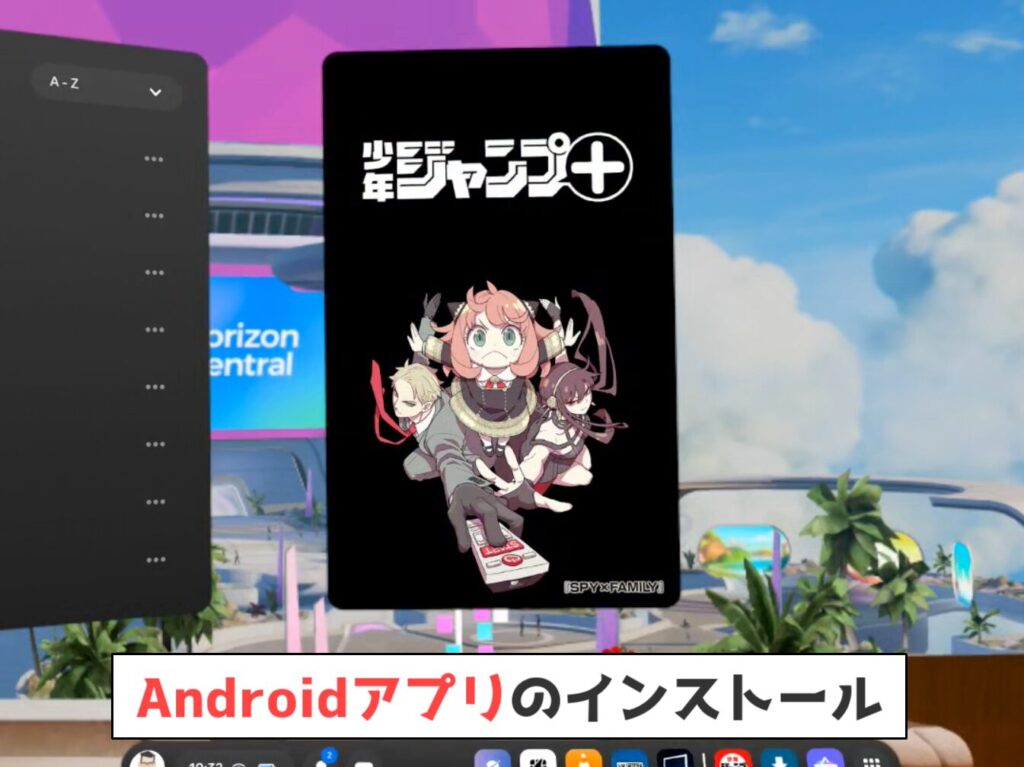
ただし動作にGoogleアカウントが必須なアプリ(Chromeリモートデスクトップなど)を代表に、使用できないアプリも多くあるので過度な期待は禁物です。
AnyDeskを使ってスマホ画面をメタクエストの中に表示する
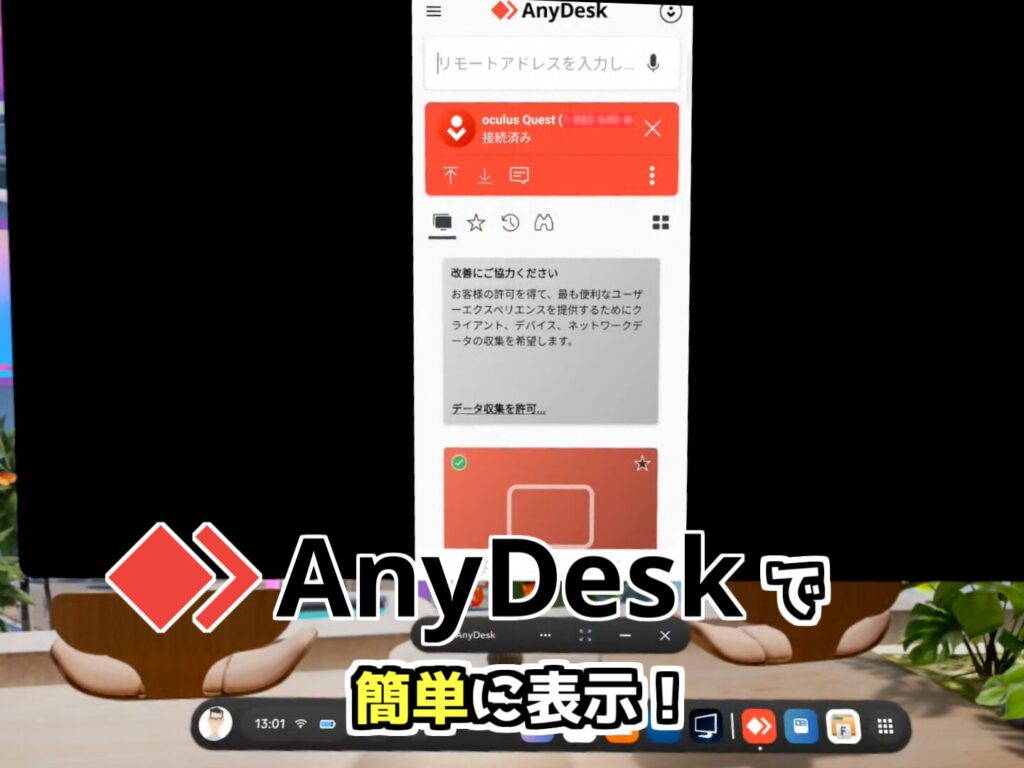
5つの方法の中で最も簡単な『AnyDesk』を使った方法を紹介します。
以下の手順で説明します。
AnyDeskの使用手順
iPhoneでの使用は有料?
AnyDesk公式ヘルプを見ると「iOS/iPadOSデバイスへの発信接続には、有料のAnyDeskライセンスが必要です。」との表記がありました。
個人利用なら無料との情報もあり、どちらが本当か調べましたがネット検索では確実なところが分かりませんでした。
もし試した方がいらっしゃれば、コメント欄で教えていただけると嬉しいです。
なおこちらも本当か分かりませんが、AnyDeskと同じようなアプリの『TeamViewer』であれば、iPhoneでも無料で利用できるとの情報を見かけました。(リモート操作はこちらも不可らしい?)
TeamViewerの使い方はAnyDeskとほぼ同じなので、お試しになる方もこの記事を参考に設定いただければと思います。
スマホにAnyDeskをインストール
スマホにAnyDeskをインストールしましょう。
Androidの方はGoogle Play、iPhoneの方はApp Storeでインストールできます。



スマホに必要な設定やプラグインを追加する
AnyDeskを起動すると、必要なセットアップの案内が表示されます。
メタクエストから"操作される側"であるスマホには、追加のプラグインが必要です。
案内に従い追加プラグイン(AD1)をインストールし、必要な権限を付与しましょう。
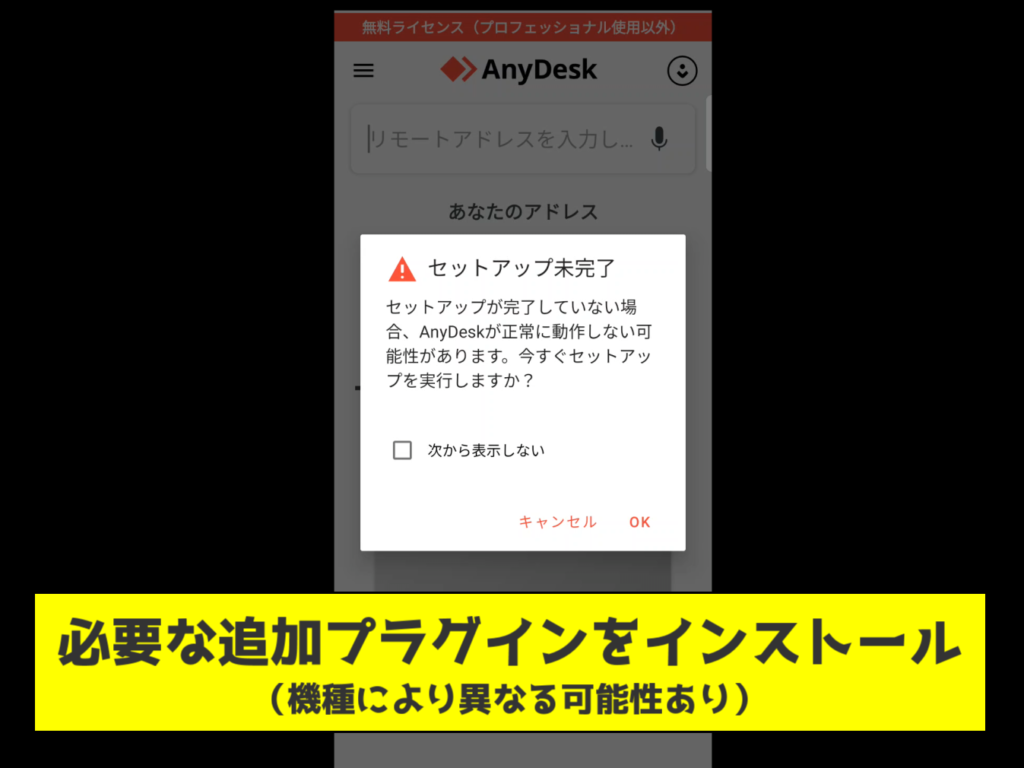
リモート操作はせず「操作は手元のスマホで行う」であれば、追加のプラグインなどは不要です
必要な準備が完了したら、メタクエストからの接続を待ち受けるためAnyDeskを開いた状態にしておきます。
メタクエストにAnyDeskをインストール
今度はメタクエストにAnyDeskをインストールしましょう。
QuestストアにAnyDeskはないため、AnyDesk公式サイトからAndroid版AnyDeskのapkファイルをダウンロードし、メタクエストにインストールします。
AnyDeskのapkファイルをダウンロード
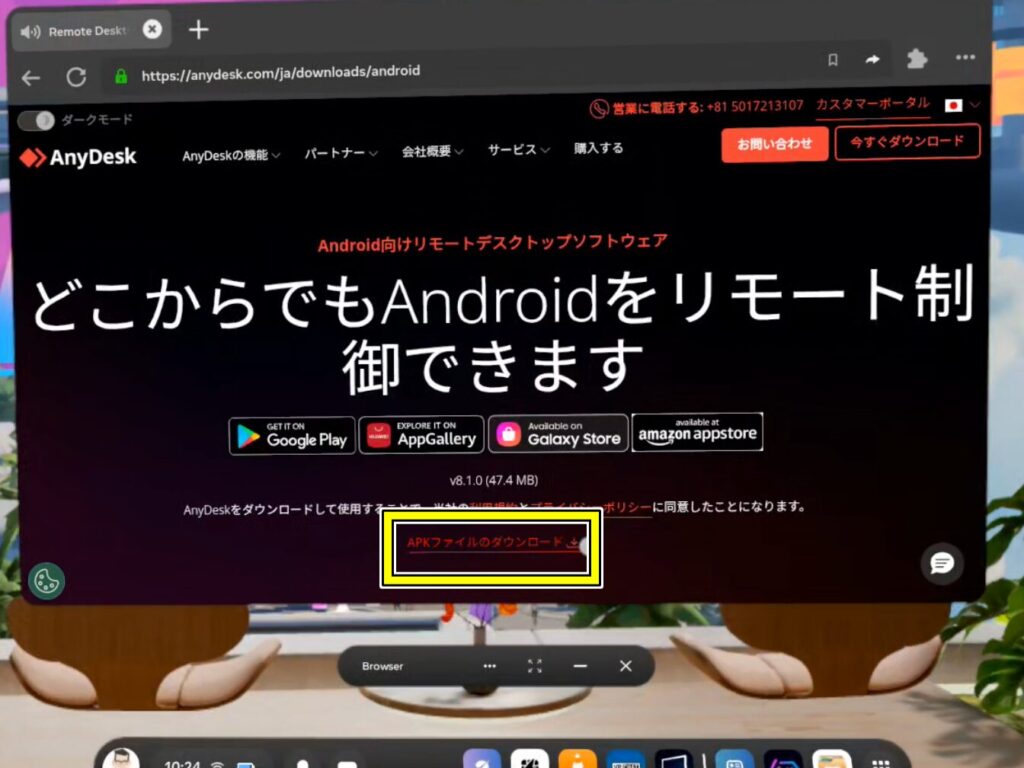
まずメタクエストのブラウザでnyDesk公式サイトへアクセスしましょう。
ダウンロードページへ移動したら、Android版を選択します。
アプリストアのボタンが並んでいる下にある「APKファイルのダウンロード↓」をクリックすると、apkファイルのダウンロードが始まります。
apkファイルのインストール
メタクエストの標準機能にapkファイルのインストール機能はありません。
そこでQuestストアから『AnExplorer VR File Manager』をインストールして、apkファイルをインストールできるようにしましょう
AnExplorer VR File Managerを起動したら、「ストレージのアクセス許可」を与えましょう。(初回起動時のみ表示)
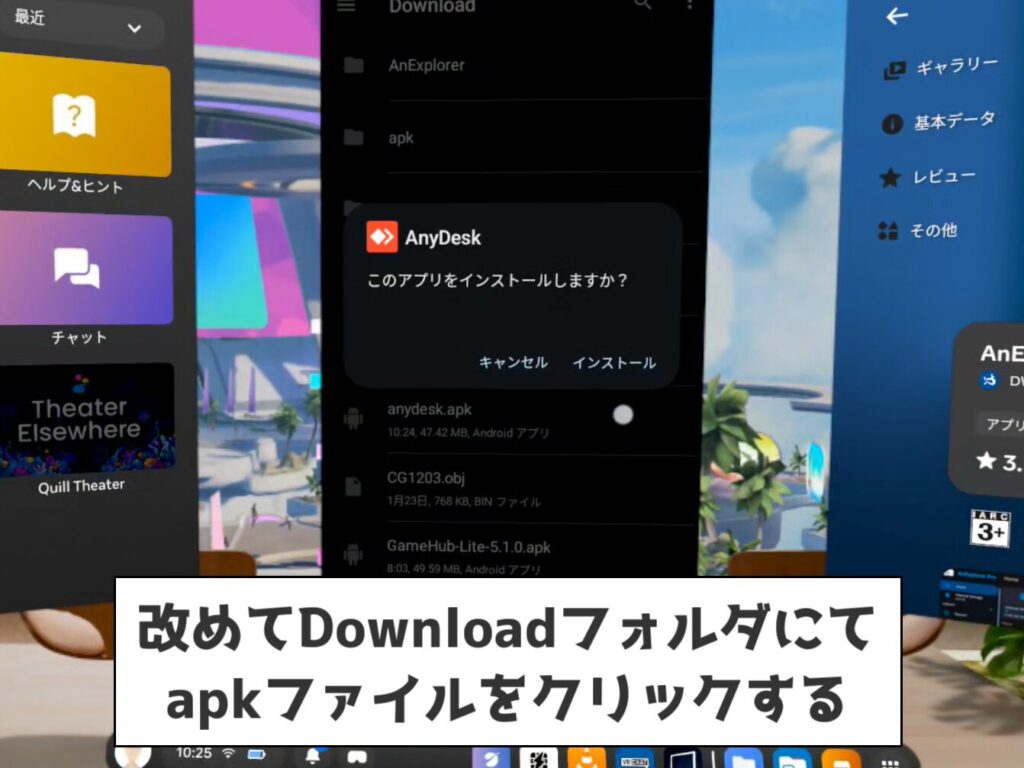
ダウンロードフォルダに移動し、先ほどダウンロードしたAnyDeskのapkファイルをクリックします。
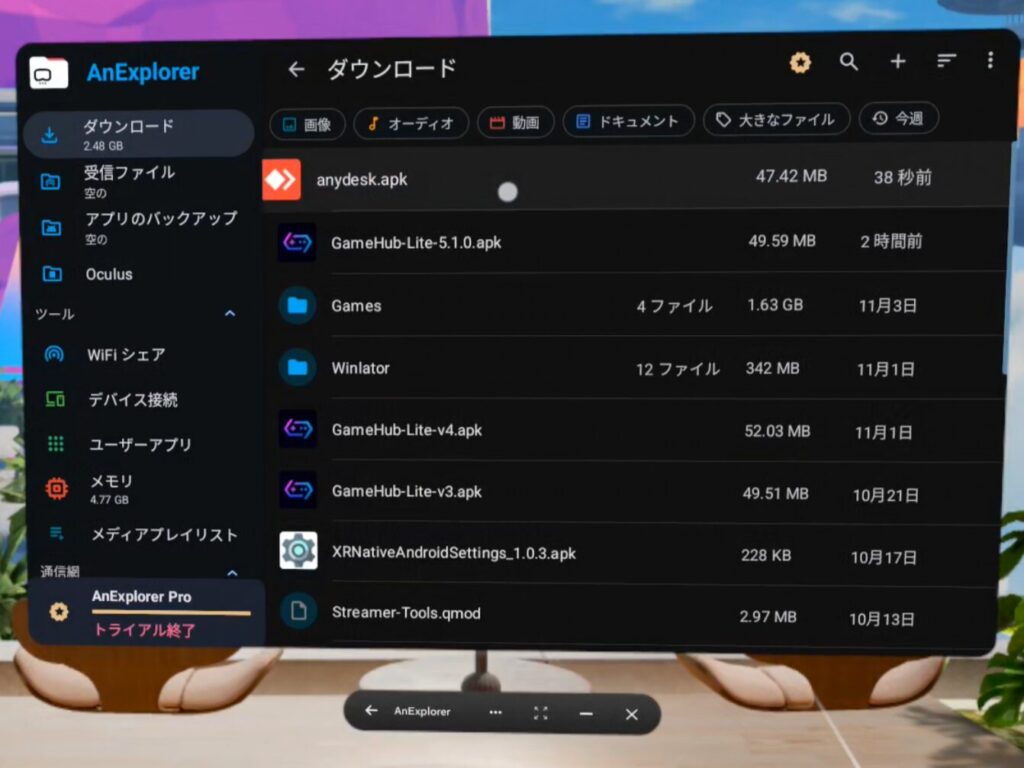
apkファイルをクリックすると、Android標準のパッケージインストーラが起動します。
このパッケージインストーラを使用すると、apkファイルからメタクエストにアプリをインストールできます。
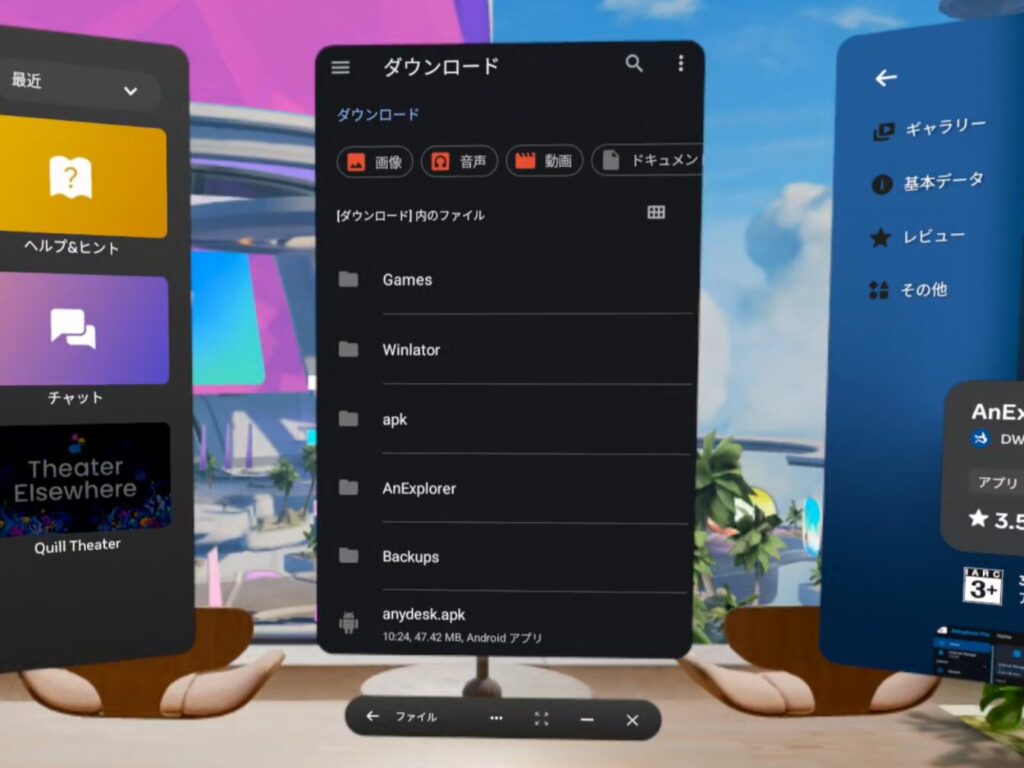
「パッケージの解析中に問題が発生しました」の回避
すでにDownloadフォルダが表示されていますが、以下の手順でDownloadフォルダを開き直しましょう。
apkインストールの手順
- 左上のハンガーメニューアイコン(三)
- Quest3(S)
- Download
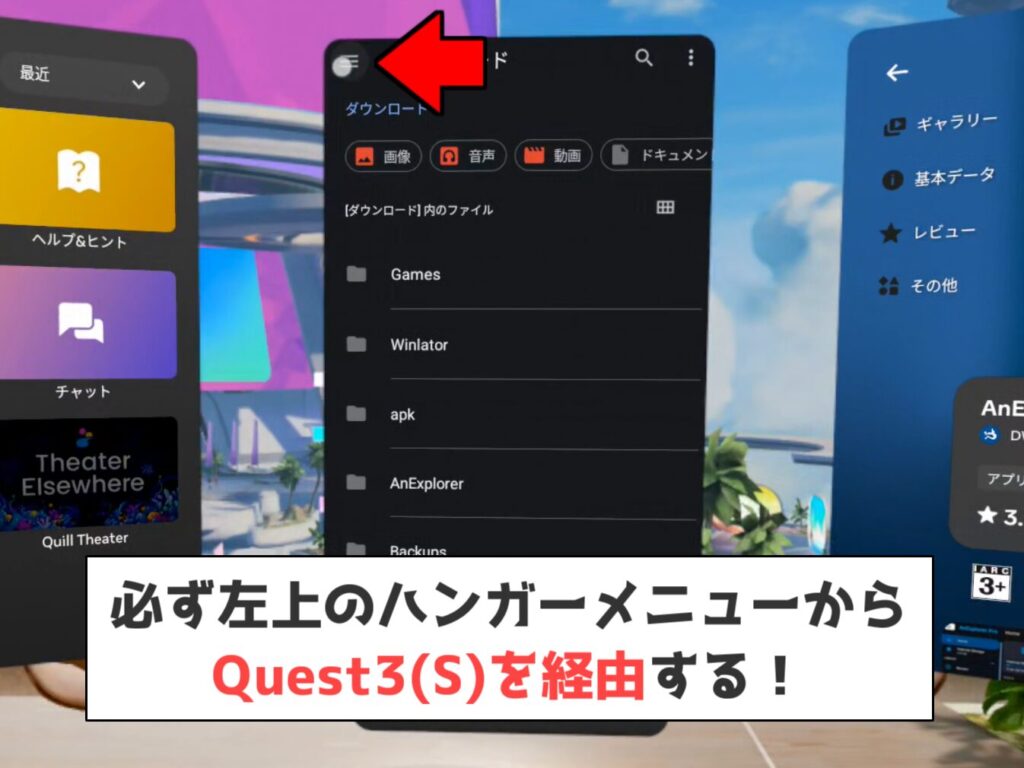
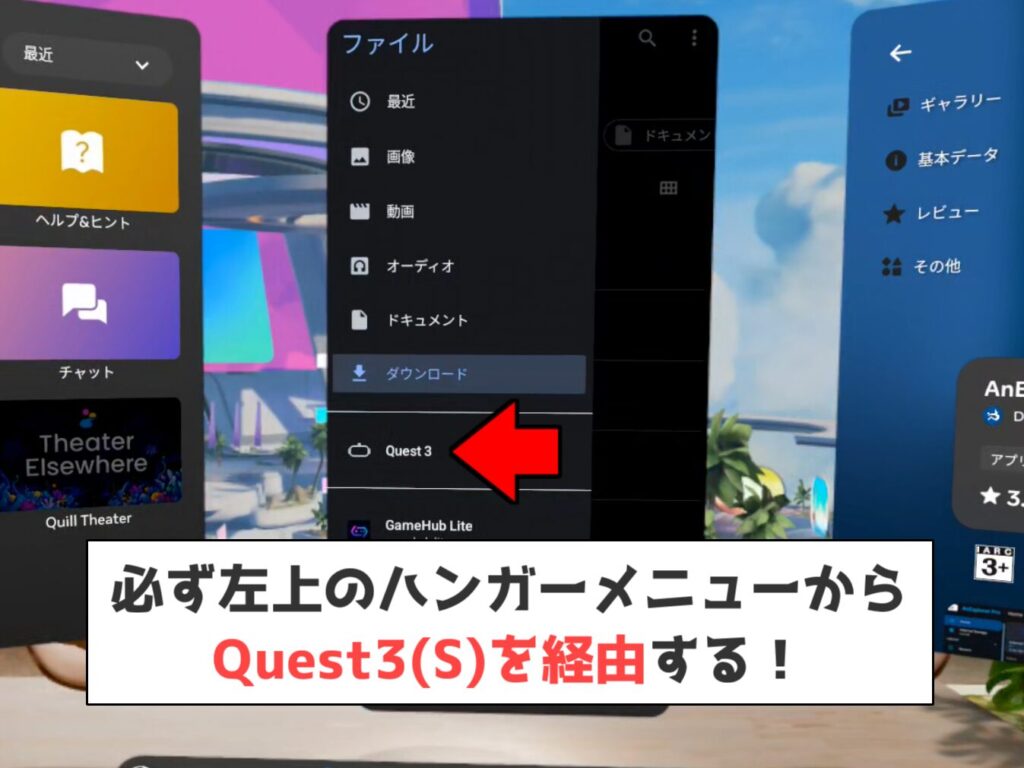
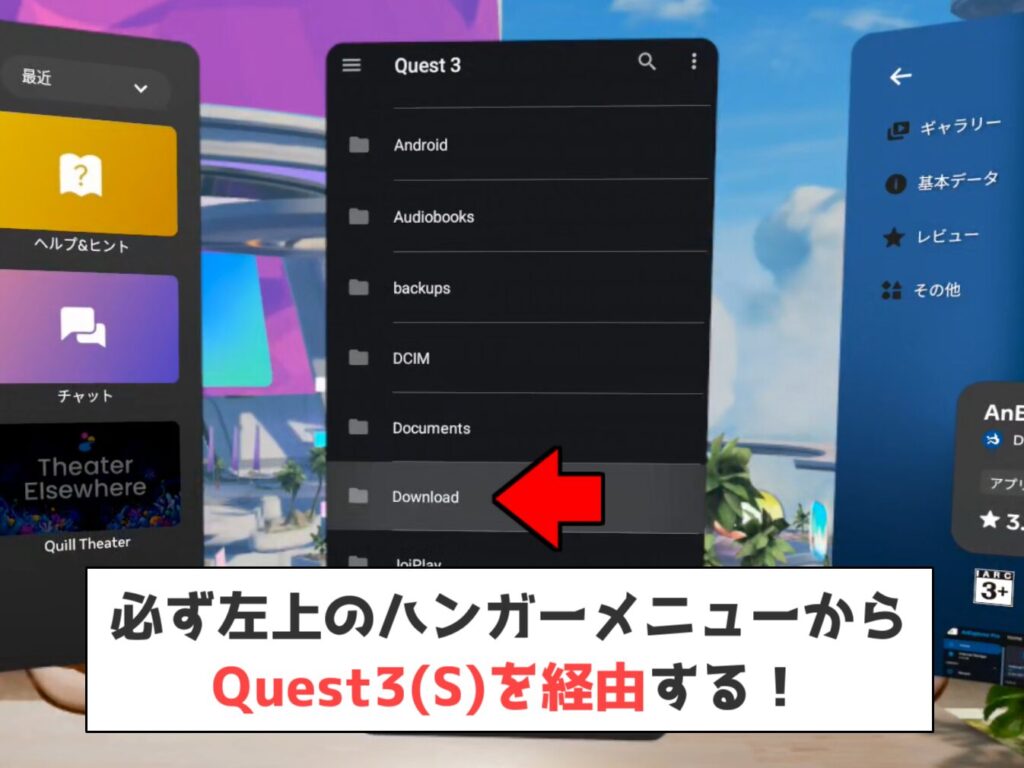
この手順を踏まないと、パッケージ解析エラーが表示されてアプリをインストールできません!
改めてAnyDeskのapkファイルをクリックすれば、AnyDeskをメタクエストにインストールできます。
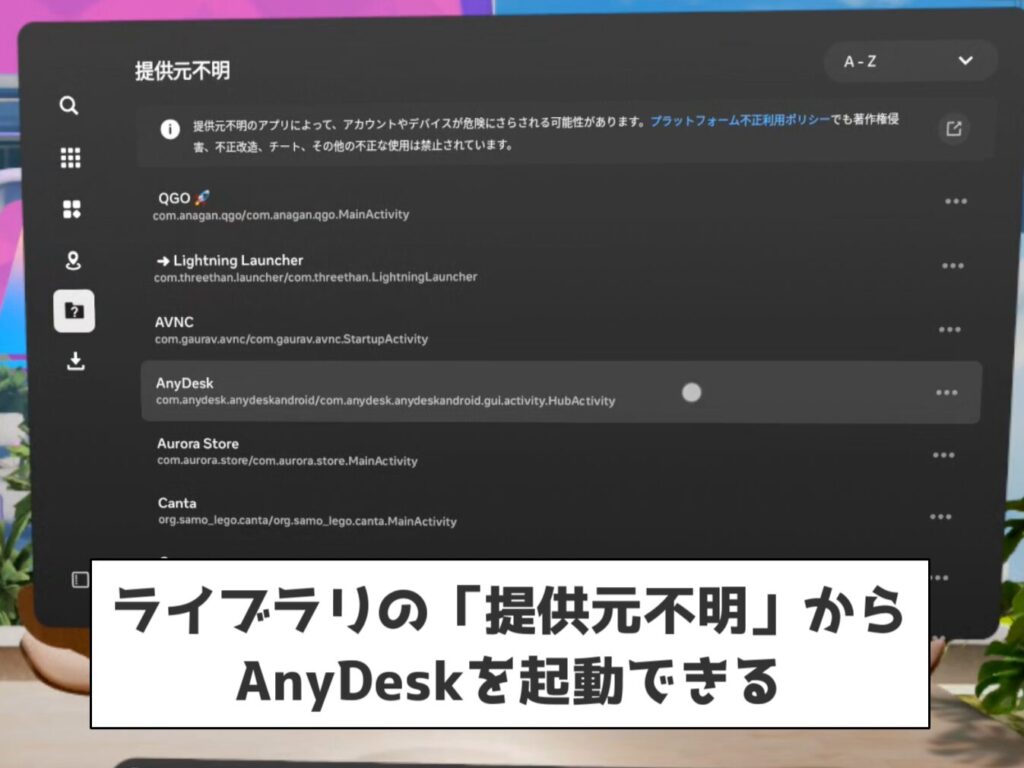
インストールしたAnyDeskは、ライブラリの提供元不明から起動できます。
メタクエストからスマホにアクセスする
メタクエストでAnyDeskを起動すると、スマホの時と同じくセットアップの案内が表示されます。
しかし"操作する側"であるメタクエストには、追加のプラグインは必要ありません。
メタクエストからスマホにアクセスする
この時点でAnyDeskがスマホを検知できている場合は、スマホ名が画面に表示されます。
その場合はスマホ名をクリックするだけで、簡単にスマホに接続できます。
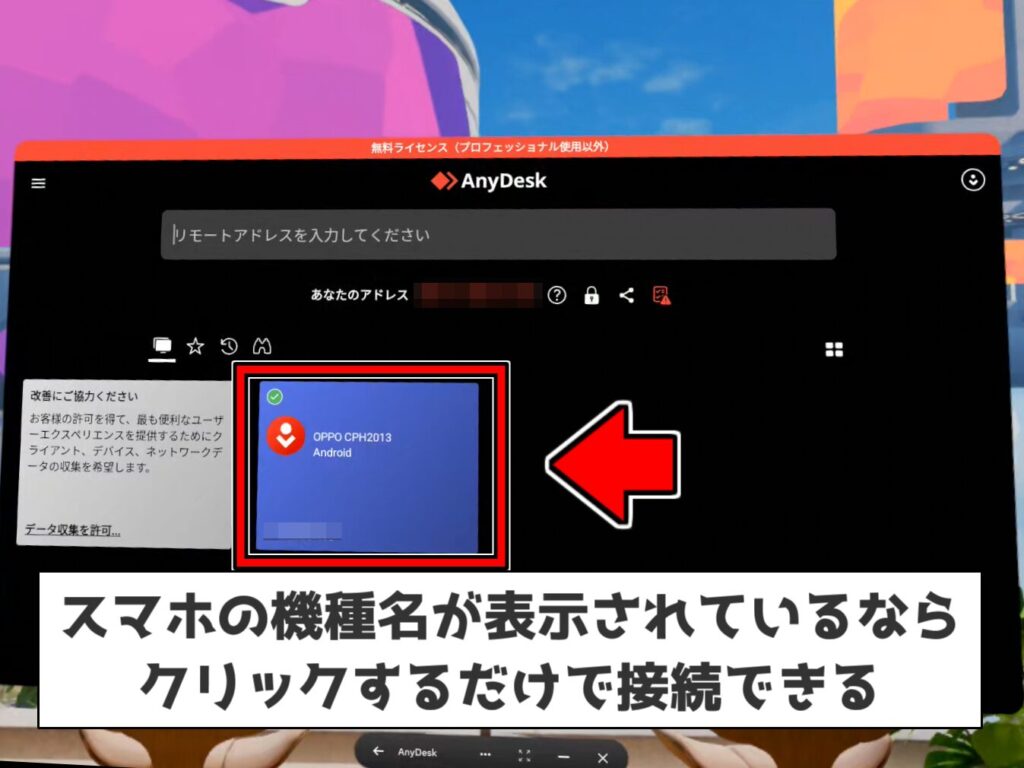
もしスマホ名が表示されていない場合は、スマホ側のAnyDeskに表示されている「リモートアドレス」を確認しましょう。
確認したリモートアドレスをメタクエスト側のAnyDeskのアクセス欄に入力して、接続アイコン(→)をクリックすれば、スマホに接続できるはずです。
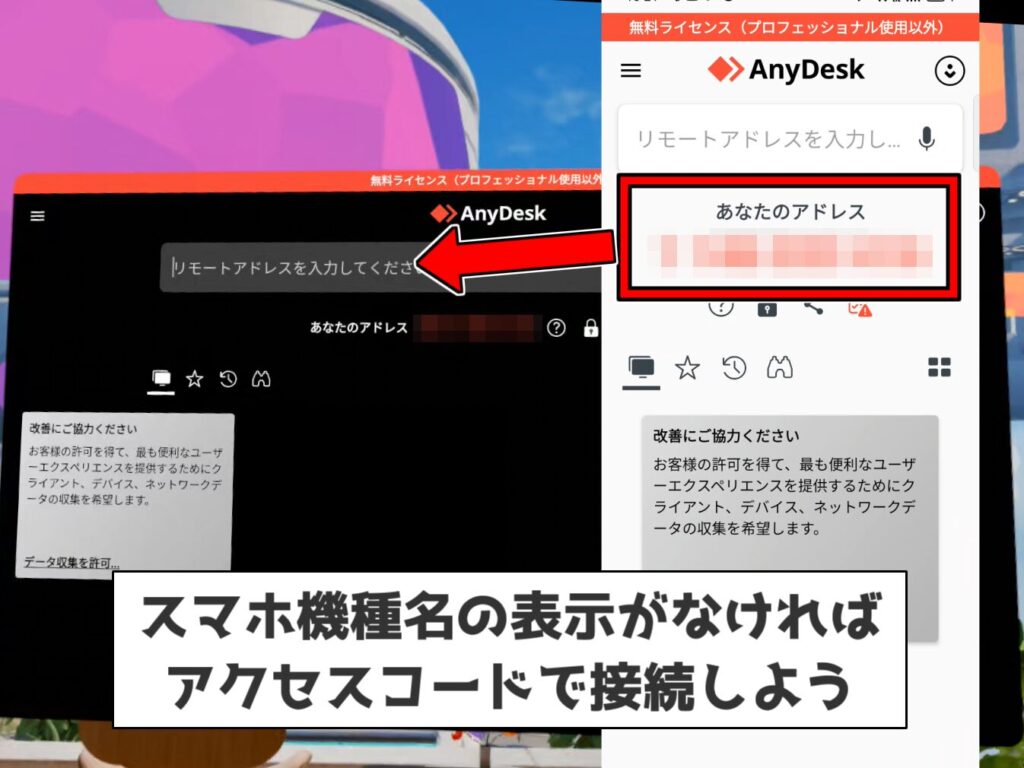
リモートアドレスの空白は、無視しても入力してもOKです。
スマホで権限を選びアクセスを許可する
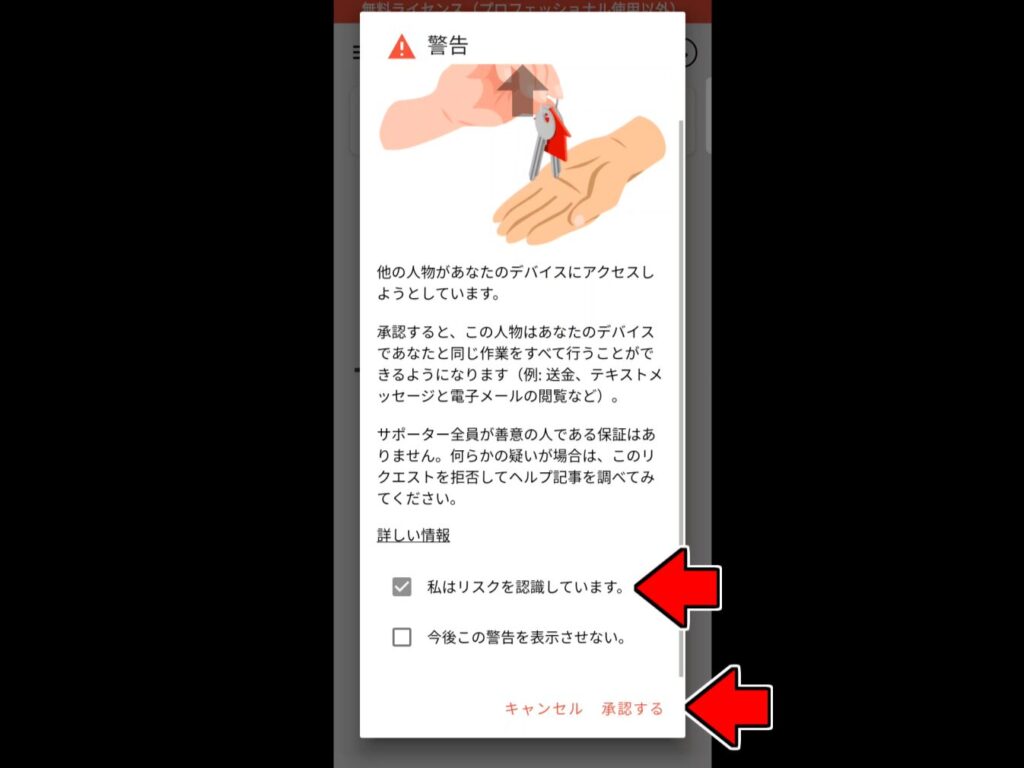
無事スマホにアクセスできれば、スマホ側に「誰かがアクセスしてきている」と警告が表示されます。
「私はリスクを認識している」にチェックを入れて、「承認する」をクリックしましょう。
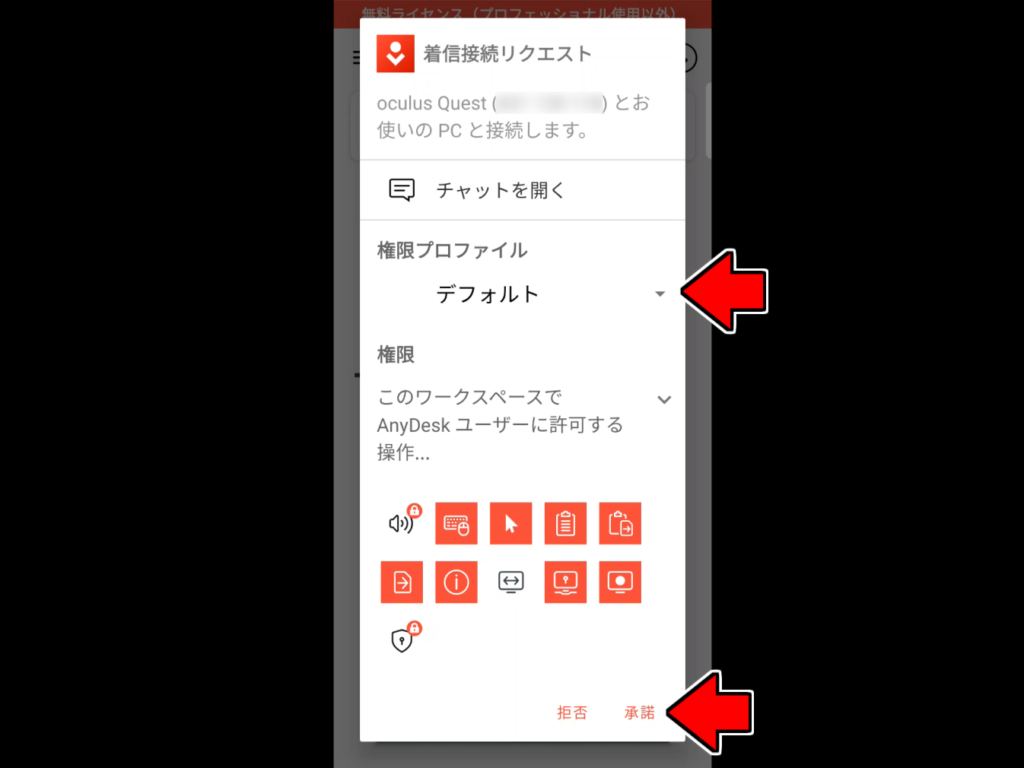
続いて権限プロファイル(どこまでの操作を許可するか?)の選択が表示されます。
今回は自分からのアクセスと分かっているので、とりあえず「デフォルト」セットを選んで、「承諾」するとよいでしょう。
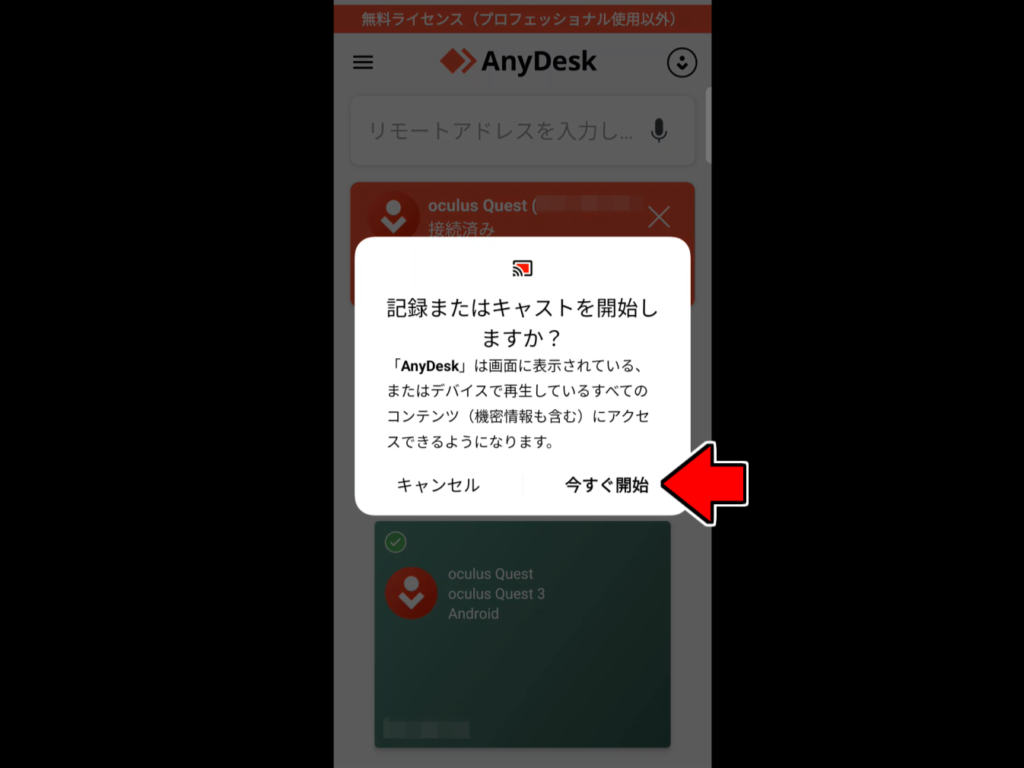
「承諾」をクリックすると、「記録またはキャストを許可しますか?」とAndroidシステムから最終的な確認が表示されます。
「今すぐ開始」をクリックすれば、メタクエストにスマホの画面が表示されます。
スマホ画面を表示しながらVRゲームをプレイしたい場合は、メタクエスト本体設定にある「シームレスなマルチタスク」を有効にしましょう!
(おまけ) 無人パスワードの設定 / 音声の転送
AnyDeskには様々な設定があります。
今回はその中から「無人パスワード」と「音声転送」の設定方法を紹介します。
もっといろいろな機能を知りたい方は、「AnyDesk 設定」 などで調べてみてください
音声の転送
スマホで流れる音をメタクエストに転送するには、以下2つの設定をする必要があります。
- 音声転送の許可設定
- 音声権限の付与
「音声転送の許可設定」はスマホ側のAnyDeskにて、以下の場所で変更できます。
音声転送の許可設定手順
- 左上のハンガーメニューアイコン(三)
- 設定
- 音声
- 「ワークステーションのオーディオ出力を転送する」を選択
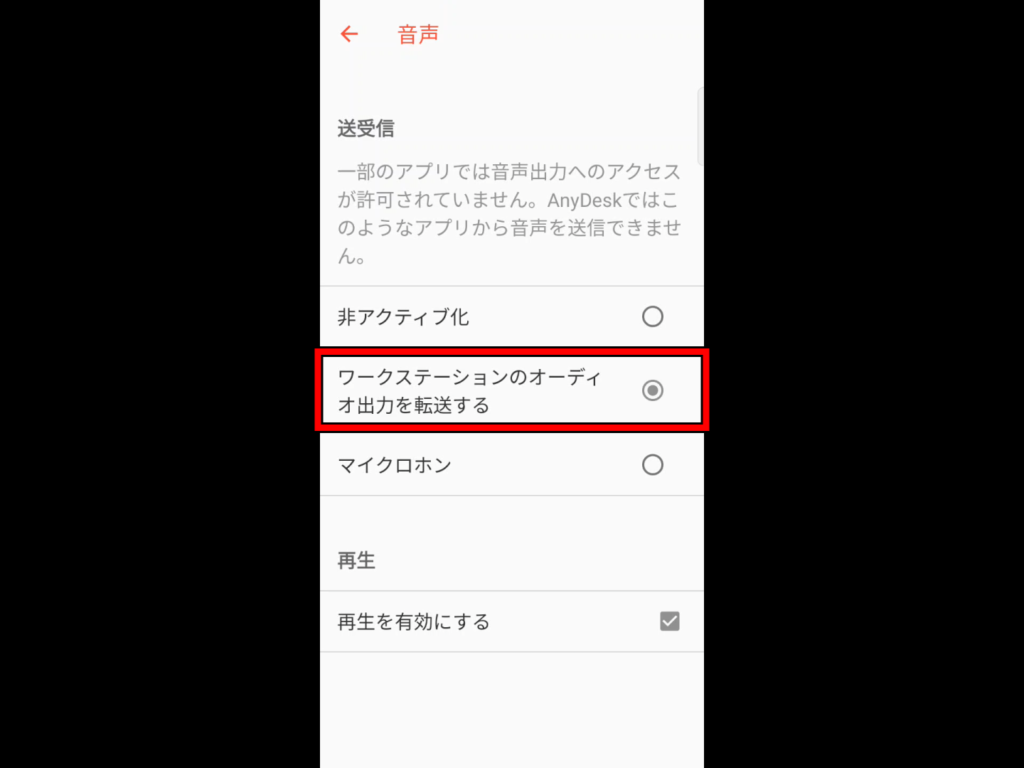
「音声権限の付与」は、権限を許可する際にスピーカーアイコンをタップすると付与できます。
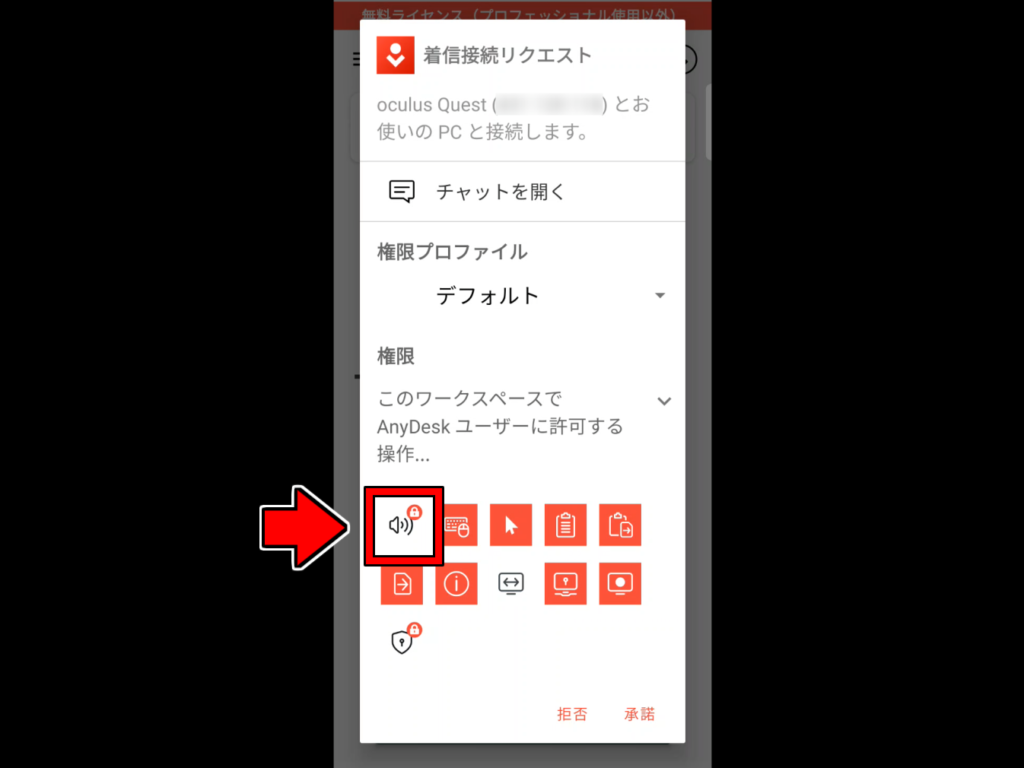
(=上記画像は、音声の権限が無効の状態です)
無人パスワードの設定
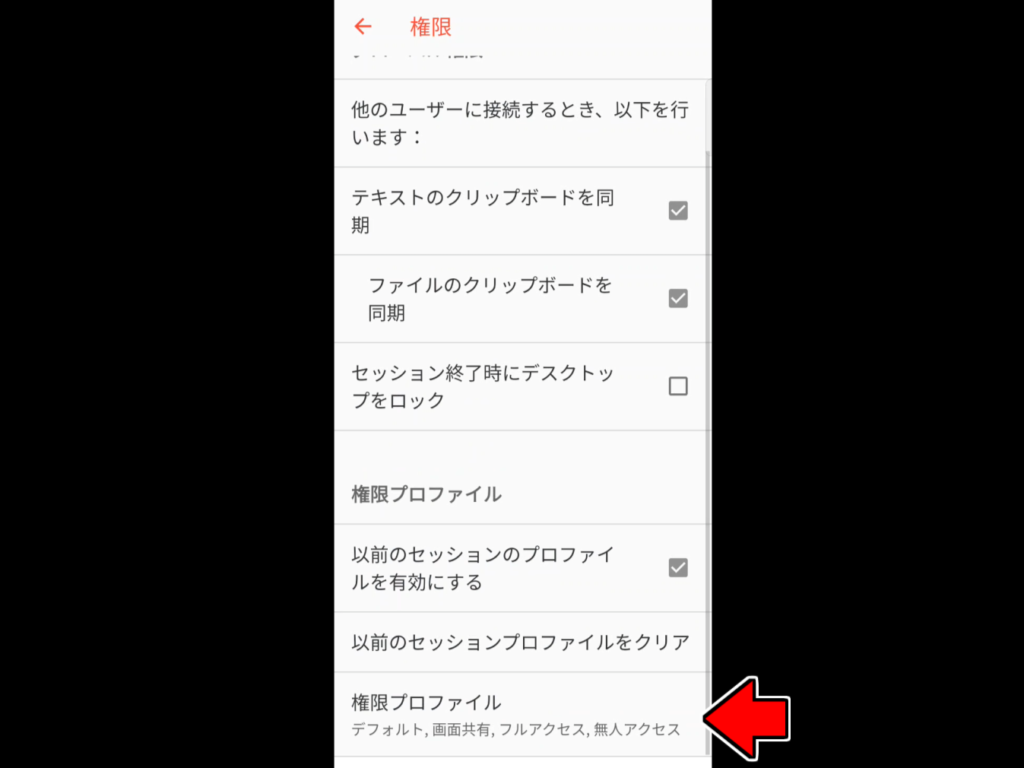
メタクエストからスマホにアクセスした際に毎回スマホ側で承諾するのが面倒な場合、スマホ側AnyDeskで「無人パスワード」を設定すれば、メタクエスト内でパスワードを入力して承諾できるようになります。
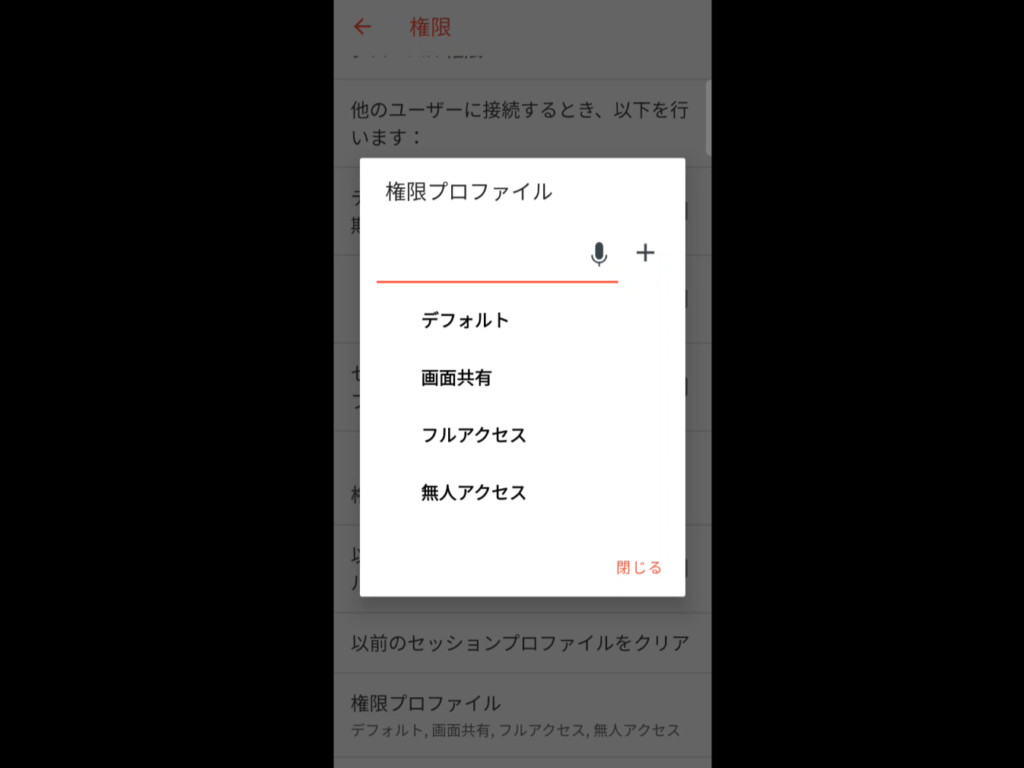
無人パスワードは以下の手順で設定できます。
無人パスワードの設定手順
- 左上のハンガーメニューアイコン(三)
- 設定
- 権限
- 権限プロファイル
- (無人パスワードを設定したいプロファイルを選択)
- 「無人アクセスを許可する」にチェック
- パスワード(8文字以上)を入力して「OK」
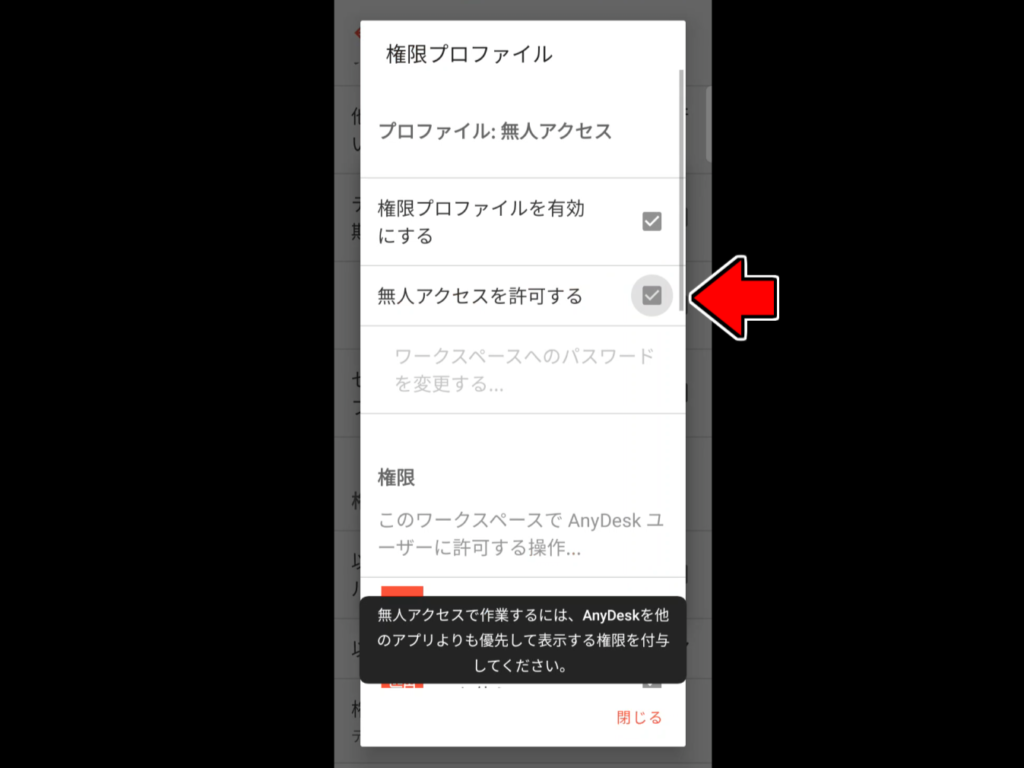
上記表示されている通り、Androidシステムから「優先して表示する権限」を付与する必要があります
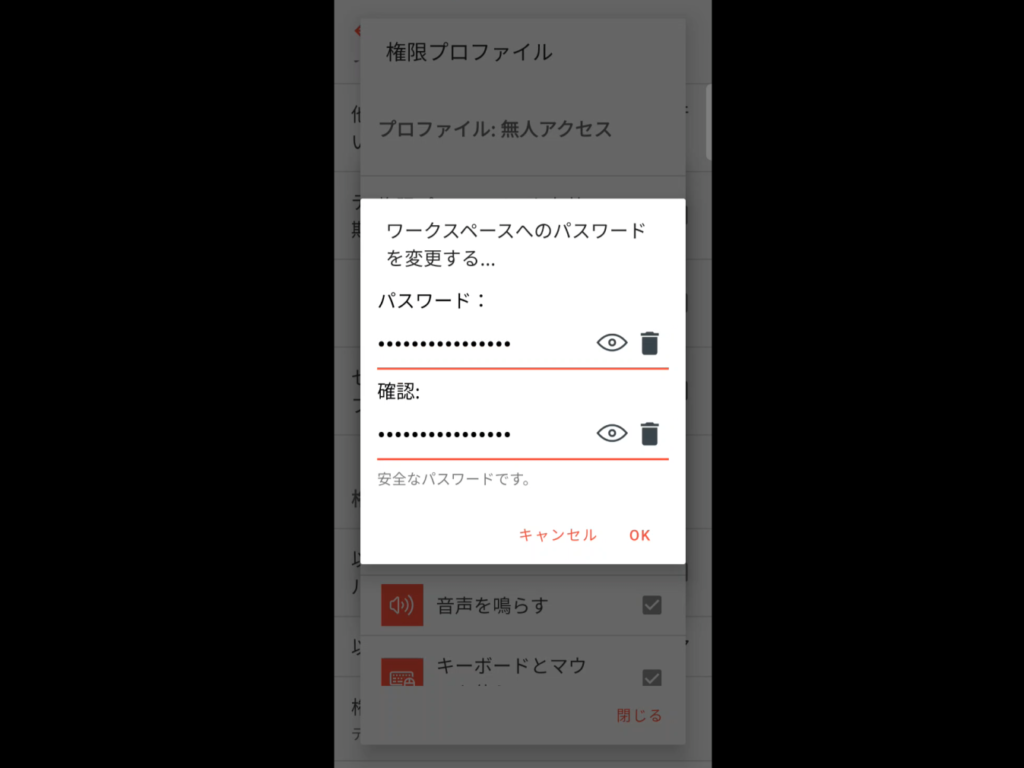
ただし無人パスワードを設定しても、Androidシステムから最終的な確認は表示されます。
これを回避する方法もありますが、セキュリティの観点から表示されているためここでは紹介しません。
興味がある方は、ご自身の責任で調べてみてください。
ほかにも画面ロックなどセキュリティを解除しておかないと、使用は難しいかもしれません
セキュリティに注意
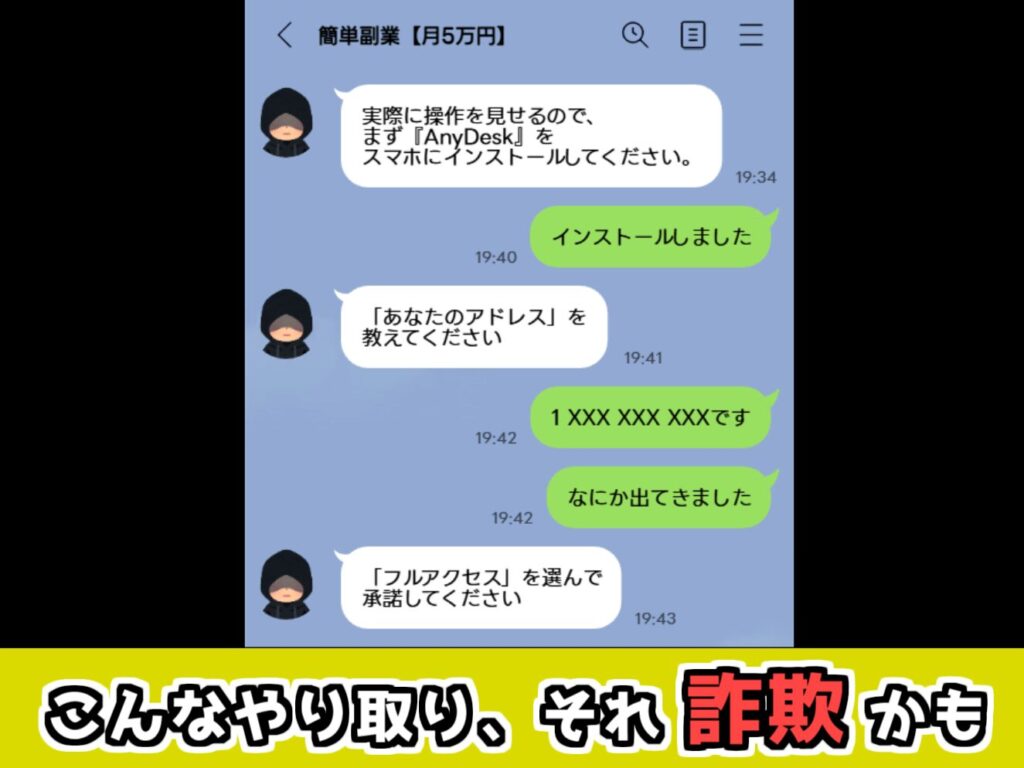
残念なことに、AnyDeskはその設定の簡単さから、リモート詐欺にも使われることがあります。
正しく使えば危険性はないアプリなので、フリーWi-Fi接続中に起動したり、アクセスコードや無人パスワードを安易に伝えたり公開しないよう気を付けましょう。
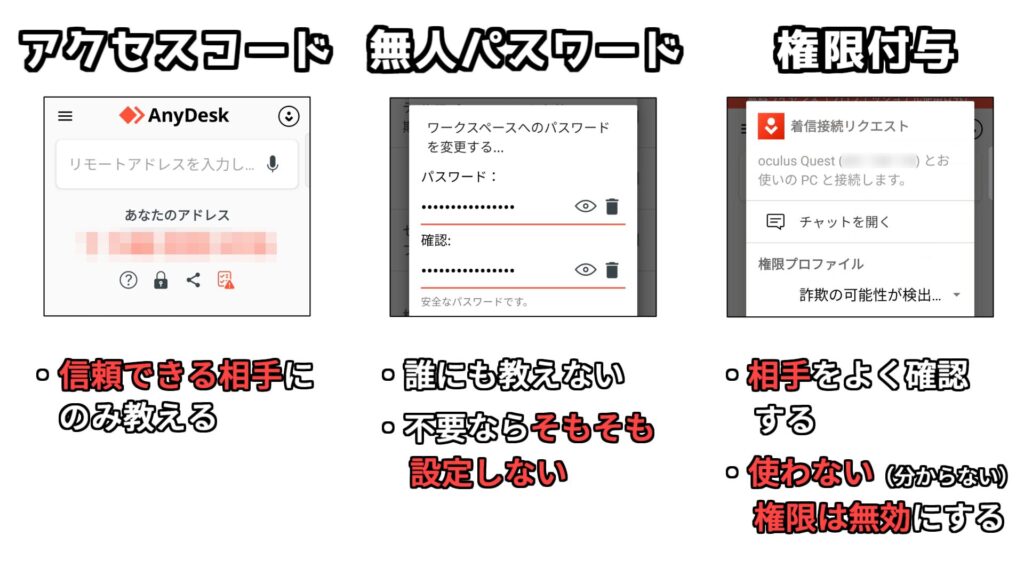
特に「権限付与」は不正アクセス被害を防ぐ最後の砦です!
不必要な権限は付与しないよう、日ごろから気を付けましょう!
スマホ画面をメタクエストの中に表示するほかの4つ方法
AnyDesk以外に画面を表示する方法を4つ、ご紹介します。
それぞれに特徴がありますので、AnyDeskと比較してお好みの方法を選びましょう。
AnyDesk以外の方法(4つ)
記事の最後に機能の比較表あります!
有料アプリは「いつまでサポートがされるか」分からない
リモートアクセス関連は、スマホ側・メタクエスト側のセキュリティ向上で使えなくなることがあります。
回避策がある場合はアプリ作者が対応すれば引き続き使えますが、収益が見込めない無名アプリの場合、すぐに対応されなくなる可能性があります。
もちろん、回避策がなくどうしようもない場合もあります。
有料アプリをご購入の際には、そういったリスクも考慮した上で購入しましょう。
Spatial Phone
実はQuestストアには「メタクエストからスマホを操作できる実用アプリ」がいくつかあります。
スマホ画面を表示できるQuestアプリ
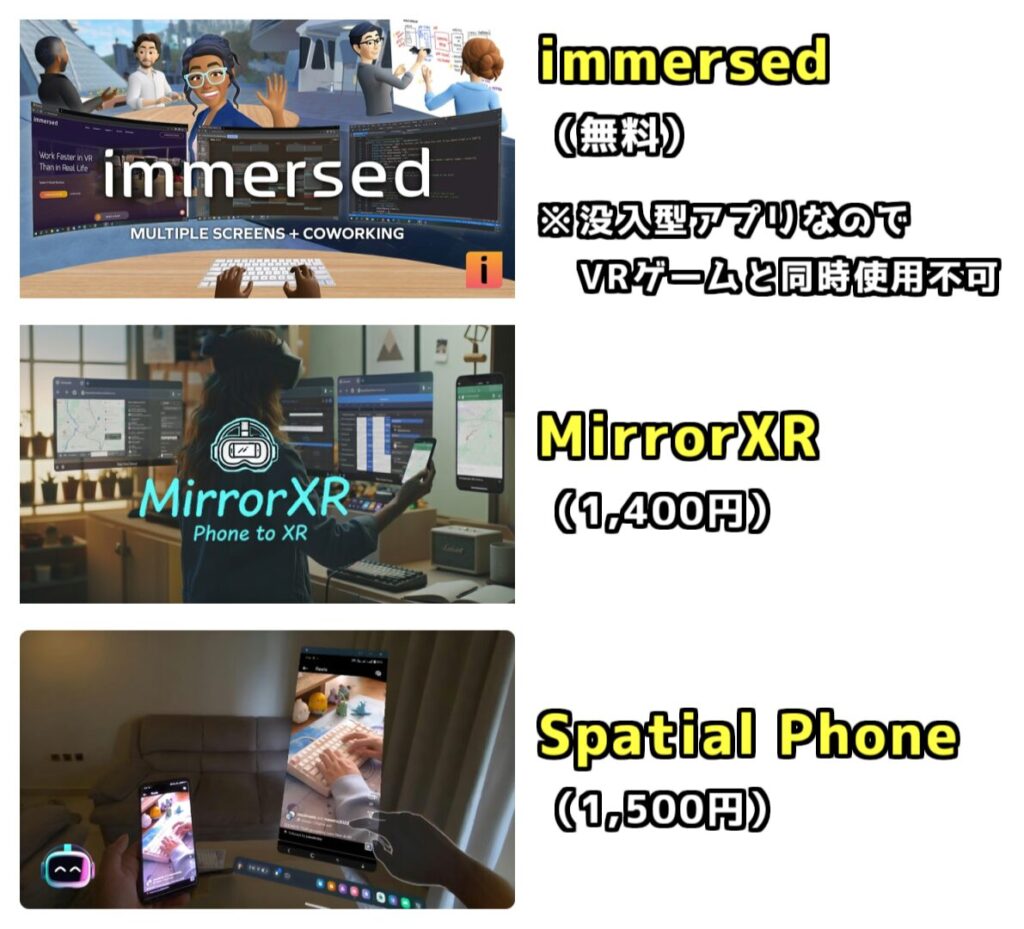
今回はその中で唯一、iPhoneの操作ができると明記されていた(記事作成時点)『Spatial Phone』をご紹介します。
Spatial Phoneの使い方
基本的な使い方はAnyDeskと同じで、スマホ・メタクエストにSpatial Phoneをインストールして、メタクエストからスマホへアクセスするだけです。

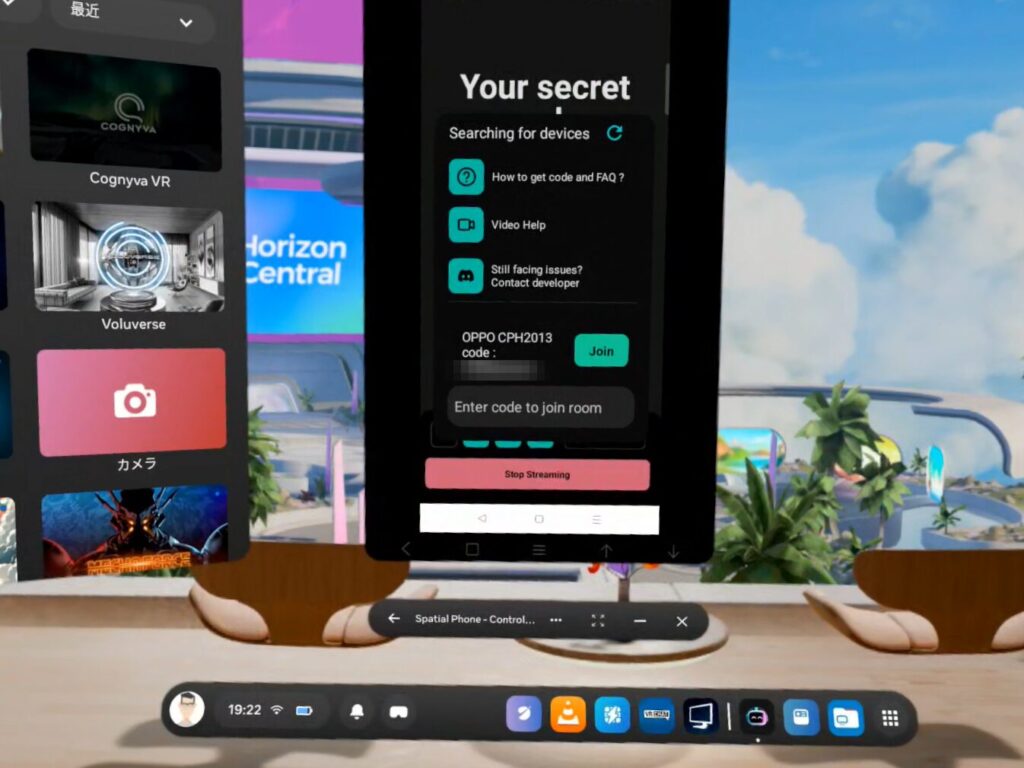
メタクエスト専用に作られているだけあり、AnyDeskではできない「スティックでページスクロール操作(マウスのホイール操作)」ができます。
ただ私の持つAndroidスマホでは、横向き画面時にうまく動作してくれませんでした。(クリックできない / アスペクト比がおかしい)
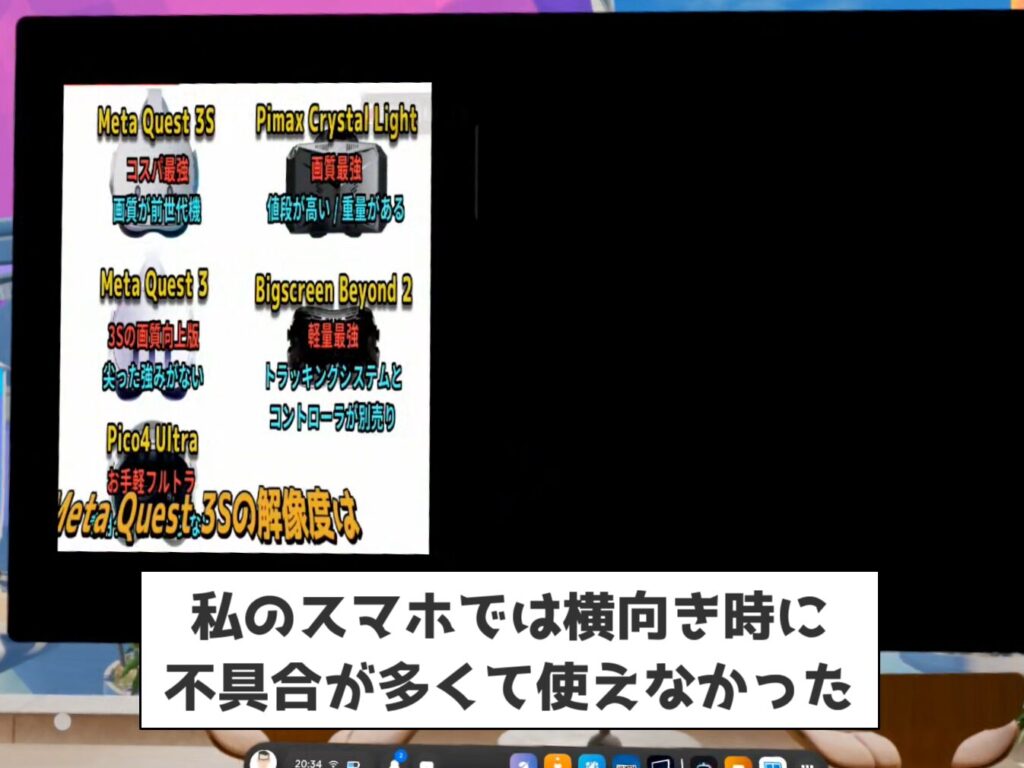
ストアページには横向き画面で動作している動画が掲載されているので、スマホによる相性があるようです。
問題があるときはDiscordで作者に相談するか、どうしてもダメなら返金申請しましょう
※Questアプリの返金についてはこちら
VNC
VNCは昔からあるリモート操作の通信形式およびオープンソースで開発されているソフトウェアのことです。(AnyDeskの通信方式の元となった技術です。)
「VNC」という名前のアプリがあるわけではありません。
VNCを利用したサーバーアプリをスマホに、クライアントアプリをメタクエストにインストールすることで、メタクエスト内にスマホ画面を表示できます。
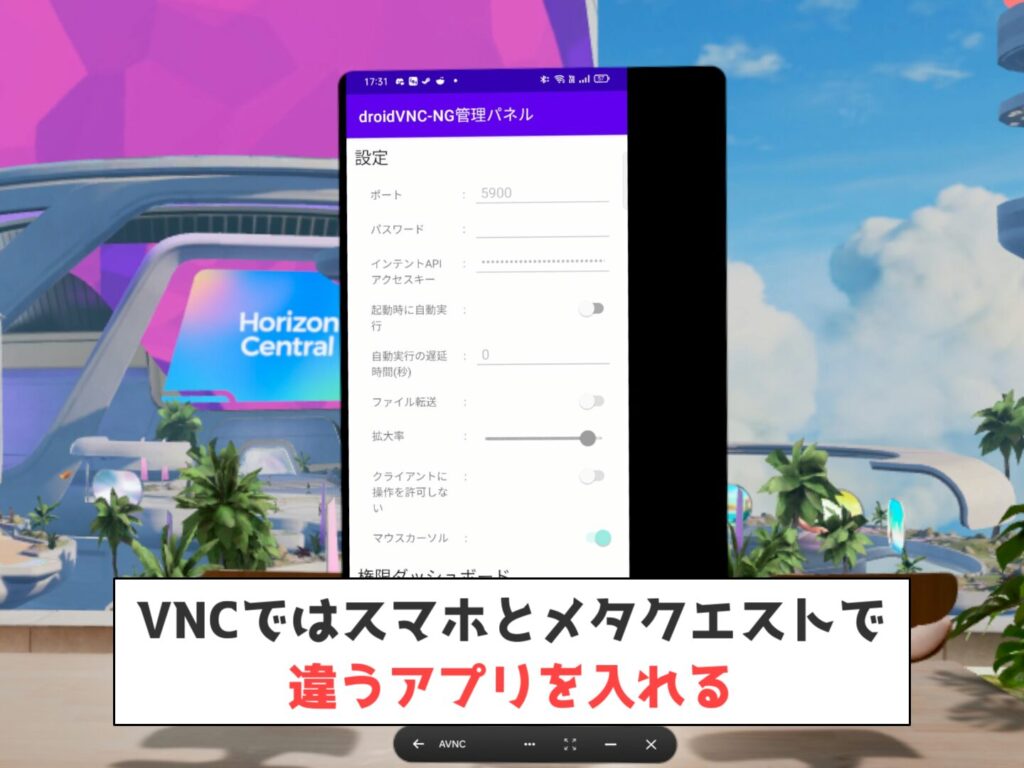
AnyDeskを使う前は、AndroidにdroidVNC-NG(サーバー)・メタクエストにAVNC(クライアント)でスマホ画面を表示していました。
使いやすさや機能性などは基本的にAnyDeskの下位互換のため、基本的にVNC方式を使う必要はないでしょう。
ただVNCはオープンソースで開発されているソフトウェアのため、サーバー/クライアントどちらにも様々なアプリがあります。
広いネット上を探せば、無料でiPhoneの操作もできるVNCサーバー/クライアントアプリもある!……かもしれません。
scrcpy-quest
scrcpy-questはAndroidでのみ使用できる、Gitubで配布されている野良アプリです。
Androidの開発者モードにある「ワイヤレスデバッグ」を使って接続します。
通常のキャストとは異なるため、scrcpy-questではAnyDeskなどでは表示できないセキュリティの厳しい画面も表示できます。
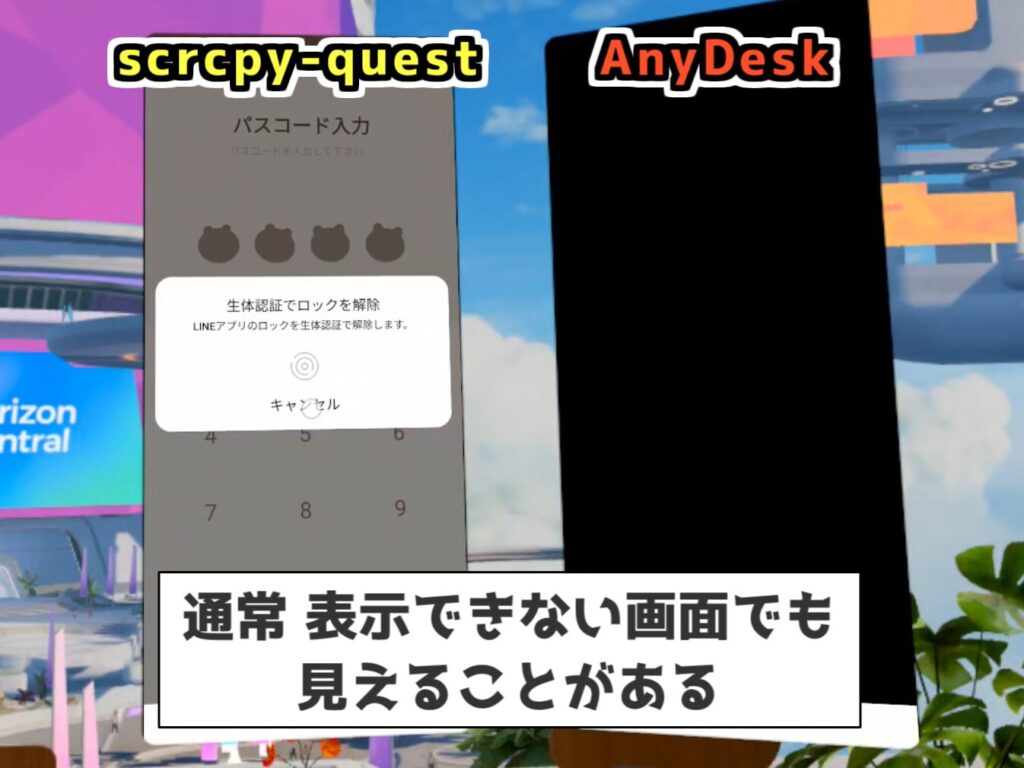
ただし以下の欠点があります。
scrcpy-questの欠点
- 5分以上の連続使用はサブスクへの加入が必要
- 音声出力には対応しておらず、音はスマホ本体から聞こえる
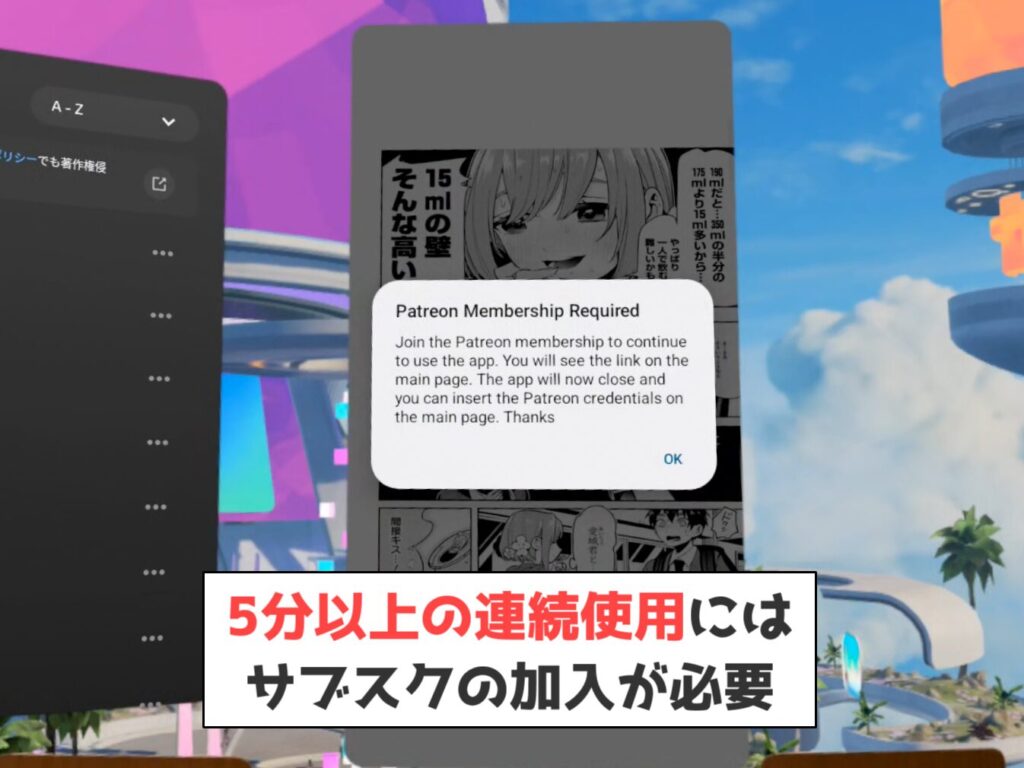
5分経過してしまうと再び接続設定が必要となるので、その前にscrcpy-questを再起動しましょう!
表示できる画面が多く、「ゲームの合間にたまにスマホを確認する」であれば、scrcpy-questが一番便利です!(オープンソースなので、必要な部分を変更して自分でビルドできるのも魅力!)
HDMI Link
HDMI LinkはMetaが公式に出しているQuest用アプリです。
ここまで紹介してきた方法はすべて「ワイヤレス」でスマホ画面を表示する方法でしたが、HDMI LinkはスマホとメタクエストをHDMIケーブルで接続して表示します。
HDMI Linkでスマホ画面を表示するには、以下の2つが必要です。
HDMI Linkに必要なもの
- HDMI出力に対応したスマホ
- USB接続ができるキャプチャカード
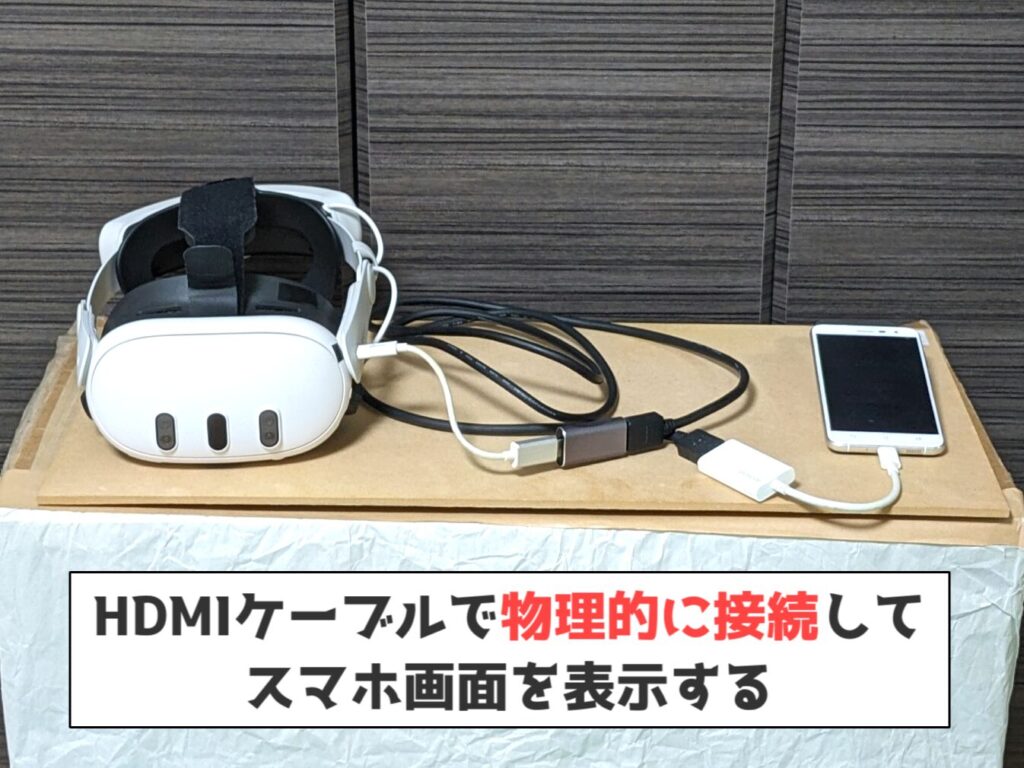
キャプチャカードの接続には、USB Type-A to Cの変換器を使用してもOKです
ただし大きな欠点として、HDMI Linkは表示専用のアプリです。
Android・iPhone関係なくリモート操作はできず、スマホ本体で操作する必要があります。
HDMI Linkには使用条件や操作性の欠点、有線接続でコードが邪魔になるなど、ほかの方法と異なる点が多くあります。
しかし単純に「メタクエストの中にスマホの画面を表示する方法」としては、これが一番簡単でしょう。
キャプチャカード選びは慎重に!
Meta公式ではHDMI Linkに使用するキャプチャカードは、以下の規格に対応したキャプチャカードの使用が推奨されています。
- 1080pのキャプチャおよび出力解像度をサポートするUVC(USB Video Class)対応USBキャプチャカード
- USB 3.0(SuperSpeed)対応
前者の条件は、最近販売されているキャプチャカードであればほとんど対応しているので心配する必要はありません。
問題は「USB3.0」です。
格安(3,000円未満目安)のキャプチャカードでは商品紹介に『USB3.0対応』の記載があっても、使ってみると「USB2.0」だったということがあります。(2敗)
USB端子部が青色でも、形状がUSB Type-Cでも「USB2.0」はあります
(HDMI Linkに使うと「HighSpeed規格」(USB2.0)の警告が出るからすぐ分かる)
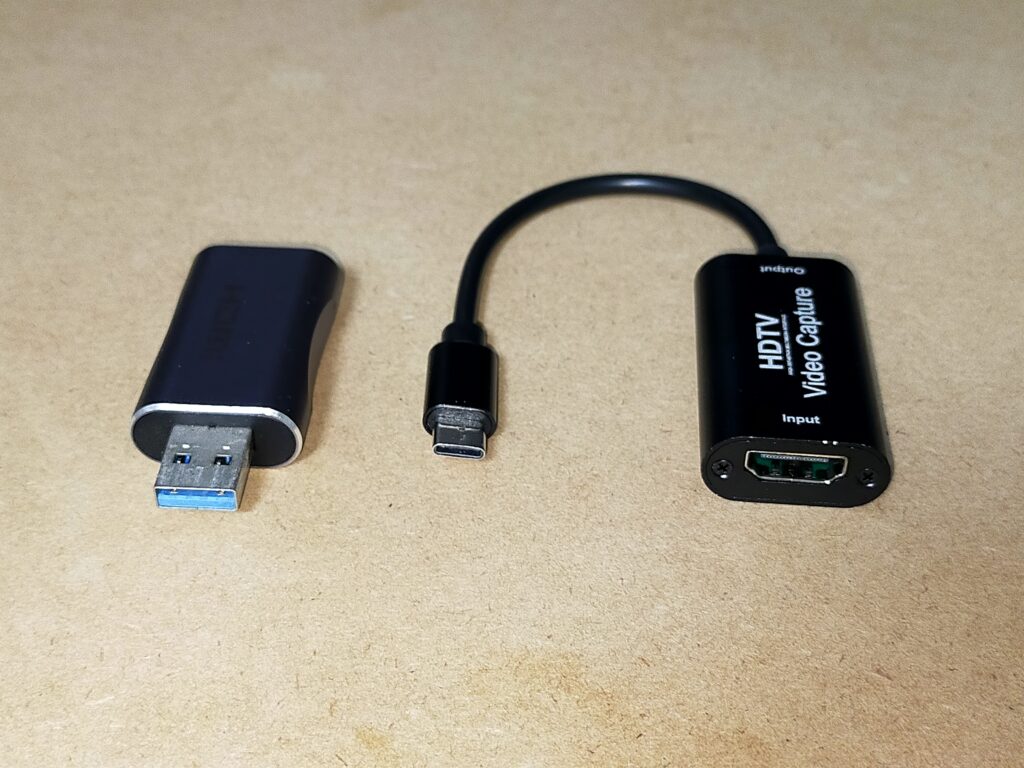
また、キャプチャカードがUSB端子を使用してしまうため、HDMI Link使用中はメタクエストの充電ができません。
HDMI Linkを長時間使用するつもりなら、給電に対応したキャプチャカードを選びましょう。
USB3.0で給電にも対応のキャプチャカード

目的に合ったアプリを選ぼう
メタクエストの中にスマホの画面を表示する方法を5つ、ご紹介しました。
今回紹介したそれぞれの方式の特徴を表にまとめましたので、目的に合ったものをお試しいただければと思います。
| iPhone対応 | 音声転送 | リモート操作 | 備考 | |
|---|---|---|---|---|
| AnyDesk | ・導入が簡単な分、セキュリティには注意 | |||
| Spatial Phone | ・有料アプリ(1,500円) | |||
| VNC | ・VNC対応アプリにより異なる点がある | |||
| scrcpy-quest | ・5分以上の連続使用にはサブスクの登録が必要 | |||
| HDMI Link | ・使用条件が複数あり ・有線接続 |
おすすめの記事
ASMR音声は「耳で楽しむVR」
(初ASMRは無料作品で試そう!)
ご支援募集のおしらせ
「オレンタメ!」は節約生活をしながら管理人ひとりで運営しております。
もし当サイトやYouTube、𝕏(旧Twitter)で役に立った情報がありましたら、ご支援いただけますと嬉しく思います。
500円で1日長く活動することができます。
節約っぷりが分かるAmazon欲しいものリストを公開しています。
どうぞ『オレンタメ!』をよろしくお願いいたします。
【R18】FANZA 冬の同人祭開催!(2/2 12時まで)
VR対応ゲームも多数割引中されてるぞ!

