



メタクエストに新機能『Surfaceキーボード』が登場しました。
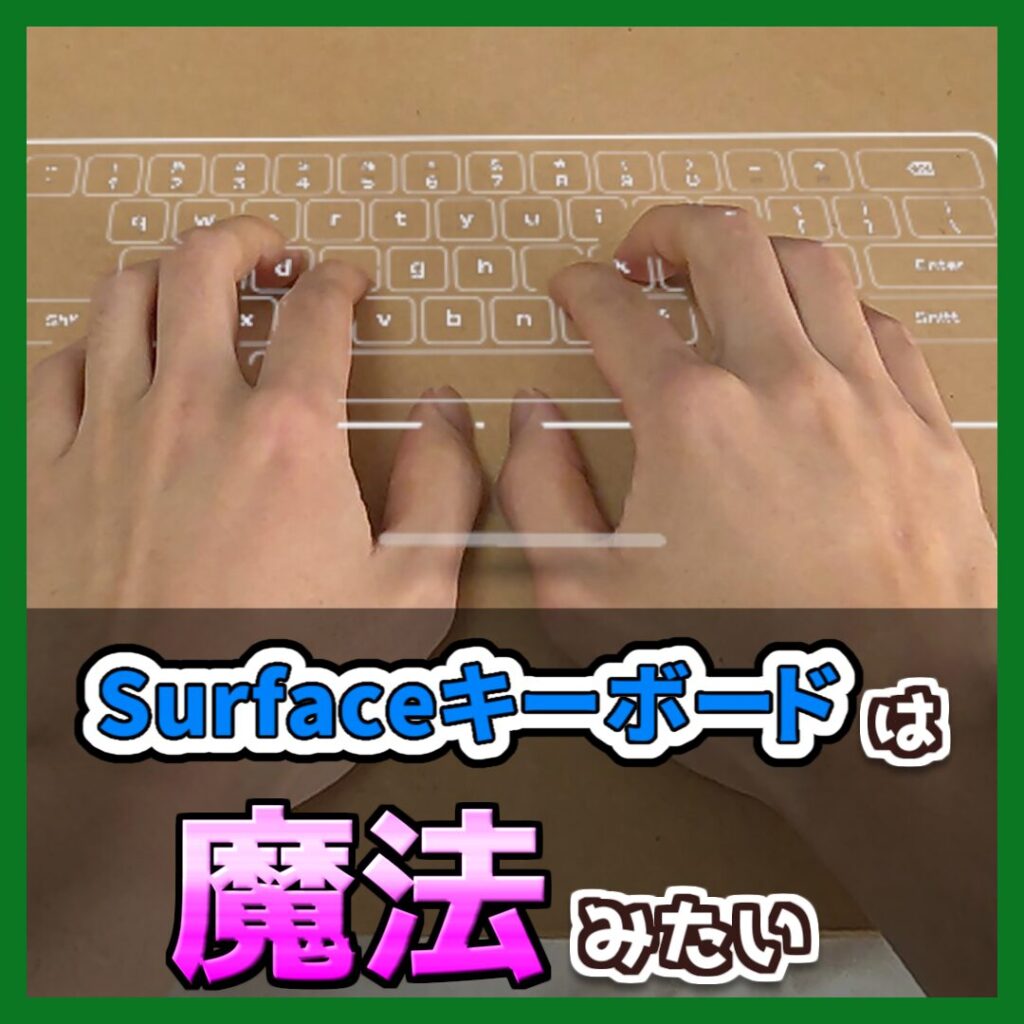
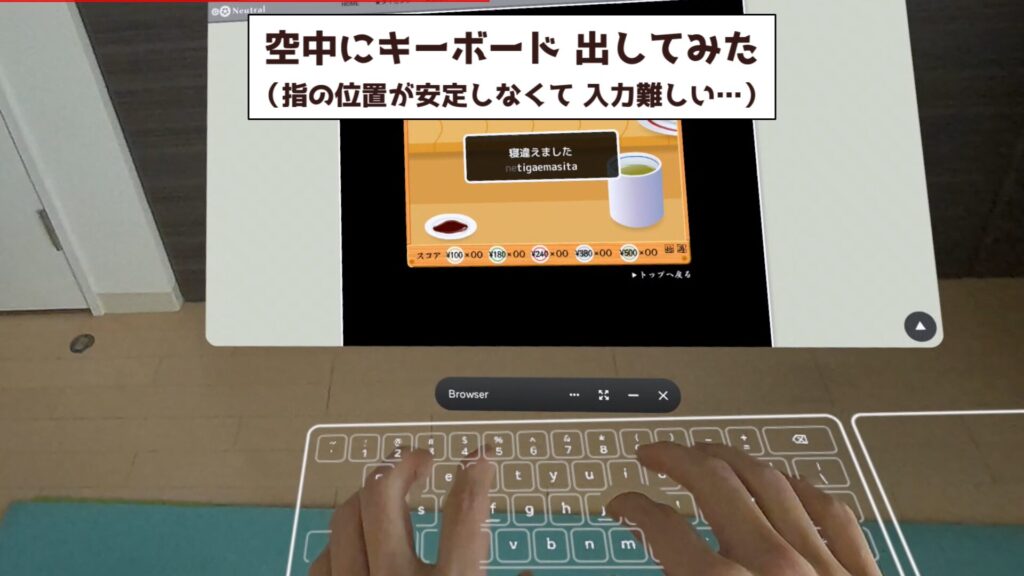
Surfaceキーボードを使うと、机などの平面にキーボードが映し出され、そのキーボードを使って実際にタイピング入力ができるようになります。
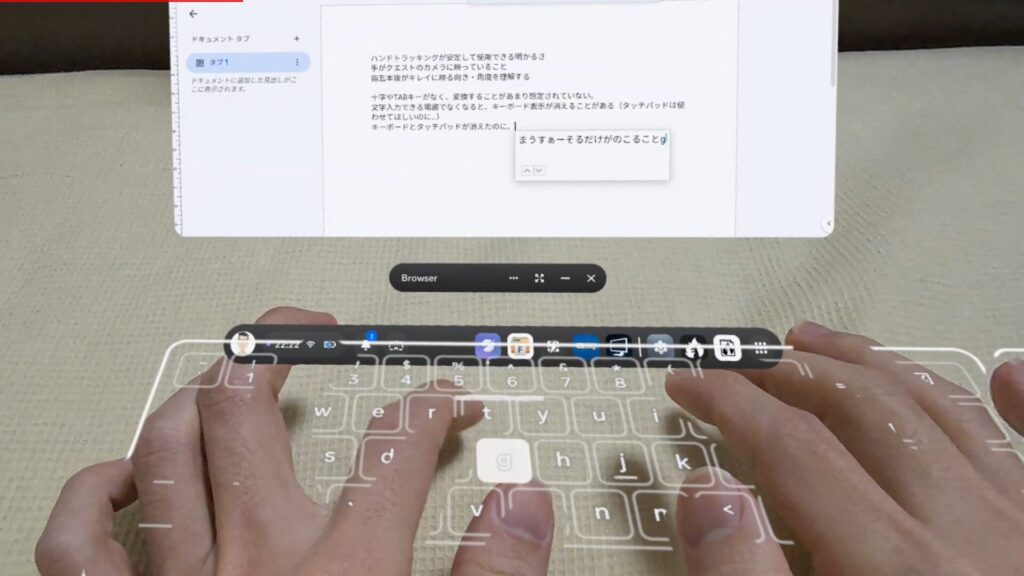
このSurfaceキーボードをしばらく使ってみたので、「詳しい使い方」と「使用感(使い物になるか?)」についてお話します。
Surfaceキーボードは「3」限定
(公式発表では)
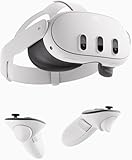
「3Sで使えた」という話も聞きます
(こっそりテスト中か?)

VR関連 セール・割引情報 (終了日が近い順)
- (R18)【DLsite シルバーウィークセール】対象作品が最大90%オフ!VR対応ゲームで絞り込んだ検索結果はコチラ(9/28 14時まで)
- 【Pimax iRacingキャンペーン】VRレースガチ勢に朗報!RaceLabの1ヵ月無料体験やハンコンのクーポンが付いてくる!特典を追加してVRゴーグルを購入!(9/30まで)
- 【Questストア】ゲーム個別の割引コードはX(旧Twitter)で随時更新中!
- (R18)【FANZA】セール中の VRAV / VRゲーム・動画 一覧
(R18)【DLsite】セール中の VRゲーム・動画 一覧
動画版もあります!
(でも記事にしかない情報もあるよ)
Surfaceキーボードの使い方
Surfaceキーボードが使えるようになると、本体設定の試験中に「Surfaceキーボード」の項目が出現します。
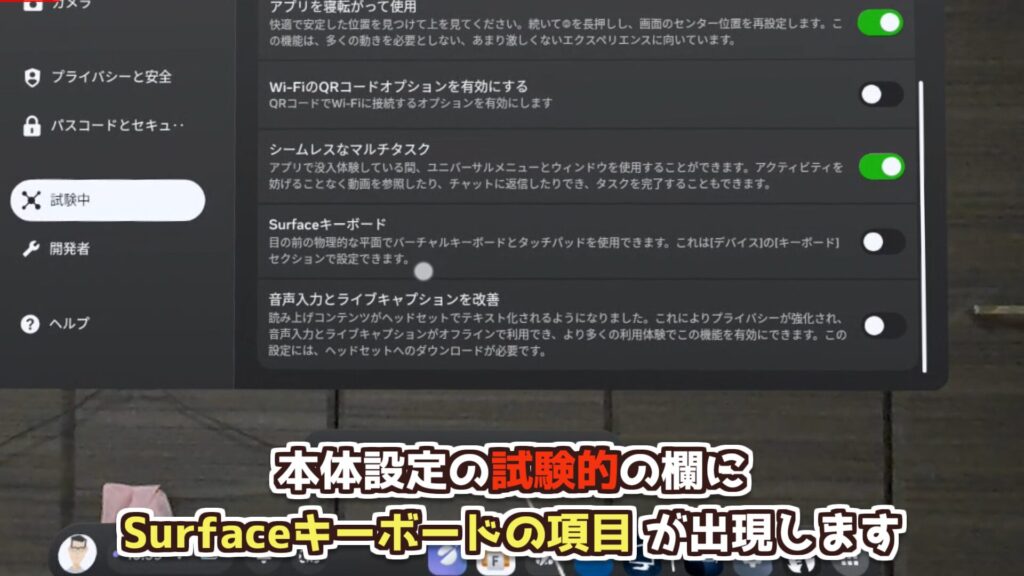

私の場合、本体Ver.2.1になって少し経ってから何の通知もなく、ある日突然項目が増えていました
Surfaceキーボードを有効にすると自動的にデバイスの「キーボード」に移動します。
Surfaceの設定で「設定」をクリックすれば、初回チュートリアルが始まり、Surfaceキーボードが使えるようになります。
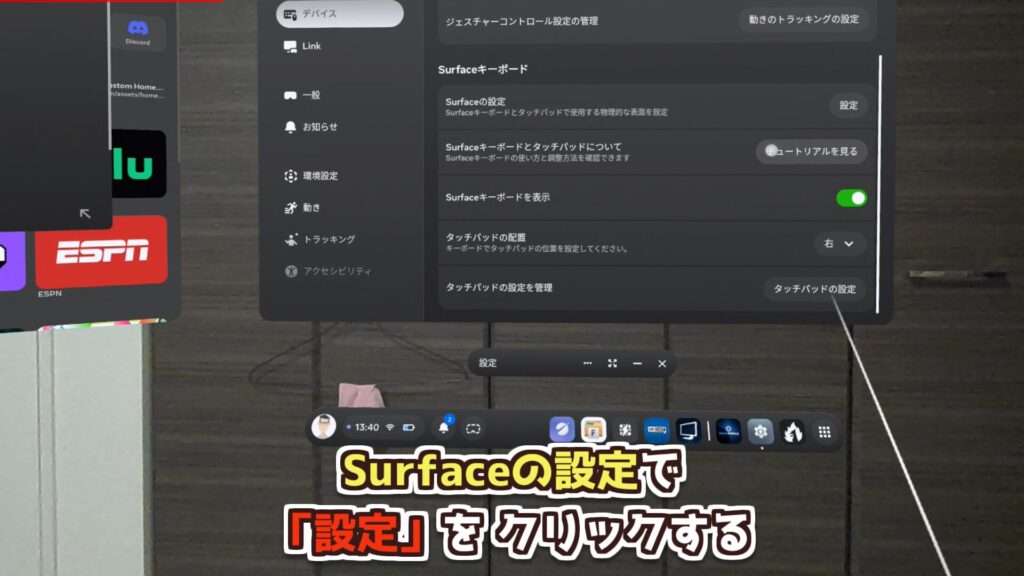
なお記事執筆時点では、Surfaceキーボードはパススルーホームでしか使えません。
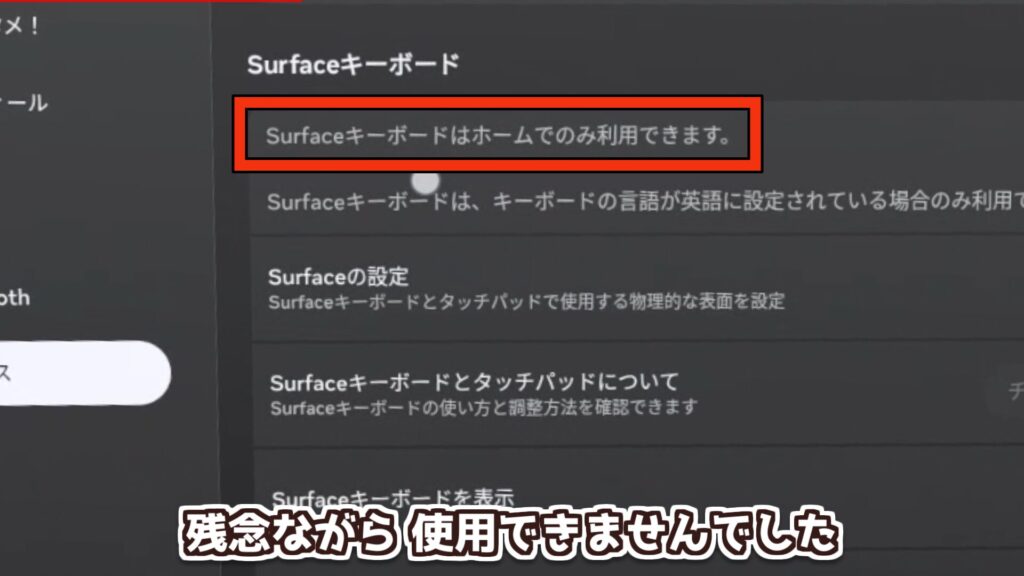
キーボード設定を「英語」にする
「キーポードの言語が英語に設定されている場合のみ利用できます」と表示される方は、ブラウザなどで適当な入力欄をクリックして、バーチャルキーボードの言語設定を英語に変更しましょう。
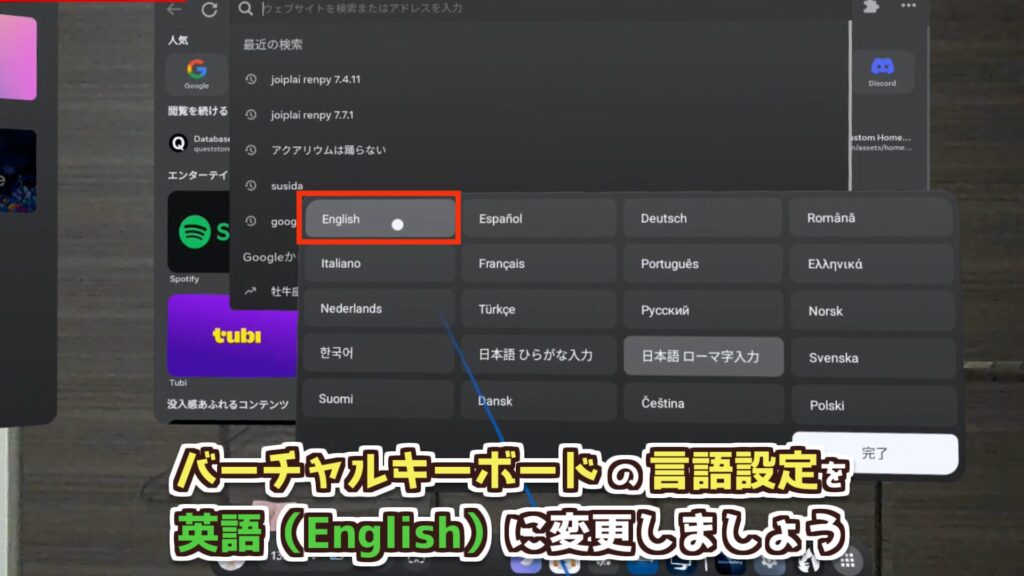
英語に変更しても「設定」が押せないときは、バーチャルキーボードを一度閉じてもう一度表示させましょう
日本語入力の方法
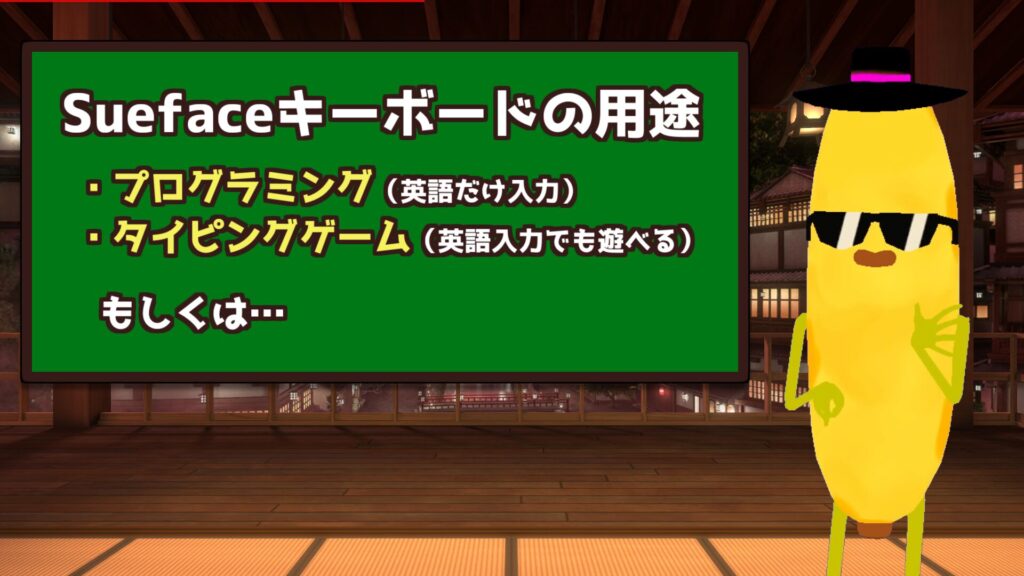
Surfaceキーボードでは、基本的に日本語の入力ができません。
メタクエストは以前から物理キーボードを使っての日本語入力ができず、今回のSurfaceキーボードも「物理キーボード」として認識されているため、同じように日本語が使えなくなっています。
「プログラミング」など日本語入力がもともと不要なものに使うか、あるいは、Web上の「タイピングゲーム」であれば、Surfaceキーボードで問題なく遊ぶことができます。
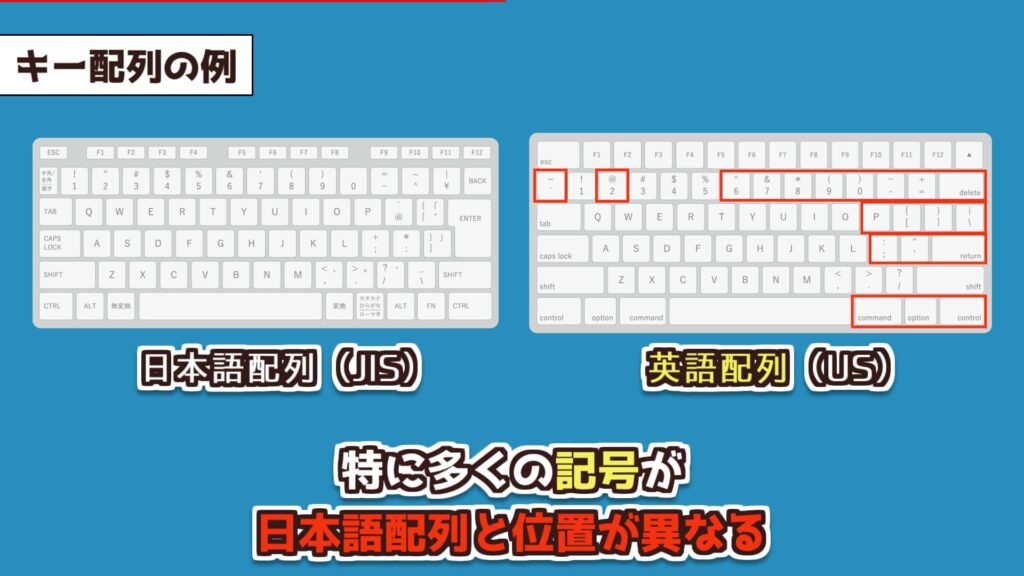
Surfaceキーボードは英語配列となっており、主に記号位置が日本語配列と異なるため入力注意。
どうしても日本語入力したい場合は「Google入力ツール」を使う
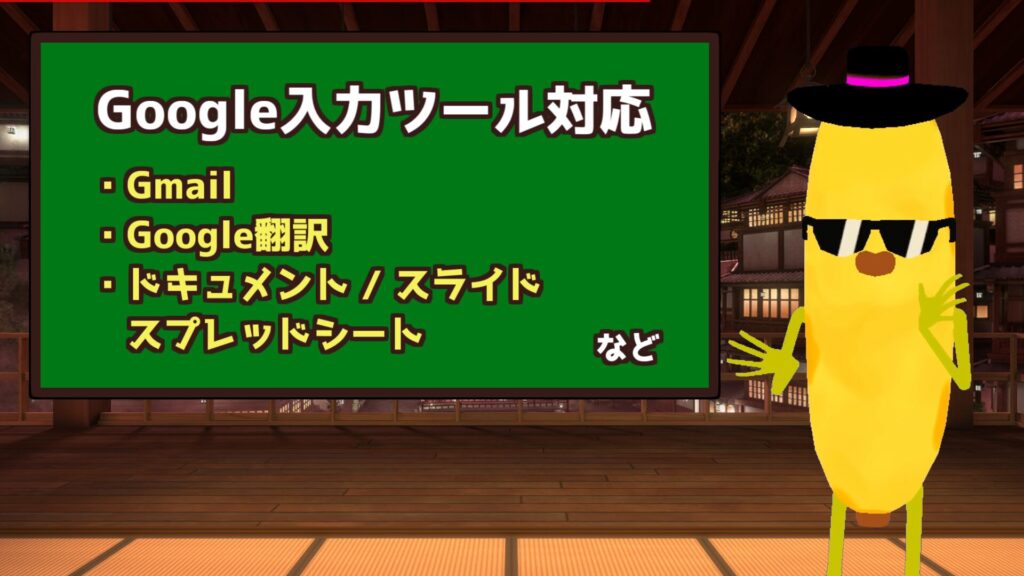
基本的には日本語入力ができませんが、裏技として『Google 入力ツール』を使えば日本語入力ができます。
Google 入力ツールは Google ドキュメント、スプレッドシート、Gmail などのGoogleウェブサービスで対応している入力補助ツールです。海外ホテルの備え付けパソコンなど日本語非対応の環境で、日本語を入力したいときに使用されます。
簡単な文章作成であれば、Google入力ツールとSurface キーボードの組み合わせで作業ができるでしょう。
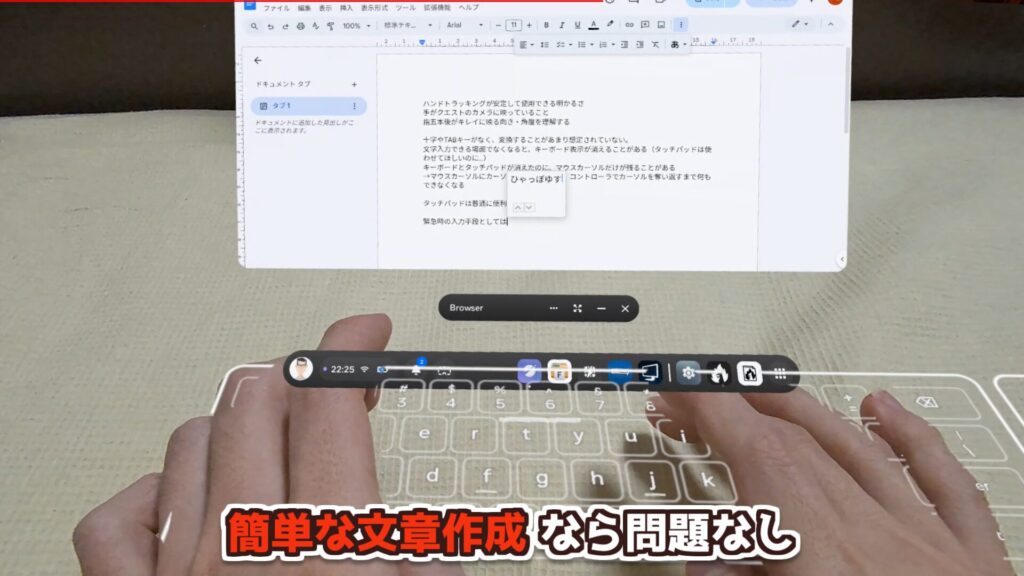
ただし、SurfaceキーボードでGoogle入力ツールを使用するには少しコツがあります。
Meta Questの入力欄が出ている間はGoogle入力ツールが使えません。「入力カーソルが点滅している」かつ「Meta Questの入力欄が出ていない状態」を作る必要があります。
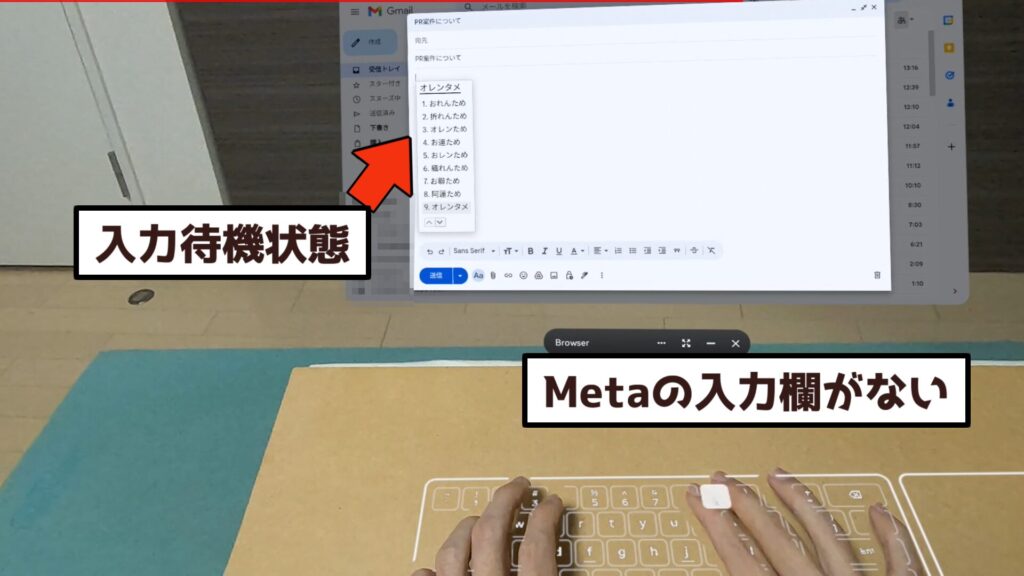
最も簡単な方法は、入力欄をクリックした後に「Surfaceキーボードの再調整」をすることです。これでSurfaceキーボードを使って、日本語の文書作成ができるようになります。
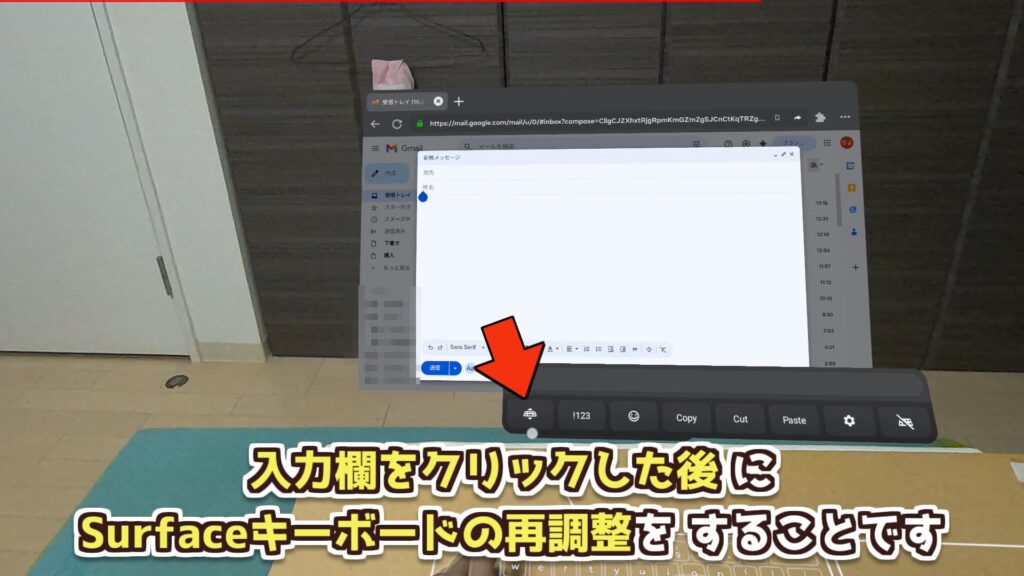
入力欄をクリックした後に「新しいタブを開いてすぐ閉じる」もオススメです!
「Google入力ツール」を使えばSurfaceキーボードを使って日本語入力ができますが、準備が面倒かつ使用できるサイトは対応Googleサービスに限られます。Surfaceキーボードをメインに作業をするのは、今の段階だと現実的ではないでしょう。
対応サービス以外で日本語入力する
ブラウザ拡張機能の『Google入力ツール』のブラウザ用拡張機能を使用すれば、対応のGoogleウェブサービス以外でも日本語入力ができます。
ただし拡張機能の『Google入力ツール』はパソコン専用のため、パソコン用拡張機能が使える特殊なAndroid用ブラウザが必要です。(Kiwiブラウザなど)
Kiwiブラウザの開発は終了しており、今後の使用にはセキュリティ的にリスクがあります。(ほかにパソコン専用の拡張機能が使えるAndroid用ブラウザを探したけど見つけられなかった…)
あわせて読みたい!
Surfaceキーボードを使用した感想
「何もない場所を叩いてキー入力ができる」というのは魔法のようで、始めは驚きました。
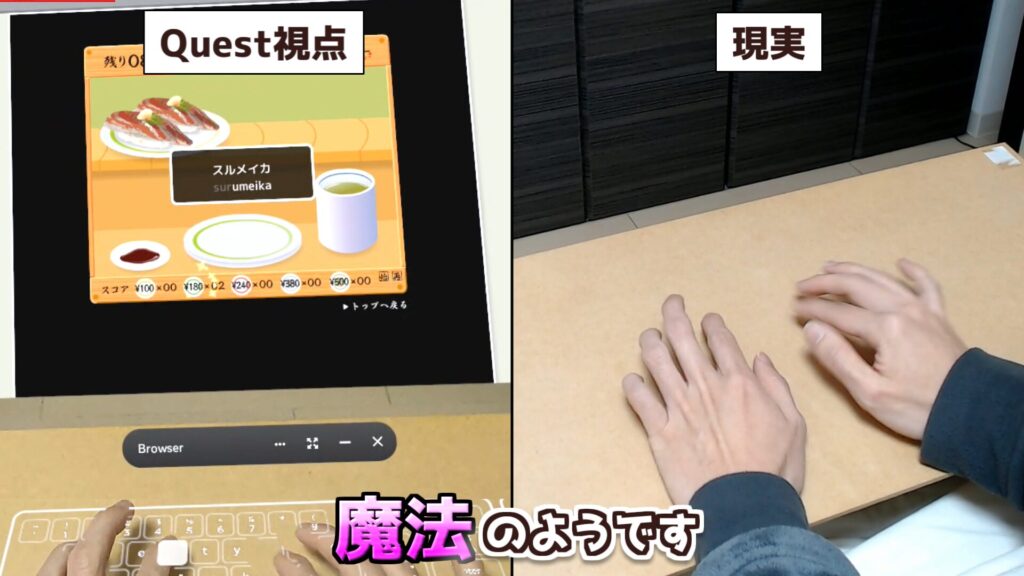
しかし実際に使うと、先ほどの日本語入力を始め、認識精度の甘さなどもあり、「技術は凄いが実用的ではない」というのが正直な感想です。
タイピングの認識精度に不満あり!
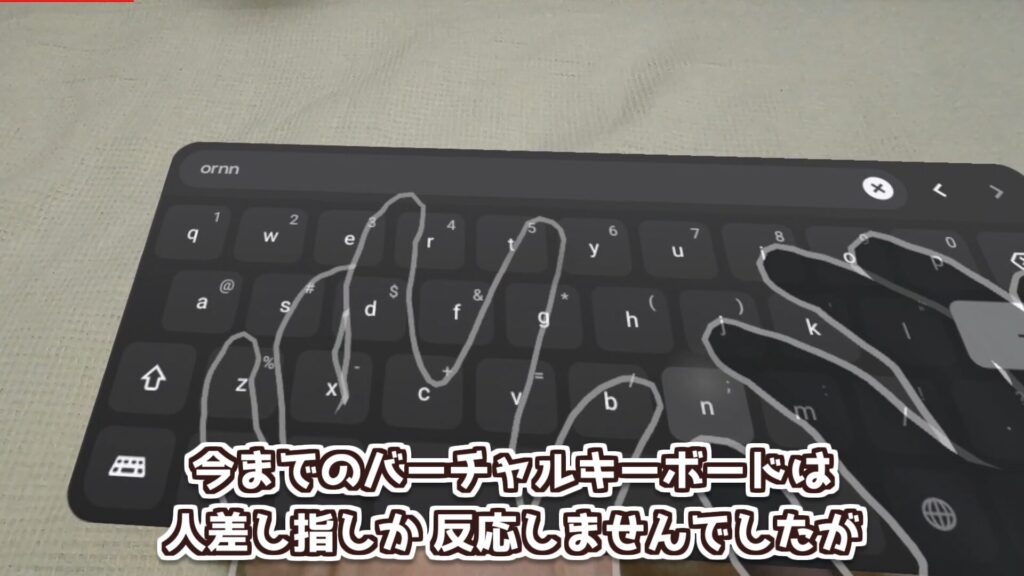
今までのバーチャルキーボードは人差し指しか反応しませんでしたが、このSurfaceキーボードは5本指すべてに反応します。この「タイピングの当たり前」ができることに、まず驚きました。
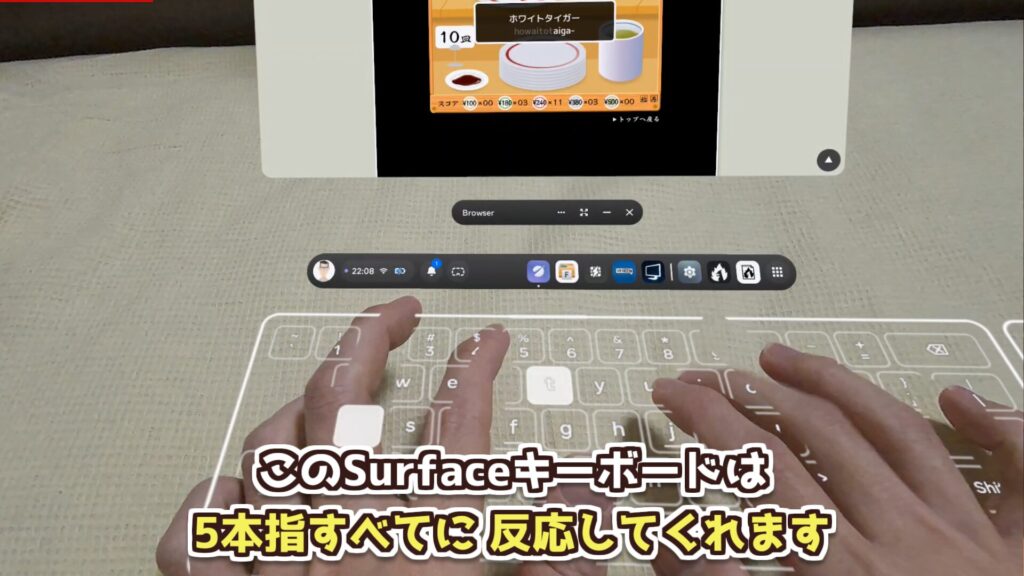
不思議な話ですが、キーボードを見ているときより、正面を向いてブラインドタッチしたときの方が、正確なキー認識ができている気がしました。カメラから判定しているはずなので、下を向くより正面を向いた方が正確に判定できる映り方をしているのかもしれません。
キータッチも「適当な指」より「正しい指使い」の方が、正確な入力がされている気がしました。
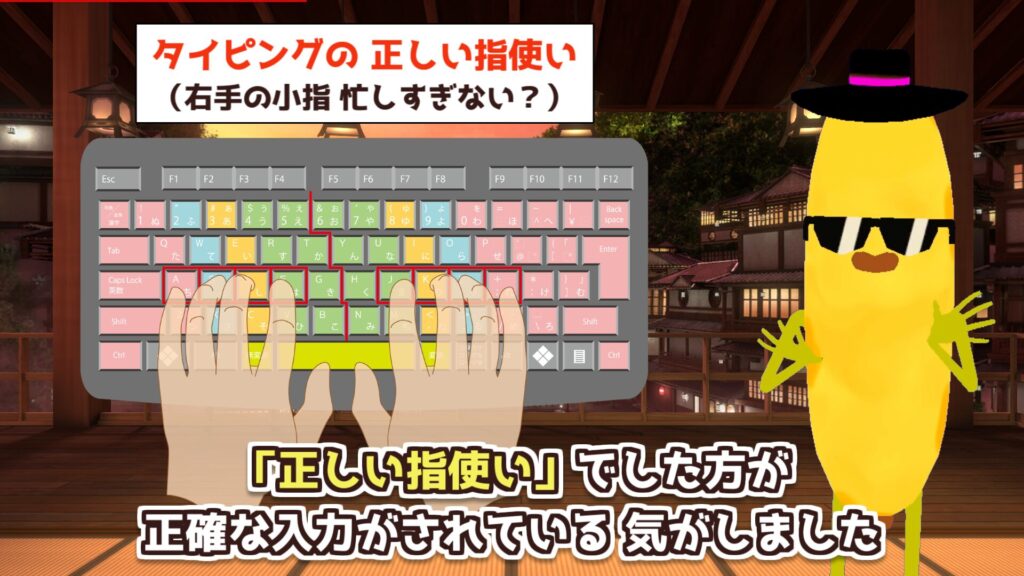
私は自己流でブラインドタッチを覚たので、メチャクチャな指使いでタイピングしています。そのためか、「K」と「S」、あと「ー(延ばし棒)」の反応が非常に悪かったです。
海外掲示板のRedditでは、Surfaceキーボードを使って高速で入力している動画が投稿されていました。正しくタイピングを覚えた人ならキー判定も正確になり、Surfaceキーボードでも不満なく入力できるのかもしれません。
特殊キーの少なさが致命的
なお、タイピングに問題がなければ実用的かと思えば、そうでもありません。装飾キーや特殊キーが少なく(Shiftしかない)、多くの場面で不便を覚えます。
特に十字キーが無いのは、日本語入力に致命的です。
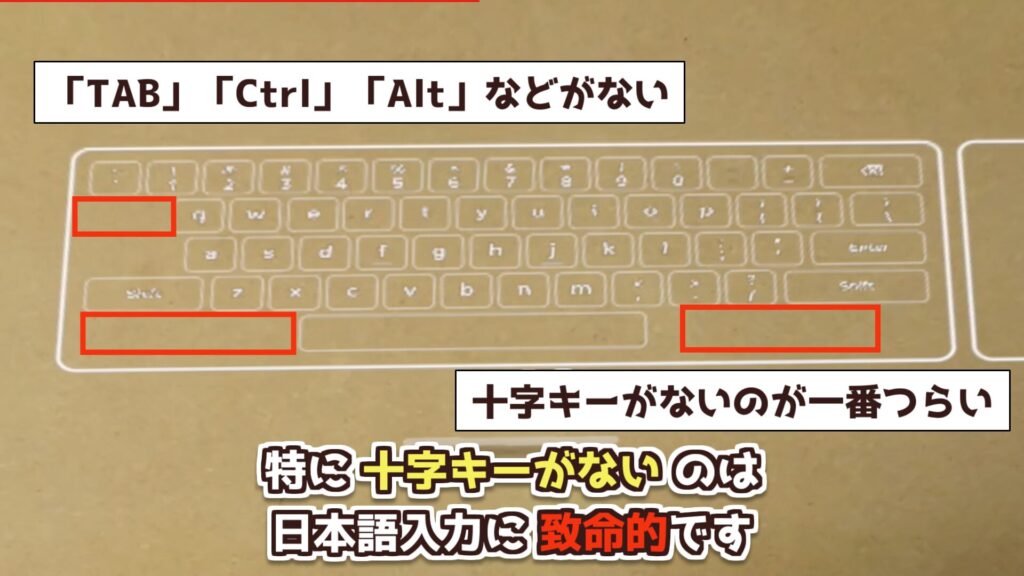
入力文字を変換した際に、次の単語への移動ができません。初めの単語だけは別の変換候補から選択できますが、2番目以降は削除して再度入力するしかありません。
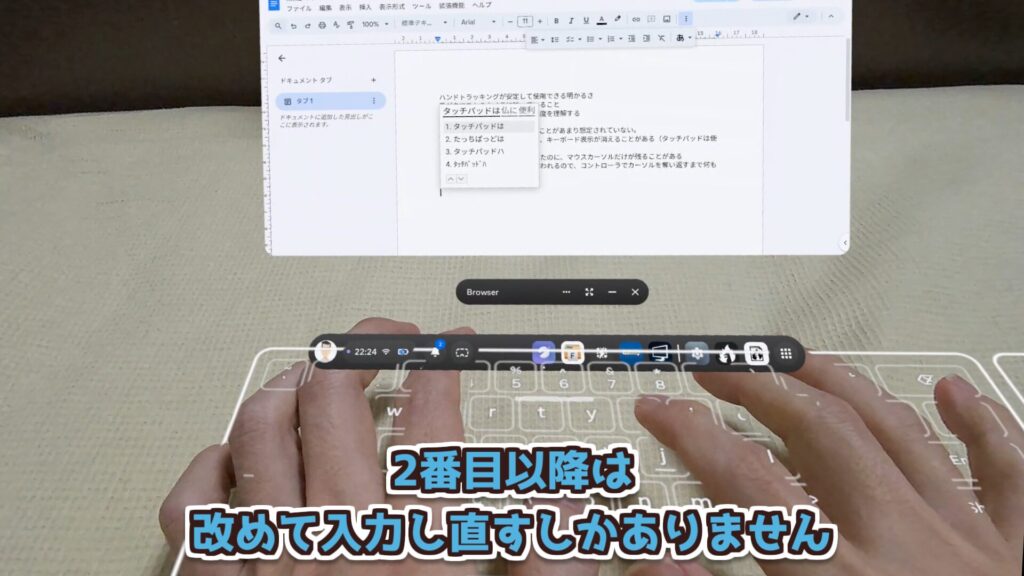
変換する単語の区切り位置も変えられないので、最悪、多くの入力が無駄になってしまいます。
付属のタッチパッドは悪くないが…
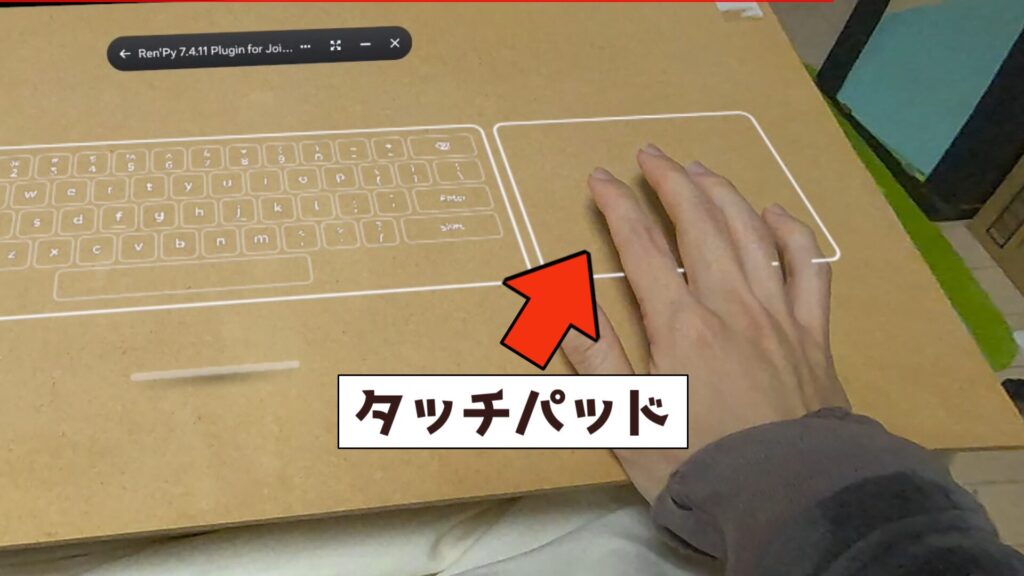
キーボード部分には不満が多くなりましたが、一方タッチパッドは好印象でした。
コントローラーやハンドジェスチャーでのカーソル操作は、どうしても多少の手ブレが発生するのに対し、タッチパッドなら安定してカーソルを操作できます。
特に文章を選択(コピペ)するときに助かりました!
また、毎回画面にカーソルを向ける必要がなく机に手を置いたまま指先でクリックできるので、「カーソルはそのまま時間を空けてクリックを繰り返す」場面では大活躍でした。(Webコミックやスライドショーのページ送りなど)
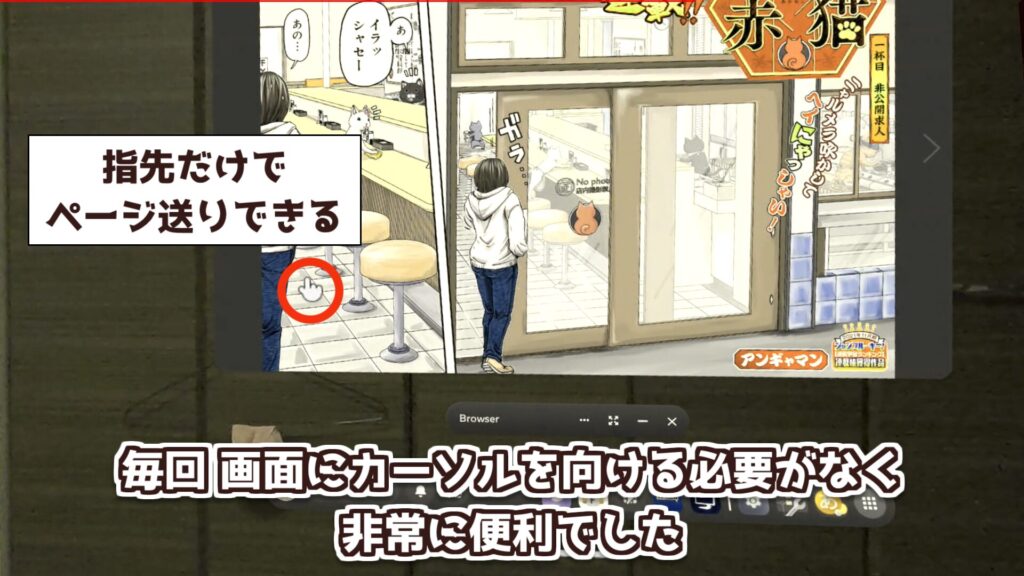
ただ個人的にタッチパッドの大きな不満として、次の2つがありました。
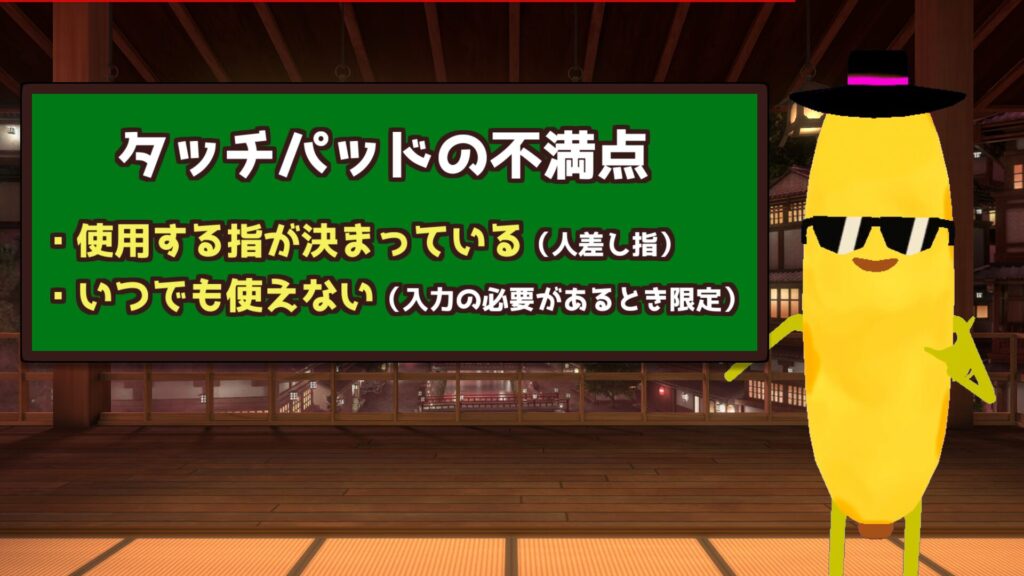
私は「タッチパッドを中指で操作する癖」があるので、つい中指で触って動かないということが何度もありました。
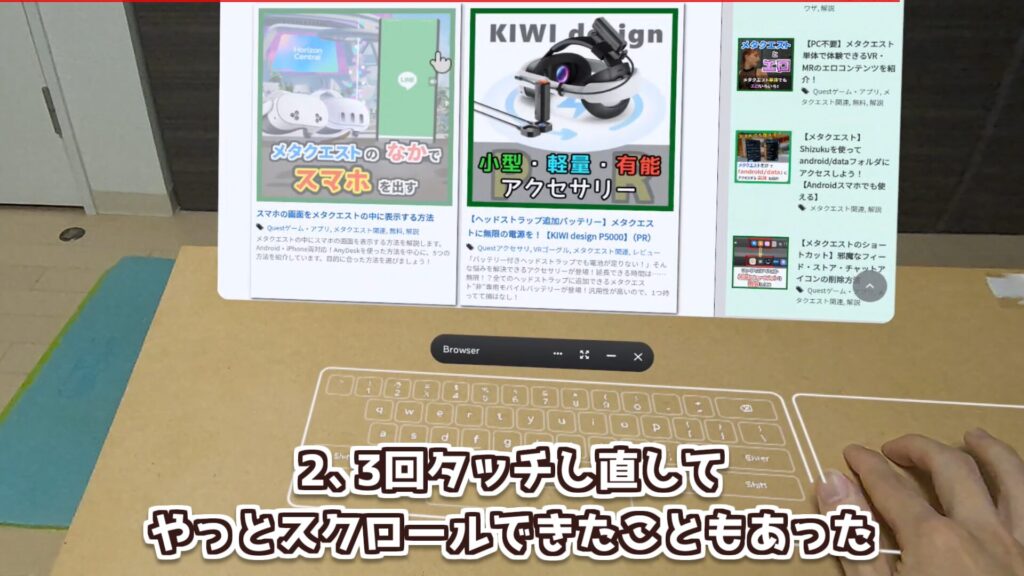
また、人差し指と中指を同時に使えば画面スクロールができるのですが、この2本タッチの反応が少し悪く、2・3回タッチし直してやっとスクロールできるということも、何度もありました。
なお、タッチパッドはキーボードに付属しているものなので、ブラウザを閉じるなどして入力の必要がなくなると一緒に消えてしまいます。
文字入力に関係なく、タッチパッドだけは常に表示できるようにしてほしいと思いました。
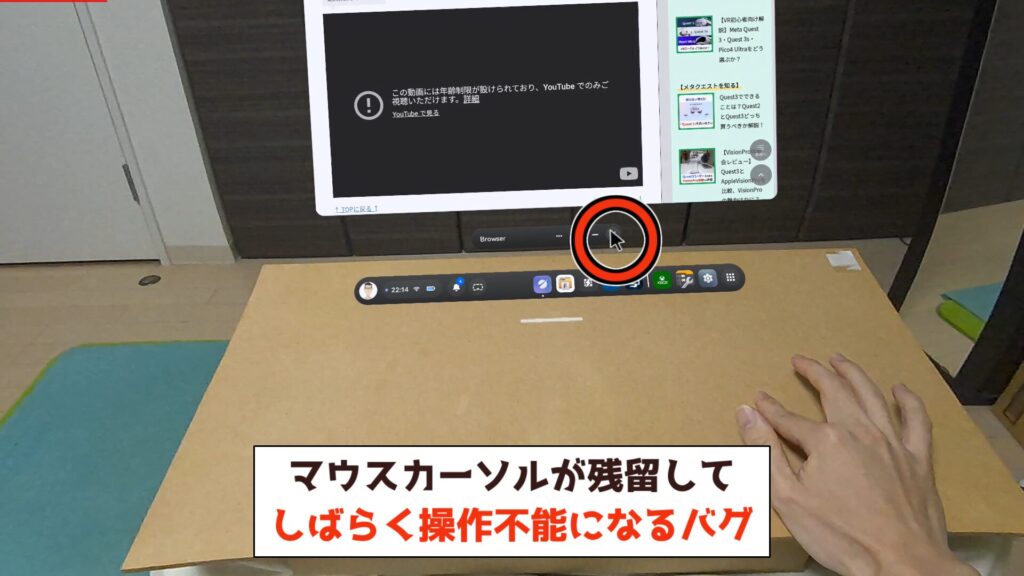
Surfaceキーボードは消えたのにマウスカーソルだけは残って、しばらくカーソル操作ができなくなったことが何度かありました…
まとめ
以上、Surfaceキーボードの使い方と使用感について話をしました。
今はまだリリースされたばかりで、課題も多く残っています。
ただ、過去「ハンドトラッキング」や「パススルー」がリリースされたときも、初めは微妙でしたがアップデートで少しずつ改善されていきました。
この先、このSurfaceキーボードが進化して、デバイスが小型化すれば、「ノートパソコン買うならXRデバイスを買え!」なんて言われる日も来るかもしれません。
私たちは今、その未来の技術の最先端を体験しているわけです。
皆さんはSurfaceキーボードを使ってみてどうでしたか?
ぜひあなたの感想もコメントで教えてください。
おすすめの記事


VRAVを月2~3本以上見るなら、サブスクの『VRch』に入った方が損をしない。新着作品も多いし、8KVR作品も多い。期間の縛りはなく解約も簡単なので、1ヵ月サクッと試して
合わないときは解約すればOK!
ご支援募集のおしらせ
「オレンタメ!」は節約生活をしながら管理人ひとりで運営しております。
もし当サイトやYouTube、𝕏(旧Twitter)で役に立った情報がありましたら、ご支援いただけますと嬉しく思います。
500円で1日長く活動することができます。
節約っぷりが分かるAmazon欲しいものリストを公開しています。
どうぞ『オレンタメ!』をよろしくお願いいたします。