



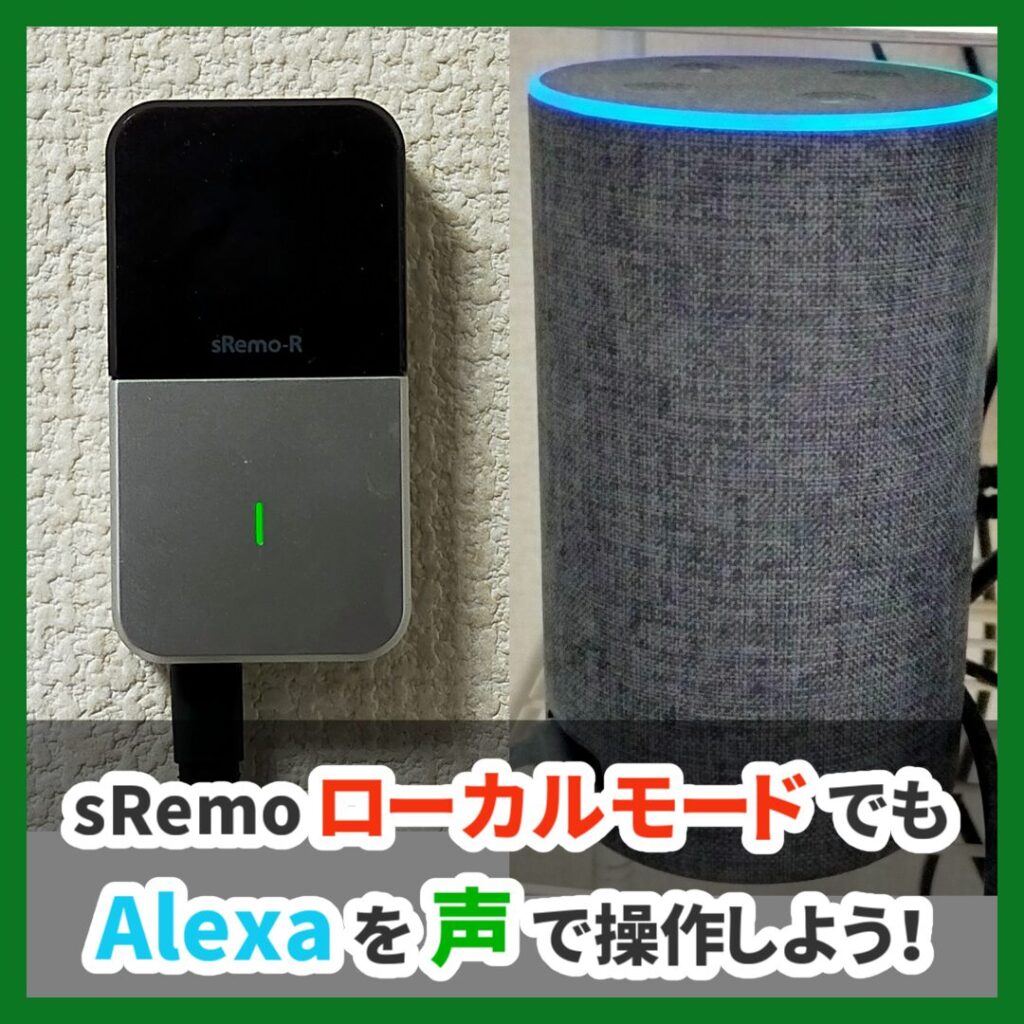


2026年3月15日にsRemoスマートリモコンsRemoがサービス終了し、Alexa(スマートスピーカー)との連携ができなくなった。
しかし今回「sRemoのローカルモード」と「Node-Red」を組み合わせて、再びAlexaからの操作に成功したので、その方法をざっくりと解説する。

この記事ではAlexaを操作していますが、フローを少し変更すればGoogleホームなどでも使えると思う(多分)
なお私はプログラマーではない。この記事には参考に私が使用しているスクリプトを載せているが、素人作成のものなので大目に見てほしい。コピペで使ってもいいし、コピペからアレンジして使っても構わない。
なおNode-Redについては、以下の過去記事内で簡単に説明している。
あわせて読みたい!
VR関連 セール・割引情報 (終了日が近い順)
- 【Pimax 新生活応援キャンペーン(延長)】特別クーポン『XSH738K20K』で2万円安くなる!3/31まで
- (R18)【DLsite 同人スプリングセール】最大90%オフ!だいたいVR作品で絞り込み→ ゲーム / 動画 (5/13 14時まで)
- 【Questストア】ゲーム個別の割引コードはX(旧Twitter)で随時更新中!
- (R18)【FANZA】セール中のVRAV一覧
(R18)【DLsite】セール中のVRゲーム・動画一覧
必要なもの
- ローカルモードで動作するsRemoシリーズ
→ 「sRemo-R3」 or バージョン503以降の「sRemo-R1」「sRemo-R2」 - Node-Redが動くデバイス
→ 私はラズパイ3Bを使用、パソコンや古いスマホでもOK
→ Alexaから操作するにはNode-Redが動いている必要があるので、可能なら24時間稼働しているデバイスが好ましい
Node-Redも使えるQNAP(NAS)がオススメです!

必要なNode-Redのスキル
- node-red-contrib-alexa-home-skill
→ AlexaとNode-Redを連携させるスキル
→ 使用には「Alexa Home Skill Bridge」への登録と、Alexaスキル「Node-RED」が必要
最終的な動作イメージ
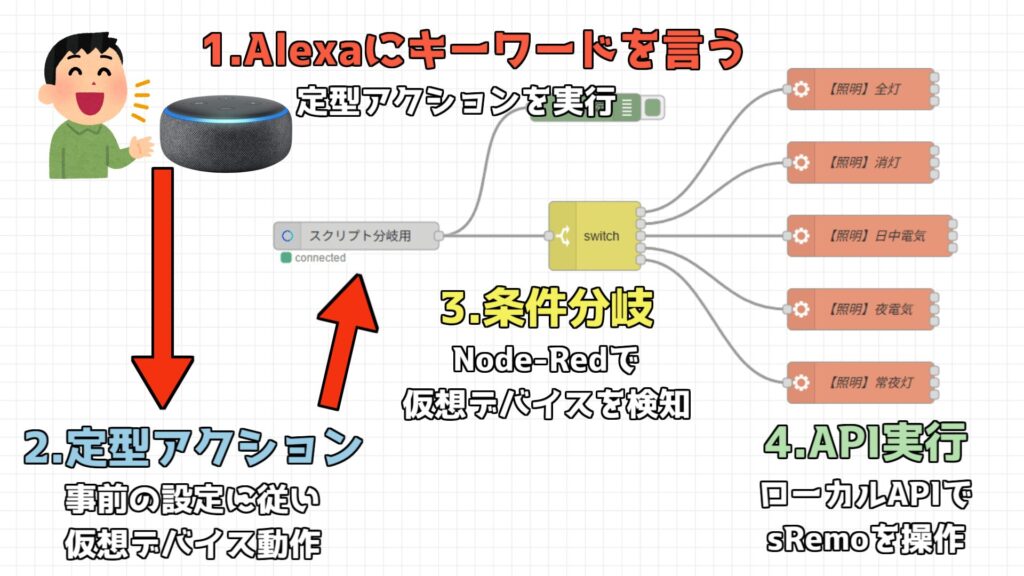
- Alexaにキーワードを話しかけてAlexaアプリで設定した「定型アクション」を起動
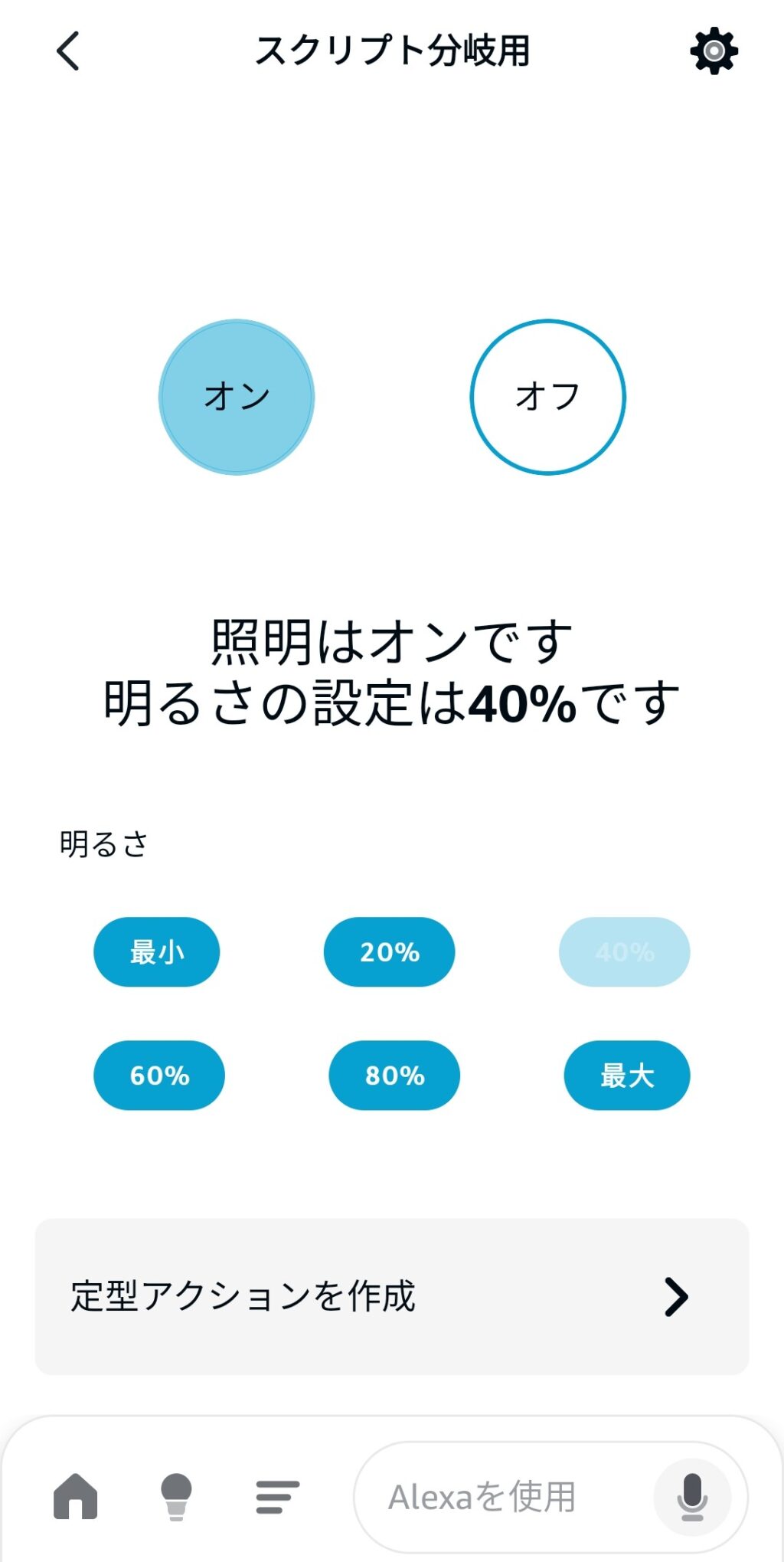
- 定型アクションの動作にて「Alexa Home Skill Bridge」で作成した「仮想照明デバイス」の明るさ(%)を指定
- Node-Redが「仮想照明デバイス」の明るさ(数値)を受信、数値に従いsRemoを操作するAPIが書かれたスクリプトを実行
動作させる準備
以下の6つの準備でAlexaから赤外線信号を送信できるようにする。
- 1.sRemoをローカルモードで使えるようにする
- ローカルモードAPIを使った「照明操作スクリプト」を用意する
- Alexa Home Slill Bridgeで仮想照明デバイスを作成する
- Alexaスキル「Node-RED」と「Alexa Home Skill Bridge」を連携する
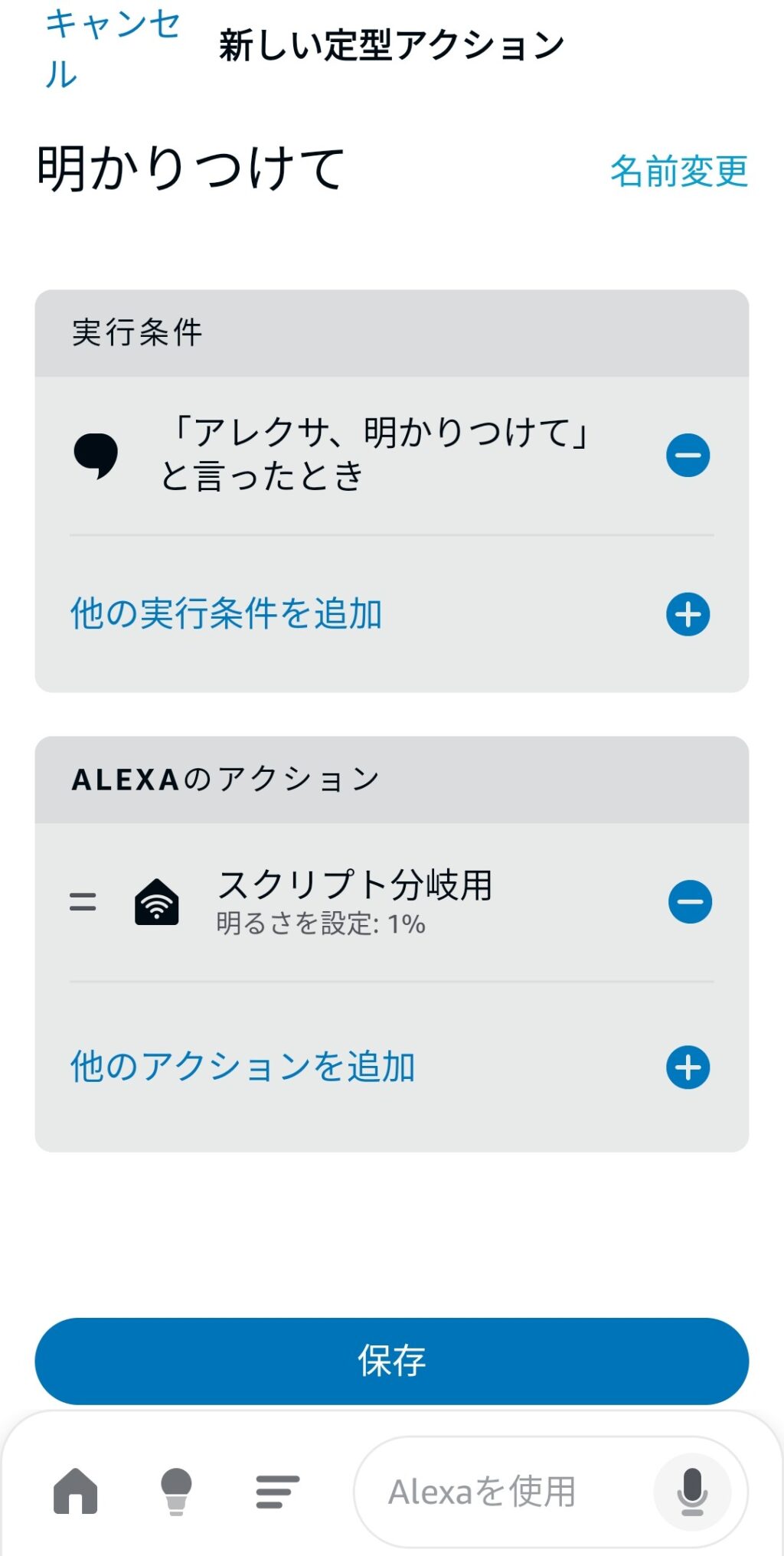
- スマホのAlexaアプリで起点となる「定型アクション」を作る
- Node-Redで数値ごとの分岐フローを作成する
sRemoをローカルモードで使えるようにする
ローカルモードで動作させる方法は公式の解説を参照。(初期設定① / 初期設定②
※公式サイトは安全が確認できないとブラウザから警告が出るので、WayBackMachineでリンクしてます
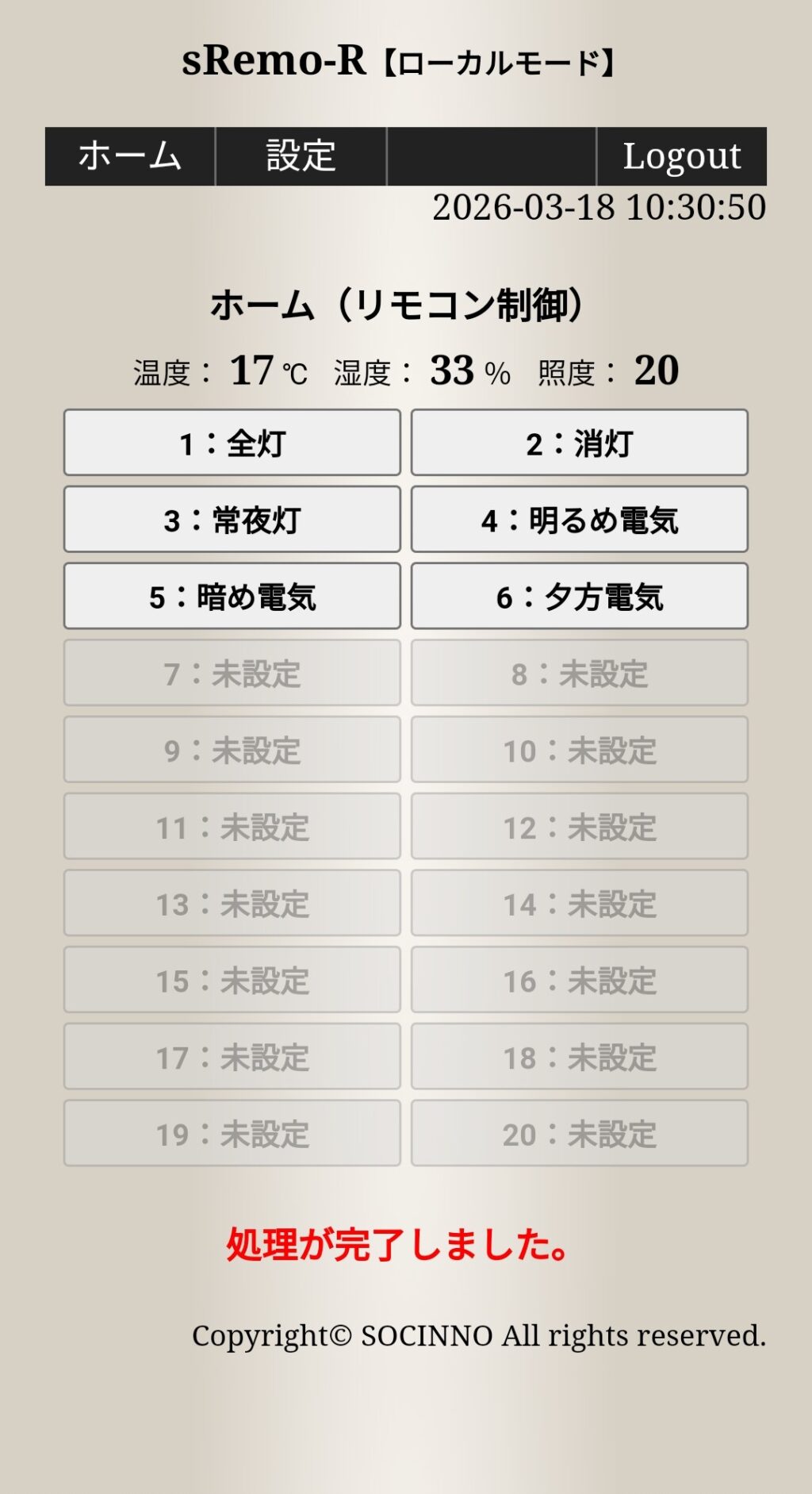
リモコンの各番号に赤外線信号も登録し、問題なく動作することも確認しておく。(リモコン設定)
ローカルモードAPIを使った「照明操作スクリプト」を用意する
ローカルAPIの使い方は公式の解説を参照。(ローカルモードAPI)
ざっくり使い方説明すると、「ログイン処理した後、3秒以内に動作させたいコマンドAPIを実行するだけ
私がローカルモードAPI用で使っているスクリプトは以下。
「login.py」と「send_button_signal.py」を同じフォルダに置いて、「send_button_signal.py」実行すれば、sRemoリモコンに対応した番号の信号が送信される。
【login.py】(IP、Port、ID、PWは自分環境に合わせて変更する)
#!/usr/bin/env python3
import requests
SREMO_IP = "192.168.xxx.xxx"
PORT = 777
LOCAL_ID = "1234"
PASSWORD = "1234"

def login():
    url = f"http://{SREMO_IP}:{PORT}/d"
    params = {"l": LOCAL_ID, "p": PASSWORD}
    r = requests.get(url, params=params, timeout=3)
    r.raise_for_status()
return r.text.strip()【send_button_signal.py】(引数で送信したいリモコン番号を入力)
#!/usr/bin/env python3
import sys
import requests
import time
from login import login, SREMO_IP, PORT

BUTTON_NO = sys.argv[1]

def send_button():
    url = f"http://{SREMO_IP}:{PORT}/xs"
    params = {"z": "z", "n": BUTTON_NO}
    r = requests.get(url, params=params, timeout=3)
    r.raise_for_status()
    return r.text.strip()

def main():
    # 1. Login
    res = login()
    if res != "OK":
        return

    time.sleep(0.2)
    res2 = send_button()
    print("button result:", res2)

if __name__ == "__main__":
    main()
ひとまずAPI使って、リモコン信号が送信できることが確認できればOK。
「send_button_signal.py」に実行権限を付与しておく。
プログラム分からない / 動かせない場合
上記のスクリプトが全く分からない、あるいはNode-Redを動かすデバイス上でプログラムスクリプトが動かせない場合は、「http request」ノードを使用して、直接ローカルAPIを送信しよう。
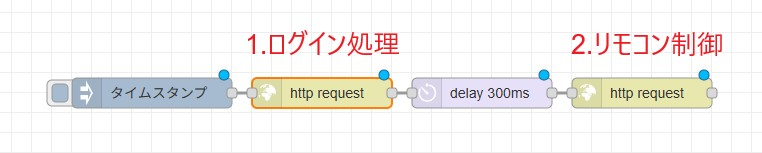
(「タイムスタンプ」(=inject)はテスト動作用なので以降は不要)
「http request」でリモコン信号が送信できることが確認できれば、この先出てくる「exce」ノードを接続するところに「ログイン処理」「delay 300ms」「リモコン制御」の3つを接続すればOK。
Alexa Home Slill Bridgeで仮想照明デバイスを作成する
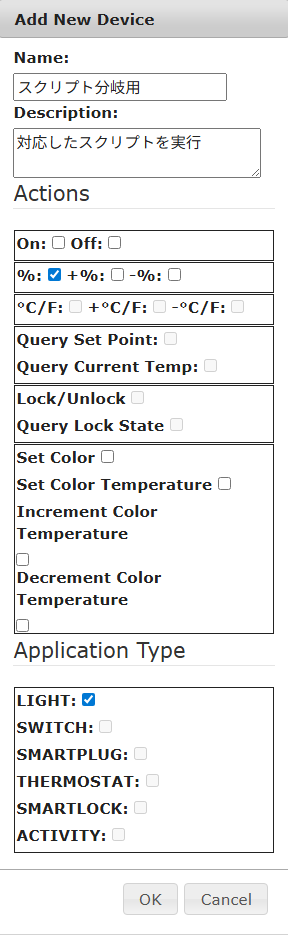
「Alexa Home Skill Bridge」に作成したアカウントでログインし、以下の設定で仮想の照明デバイスを作成する。
- Name: スクリプト分岐用 ※自分で分かれば何でもいい
- Description: 対応したスクリプトを実行 ※自分で分かれば何でもいい
- Action: 「%」にチェック
- Action Type: 「Light」にチェック
Alexaスキル「Node-RED」と「Alexa Home Skill Bridge」を連携する
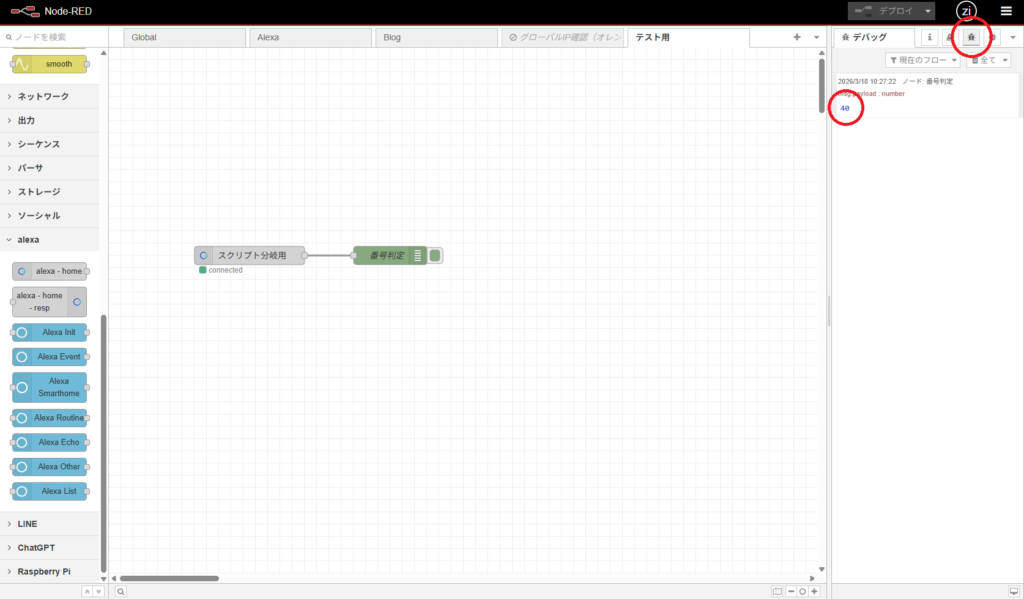
Alexaスキルを追加し、先ほど作成した仮想デバイスを検出、Node-Redで使えるようにしておく。連携できたら、Node-Redで簡単なフローを作って動作確認しておく。
スマホのAlexaアプリで起点となる「定型アクション」を作る
以下の設定を参考に作成。
Node-Redで数値ごとの分岐フローを作成する
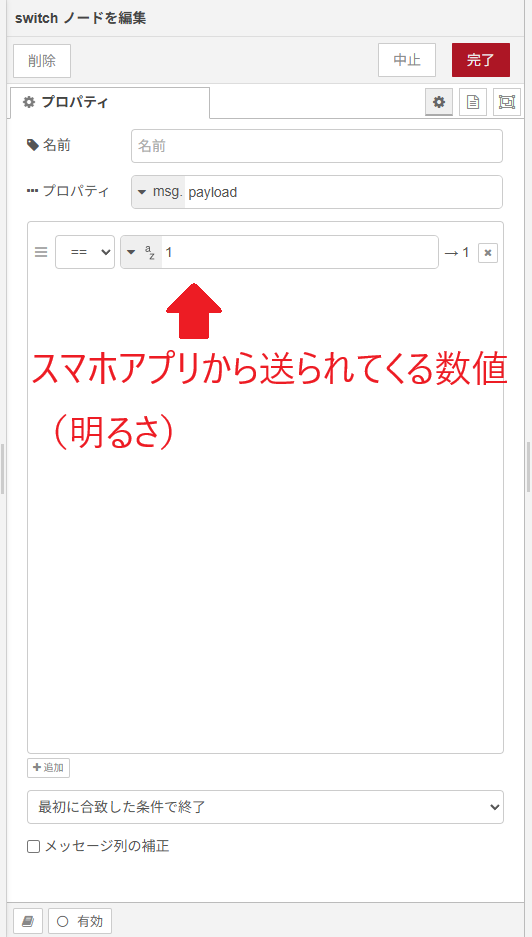
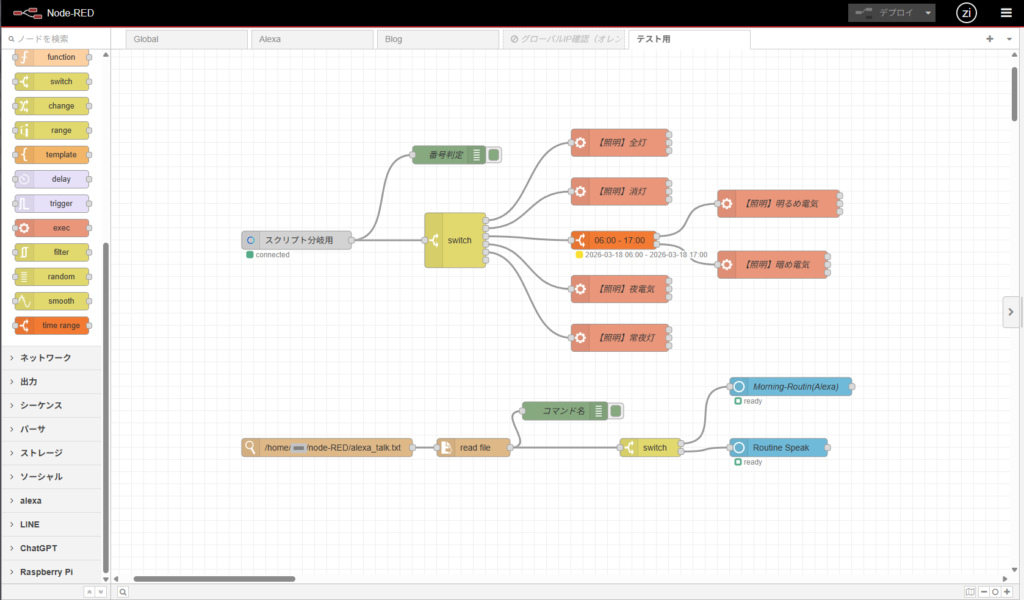
Node-Redで以下の通りフローを接続する。
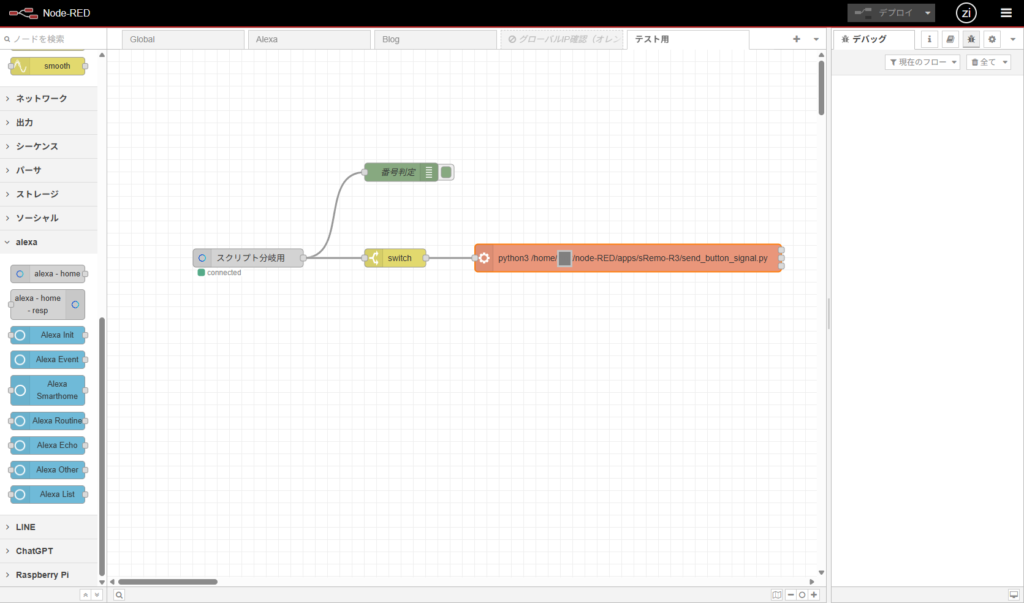
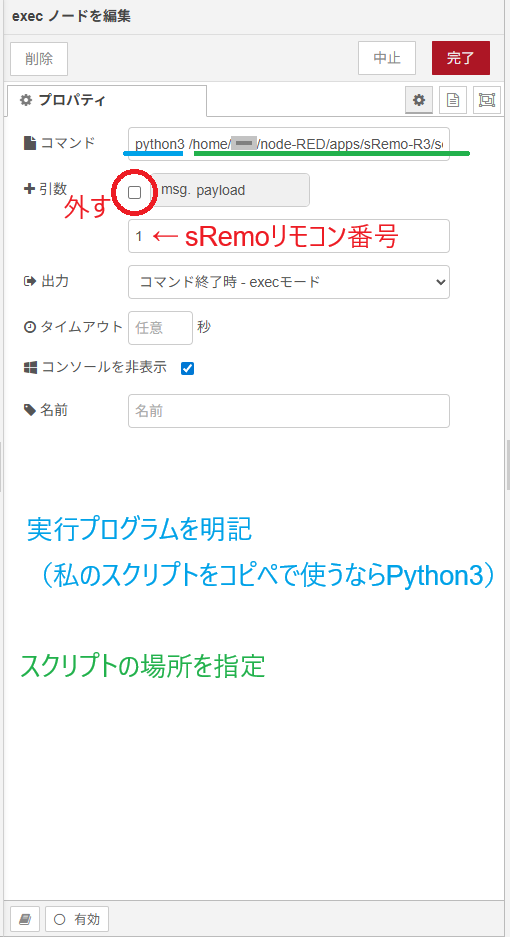
ここまで設定できたら、「定型アクション」で設定したキーワード(アレクサ、明かりつけて)をAlexaに伝えて、sRemoから信号が送信されれば完成。
今回のフロー作成における最大の注意点として、「明るさの数値」と「sRemoのリモコン番号」を混同しないよう注意。
明るさの数値 → Alexa定型アクションと「switch」の分岐に使用
sRemoのリモコン番号 → 「exec」で引数に指定
「明るさの数値」は定型アクションとswitch分岐で一致させる必要があるが、「sRemoのリモコン番号」と「明るさの数値」は異なっても問題ない。
Alexaの操作をさらに追加したいとき
新しく操作したいリモコン番号をを追加したいときは、以下の通り追加する。
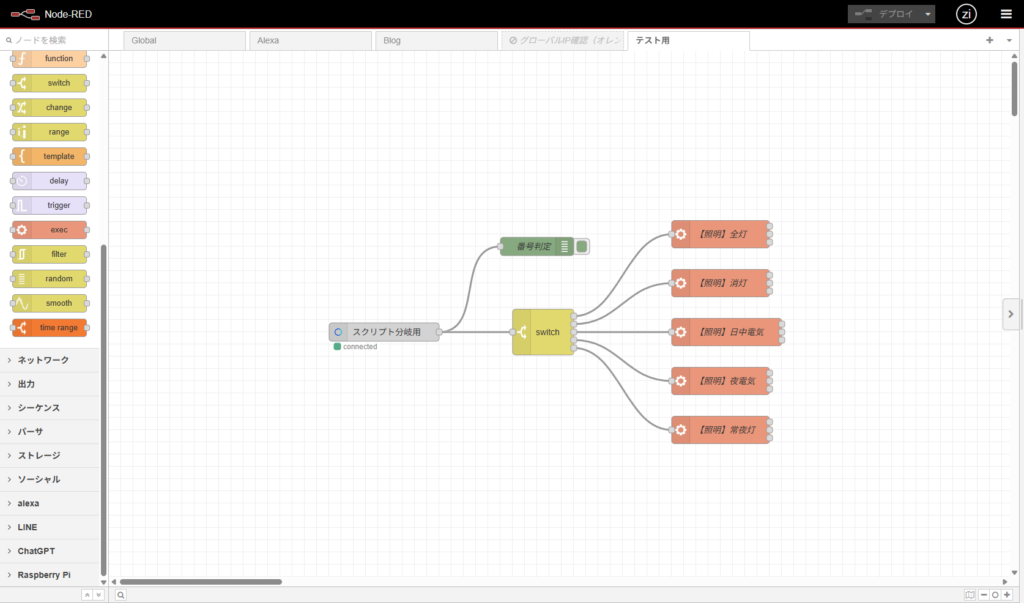
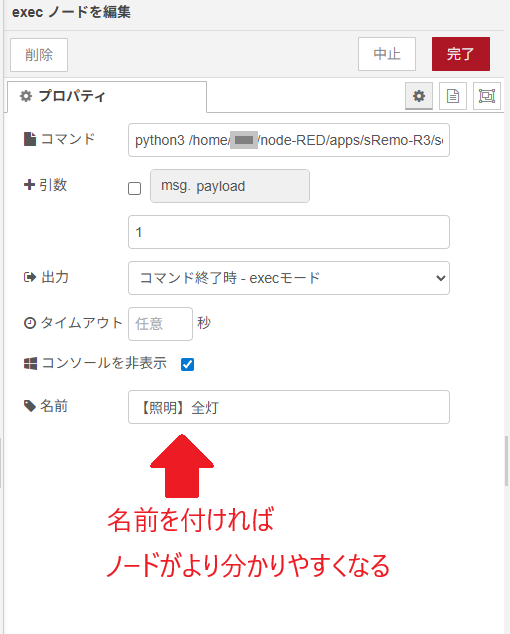
Node-Redを通して操作するメリット
今回のフローでは定型アクションに設定したキーワードを起点に、Node-Redの分岐を自由に作成・実行できる。
そのためローカルモードでもスマートモードとおおよそ変わらないことができるし、何ならより便利に使える。
ローカルモードでも家の外から操作する
sRemo自体はローカルモードでインターネットに繋がっていないが、Alexaアプリの「定型アクション」を通して家の外からでも操作ができる。
Node-Redでメール送信のフローを作成しておけば、部屋の温度や湿度なども家の外から確認できる。
より複雑な分岐を作成する
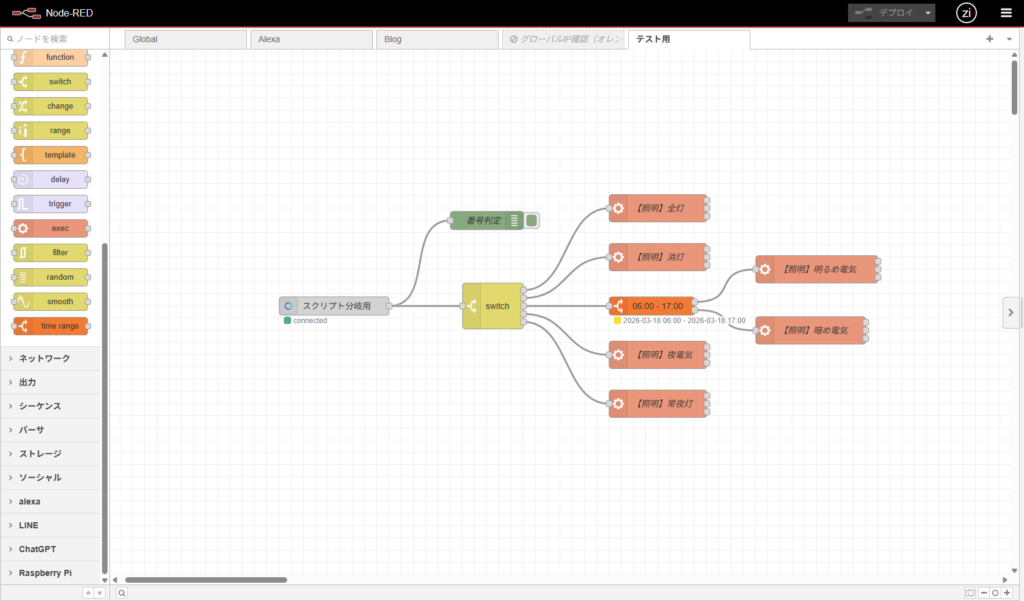
例えば「Switch」の先に直接「send_button_signal.py(exec)」を接続するのではなく、「現在時刻を判定する処理」を接続し、朝ならリモコン番号「4番」を送信・夜なら「5番」を送信といった分岐もできる。
これなら「明かりつけて」の一言で「時間帯によって違う電気」を点けられる。
Alexaに対応してないものと連携できる
Node-Red自体がローコードのプログラミングツールなので、使い方次第では何でも連携できる。
今は使えなくなってしまったが、私は以前、Amazonの買い物リストを利用して、AlexaからChatGPTに質問できるようにしたこともある。
あわせて読みたい!
おすすめの記事
ご支援募集のおしらせ
「オレンタメ!」は節約生活をしながら管理人ひとりで運営しております。
もし当サイトやYouTube、𝕏(旧Twitter)で役に立った情報がありましたら、ご支援いただけますと嬉しく思います。
500円で1日長く活動することができます。
節約っぷりが分かるAmazon欲しいものリストを公開しています。
どうぞ『オレンタメ!』をよろしくお願いいたします。