



当ブログではメタクエストの非公式な活用方法を多く紹介してきましたが、それらの記事を一覧にまとめました。「そんなことができるの!?」と思うようなテクニックがきっとあります!
目次から今日見のある項目をぜひ確認してください!(項目は順次追加予定)

各項目の詳細ページは少しずつ作成しています
VR関連 セール・割引情報 (終了日が近い順)
- (R18)【DLsite オータムセール2026】対象作品が最大90%オフ!VR対応ゲームで絞り込んだ検索結果はコチラ(10/22 14時まで)
- 【Questストア】ゲーム個別の割引コードはX(旧Twitter)で随時更新中
- (R18)【FANZA】セール中の VRAV / VRゲーム・動画 一覧
(R18)【DLsite】セール中の VRゲーム・動画 一覧
メタクエストに「apkファイル」をインストールする
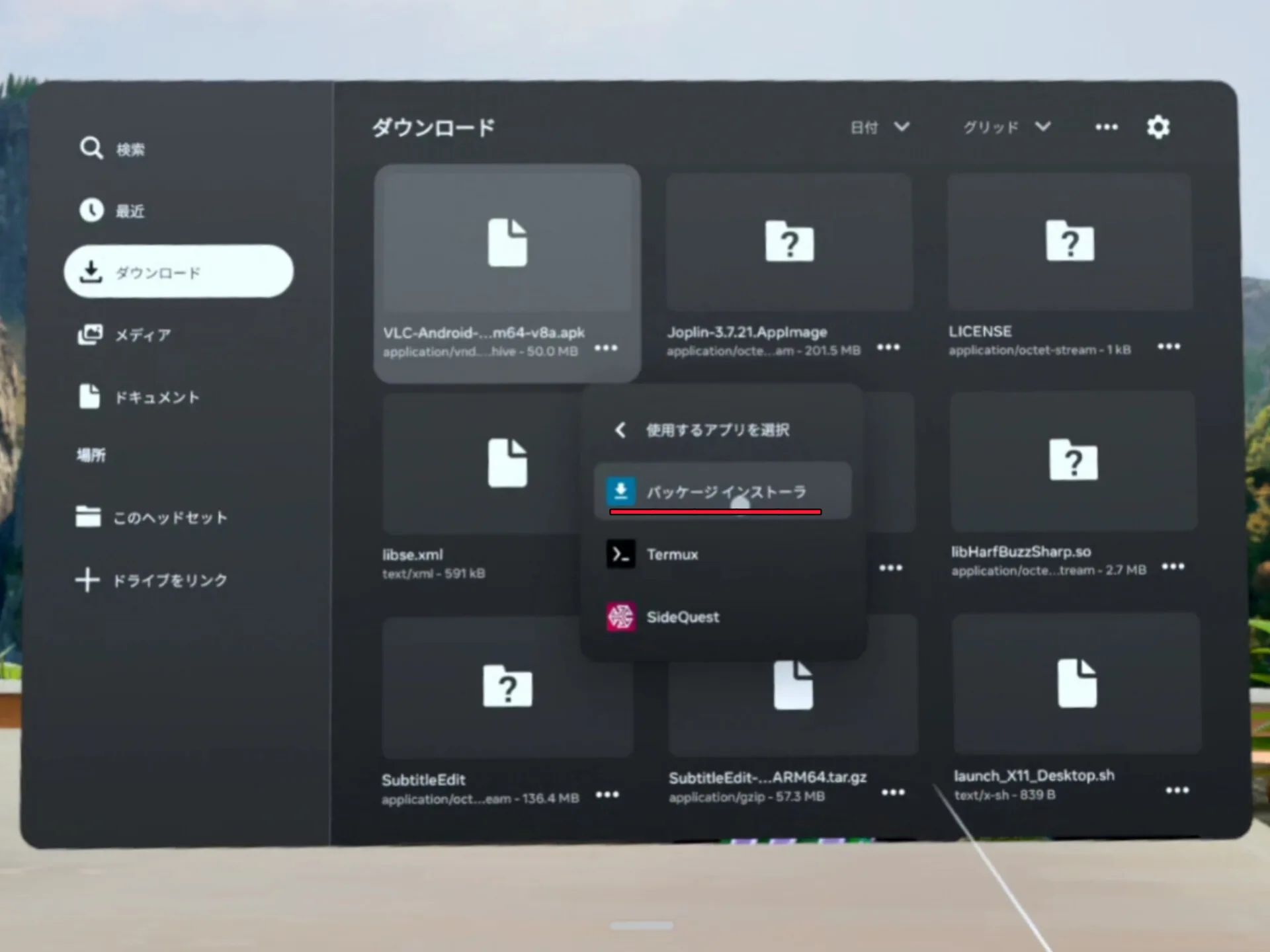
個人開発されたVRゲームは多くあり、そういったゲームは「apk」というファイル拡張子で配布されています。また、メタクエストにはAndroid用のアプリをインストールすることもでき、これらも「apk」ファイルで配布されています。
以前はこういったQuestストア外で配布されているゲーム・アプリをインストールするにはメタクエストの開発者モードを有効にする必要がありましたが、現在はメタクエスト標準の『ファイル』アプリがapkのインストールに対応し、特別な手順不要でapkファイルをインストールできるようになっています。
『ファイル』アプリを使ってapkファイルをインストールする手順は、以下の記事で解説しています。
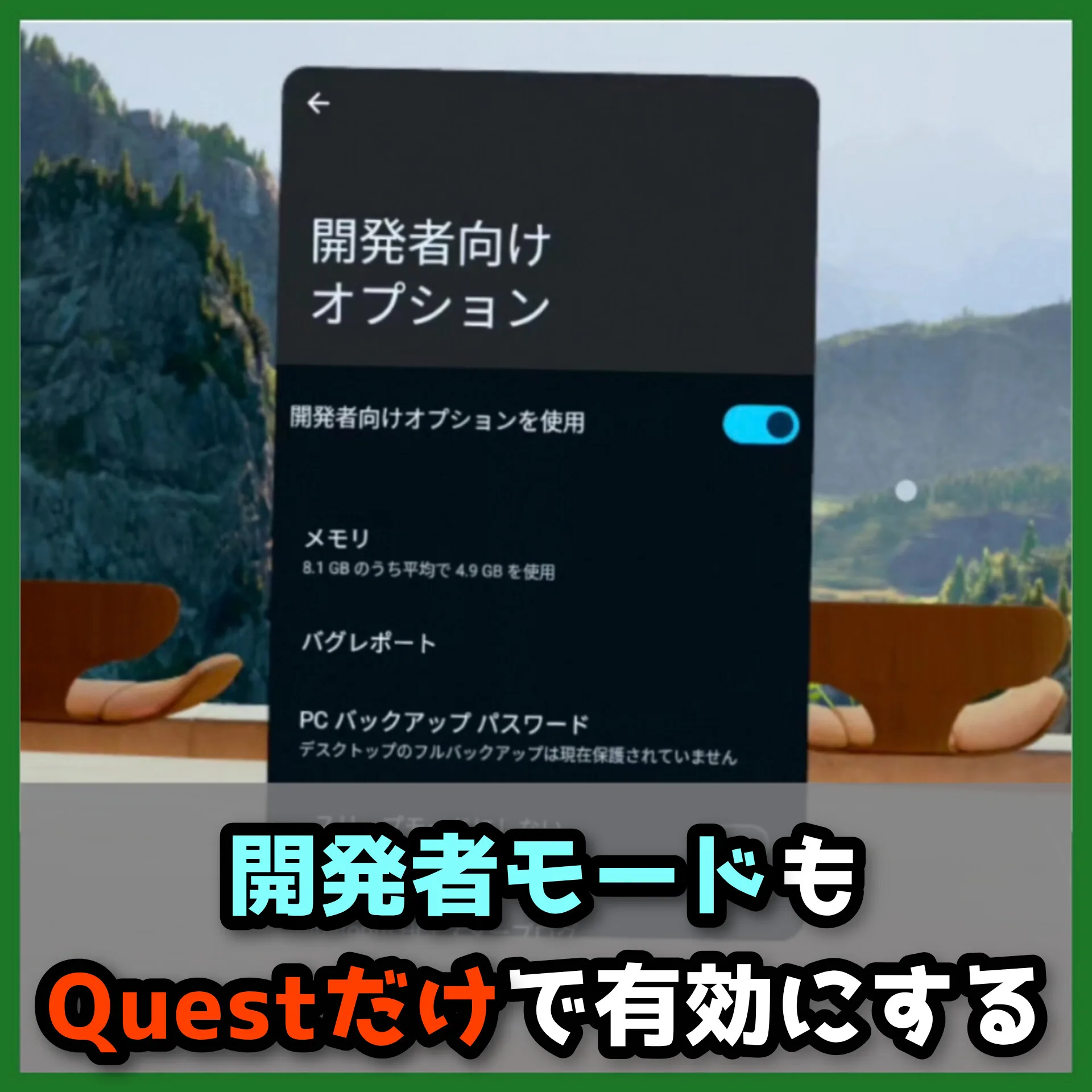
メタクエストだけで「開発者モード」を有効にする
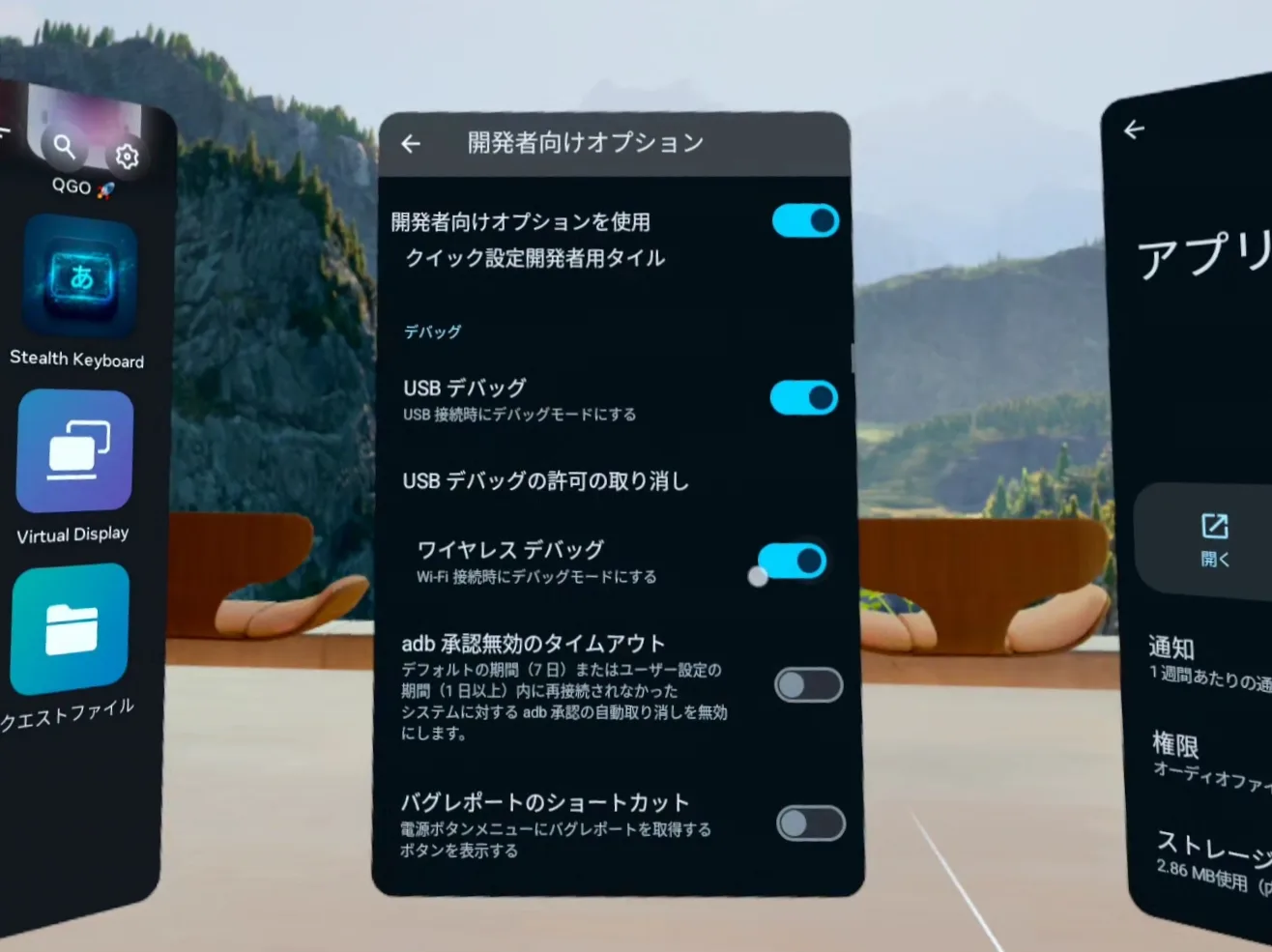
Questストア外アプリの中には、内部解像度を向上させてグラフィックを美しくしたり、両眼の映像を同時に撮影して3Dビデオとして録画したりできるアプリがあります。こういったメタクエストの特殊なシステム設定を変更するには、「開発者モード」を有効にする必要があります。
開発者モードを有効にするには、昔はMetaへ開発者組織として登録する必要がありましたが、現在は登録することなくメタクエストだけで有効にする方法が見つかっています。よりディープな使い方をしたいなら、メタクエストの開発者モードは有効にしておきましょう!
メタクエストだけで開発者モードを有効にする方法は、以下の記事で解説しています。
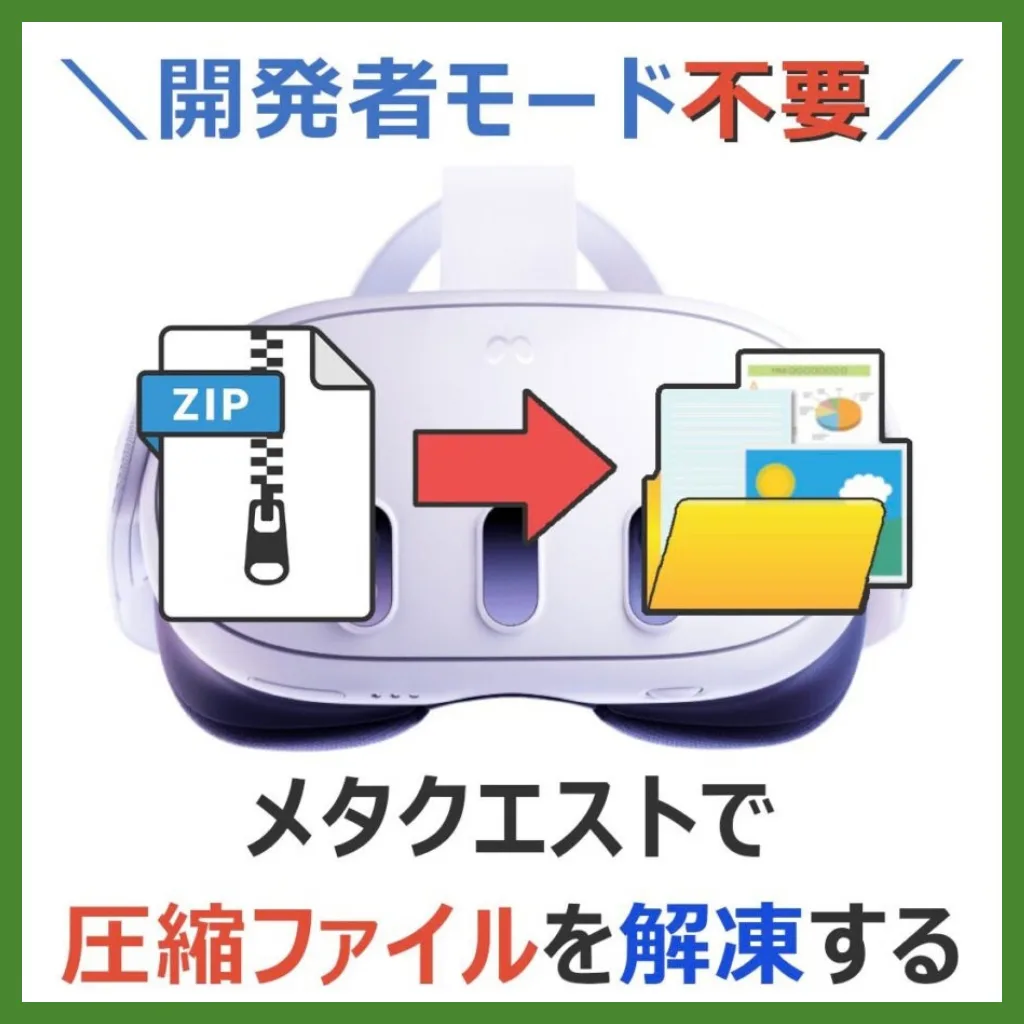
メタクエストでzipなどの圧縮ファイルを解凍する
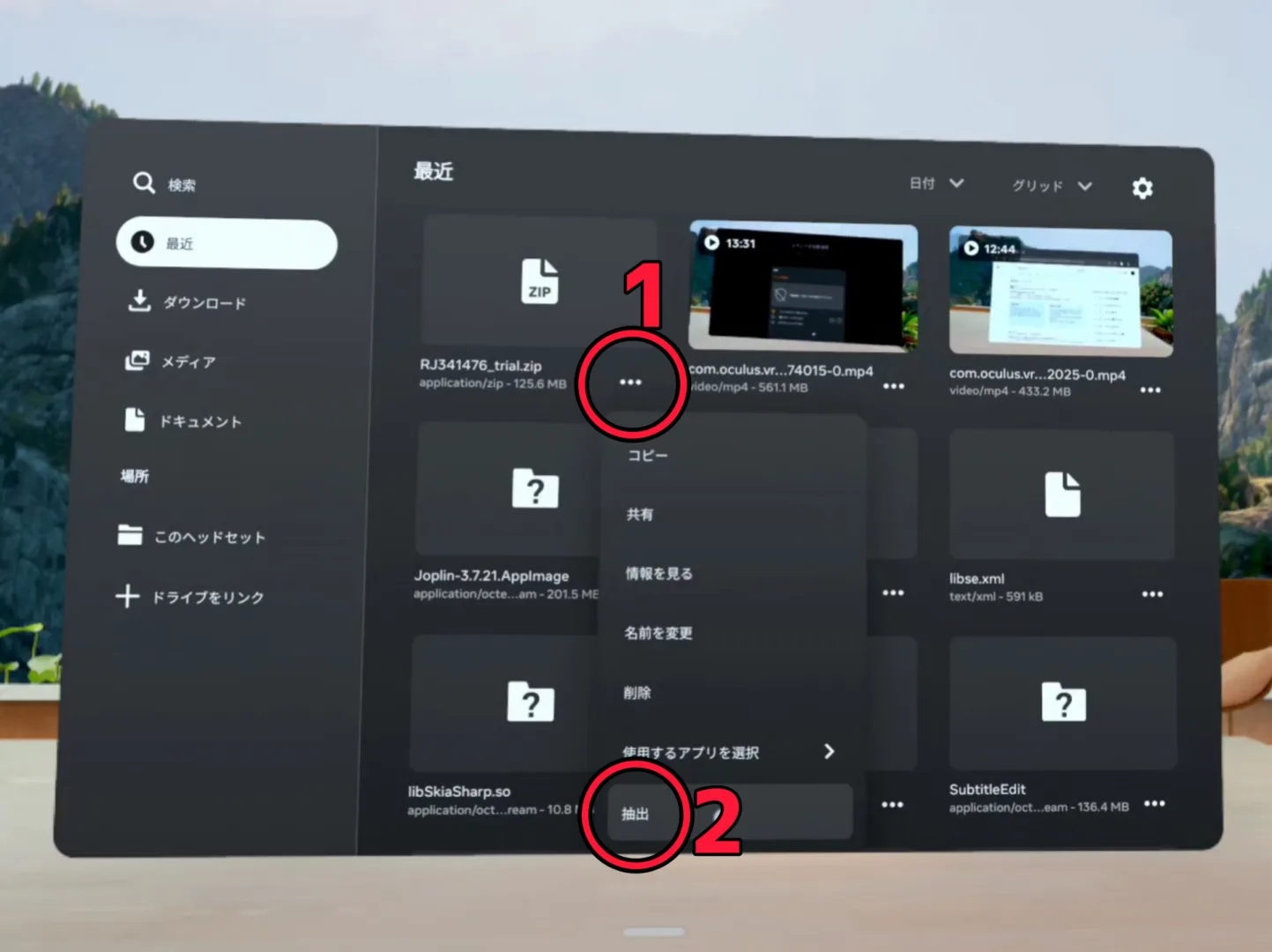
ストア外で販売されているVRゲームの多くは、zipファイルなどで圧縮された状態で配布されています。apkをインストールするには圧縮ファイルを解凍してapkファイルを取り出す必要があります。
メタクエスト標準の『ファイル』アプリもzipの解凍に対応していますが解凍能力は弱く、エラーで解凍できないことも多いです。『ファイル』以外の解凍方法も知って、どんな圧縮ファイルでも解凍できるようになりましょう!
メタクエストで圧縮ファイルを解凍する3つの方法を以下の記事で解説しています。
メタクエストのストレージ内のファイルを操作する
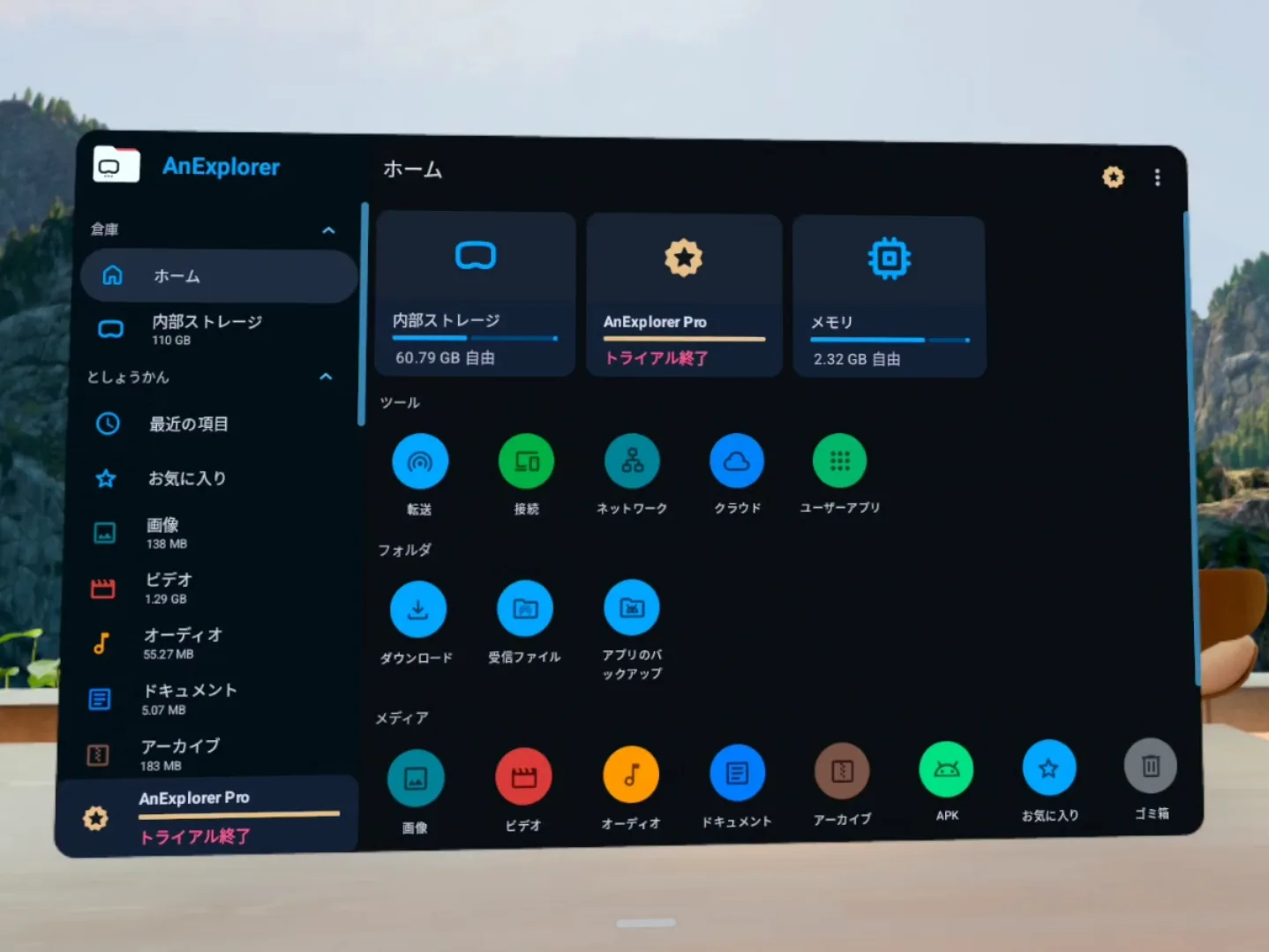
頻繁にスクリーンショットや録画をしていると、ファイルがどんどん溜まっていきます。メタクエスト標準の『ファイル』アプリでもファイルの整理はできますが、「複数選択」や「よく使うフォルダの登録」などできないことが多く、使い勝手はよくありません。
より楽にファイル操作をしたいなら、Questストアで配信されている『Anexplorer VR File Manager』を使いましょう!あるいは『Amaze File Manager』といったAndroid用のファイルマネージャーアプリを使うのもいい方法です!
高度なファイルマネージャーアプリをインストールして、メタクエストを自在に使いこなましょう!
私はAurora Storeからインストールした『ファイルマネージャー+』をよく使っています
メタクエストのゲームでModを楽しもう!
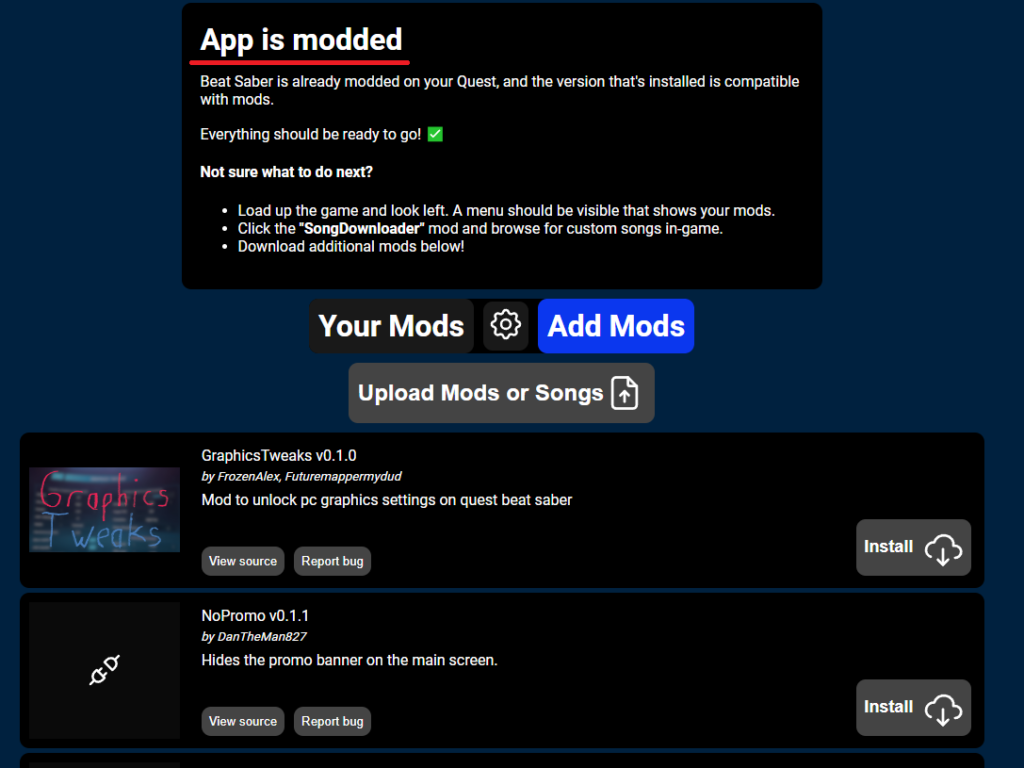
メタクエストのゲームにMod(ユーザー作成の追加・改造データ)を適用するには、大きく次の3つのパターンに分かれます。
- 専用のMod適用アプリを使うパターン(ビートセイバーのみ?)
- ゲーム内から直接追加できるパターン(ピストルウィップなど)
- android/data以下のゲームフォルダに自分で追加するパターン(Ragnarockなど)
android/data以下のフォルダはシステムによりアクセス制限がかかっているため、開発者モードを有効にしたうえで特殊な方法でアクセスする必要があります。
メタクエストだけでandroid/data以下にアクセスする方法は、別の項目で解説しています。
メタクエスト単体でSteamのゲームをプレイしよう!
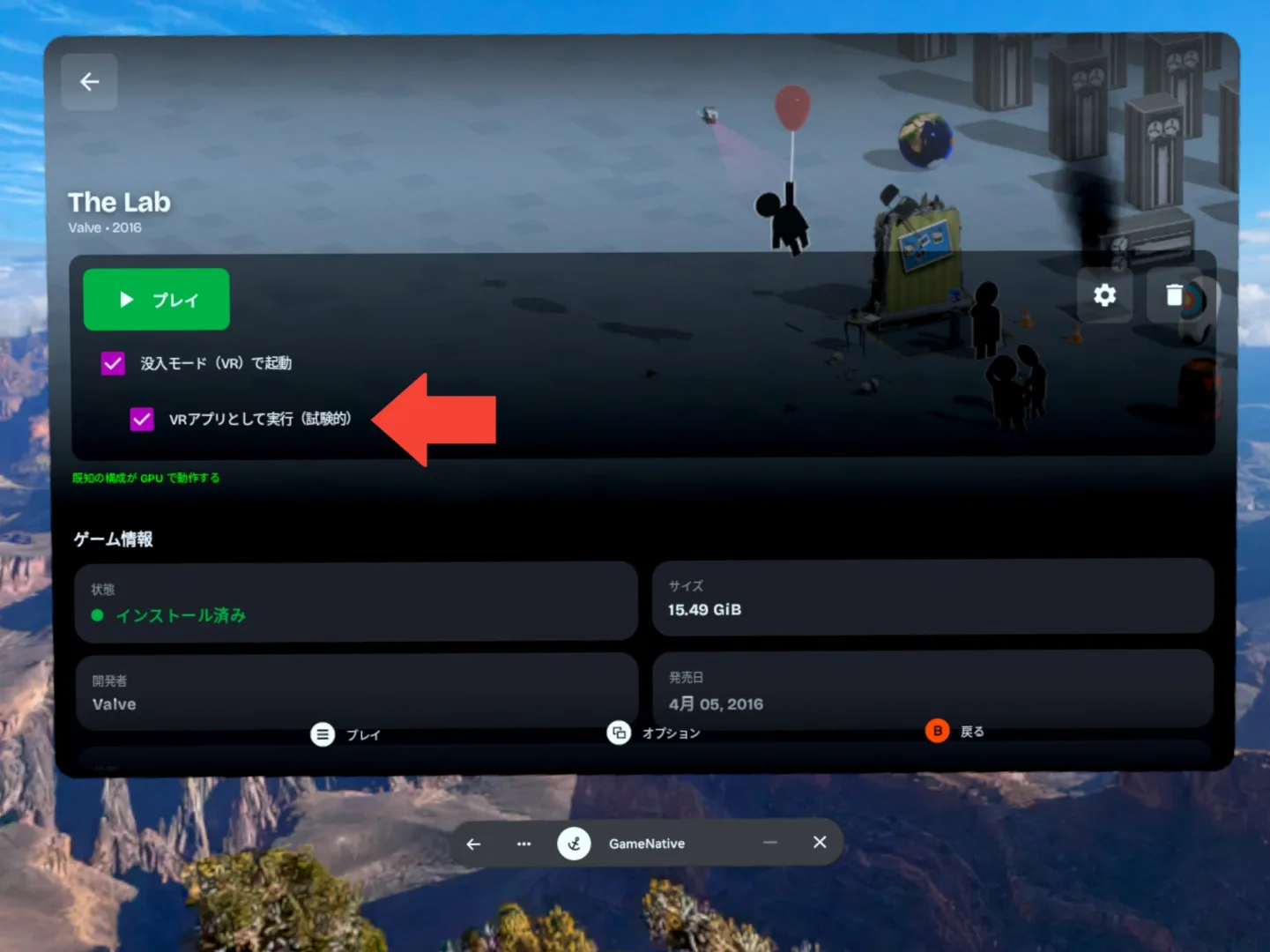
AndroidスマホでSteamのゲームを遊べるアプリがいくつか登場しています。そういったアプリをメタクエストにインストールすれば、パソコン不要のメタクエスト単体でSteamなどのパソコンゲームを遊べます。
そういったアプリの1つである『GameNative』と『WinlatorXR』はVRゲームの起動にも対応しており、一部のPCVRゲームをメタクエスト単体で遊ぶことができます。
GameNativeを使ったPCVRの起動方法は、以下の記事の中で解説しています。
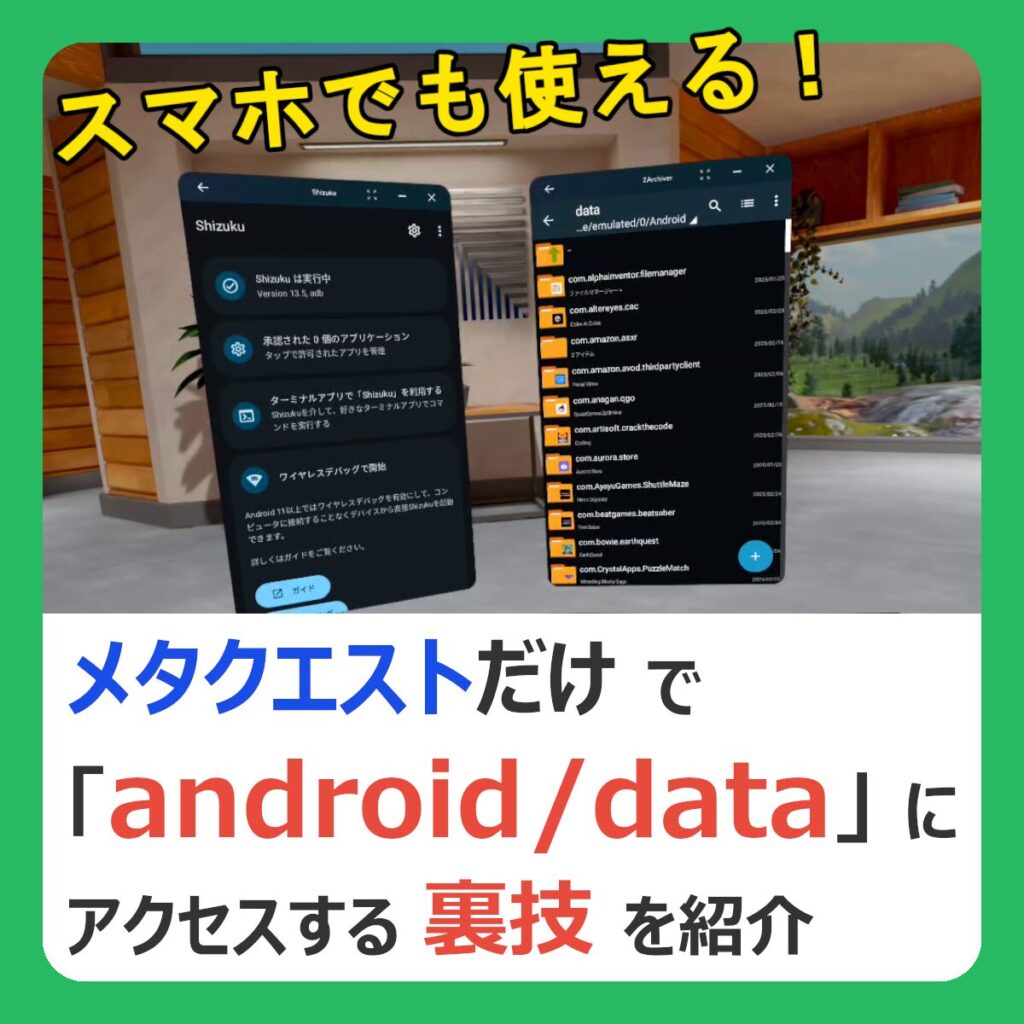
メタクエストでandroid/data以下のフォルダにアクセスしよう
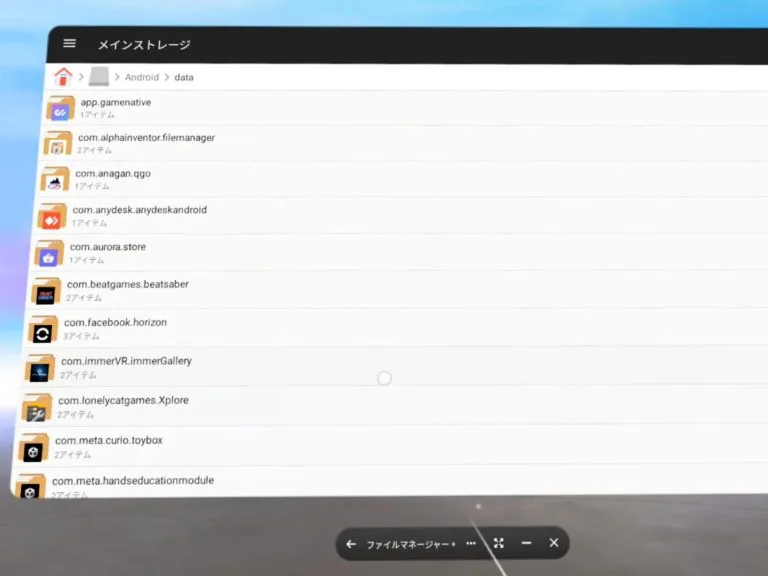
各ゲームに必要なファイルやセーブデータはandroid/data以下の各フォルダに保存されています。初代メタクエストではファイルマネージャーで制限なくアクセスできるフォルダでしたが、その後のOSアップデートによりQuest 2以降では開発者モードが無いとアクセスできないフォルダとなりました。
android/dataにアクセスするには、以下どちらかの方法が必要です。
- USBデバッグを有効にして、PCやAndroid端末とメタクエストをUSB接続してアクセスする
- ADBデバッグを有効にして、ワイヤレスデバッグに対応したファイルマネージャーからアクセスする
Shizukuというデバイス内(メタクエスト内)でADBデバッグを使用できるアプリを使えば、メタクエストだけでandroid/data以下のフォルダにアクセスすることができます。メタクエストでShizukuを使用する方法については、以下の記事で解説しています。
メタクエストにGoogle Playの代替ストア『Aurora Store』を追加する
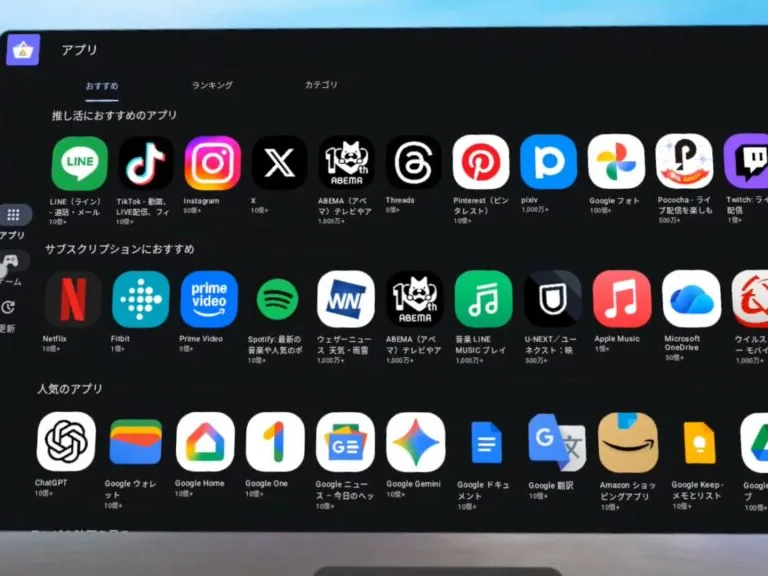
Androidスマホでおなじみの「Google Playストア」をメタクエストにインストールすることはできませんが、『Aurora Store』ならapkファイルからインストールできます。
Aurora Storeはオープンソースで開発されているGoogle Playストアの代替アプリです。Googleアカウントを使用せずにGoogle Playストアの公式サーバーからアプリをインストールできるため、Playストアが使えない「AmazonのFireタブレット」や「Huawei製スマホ」などで多く使われています。
Aurora Store内でGoogleアカウントを使ったログインも可能ですが、Googleの規約違反で最悪BANされるとの噂があります。Googleログインは使用せず、必ず「匿名ログイン」を使いましょう。
メタクエストにAurora Storeを導入する方法については、いずれ詳細記事を作成する予定です。
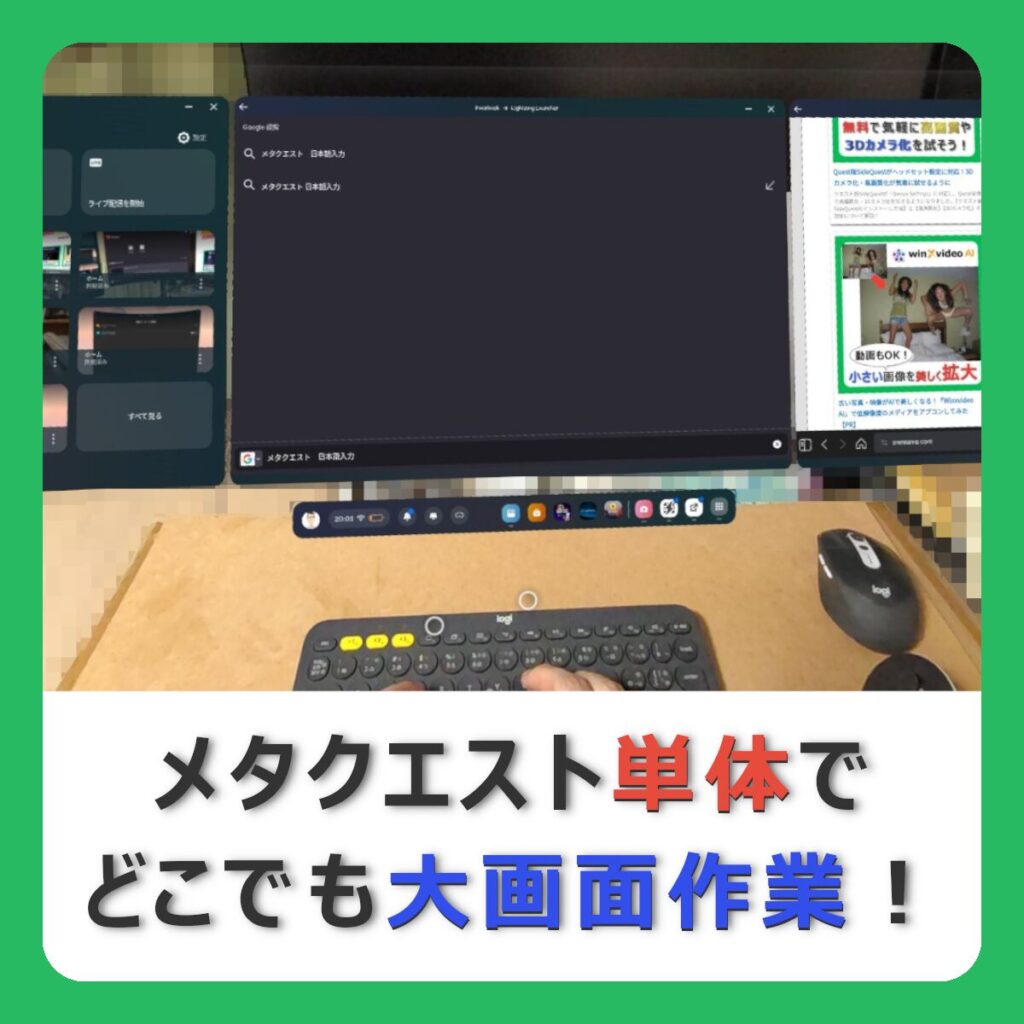
メタクエストでも物理キーボードから日本語を入力しよう
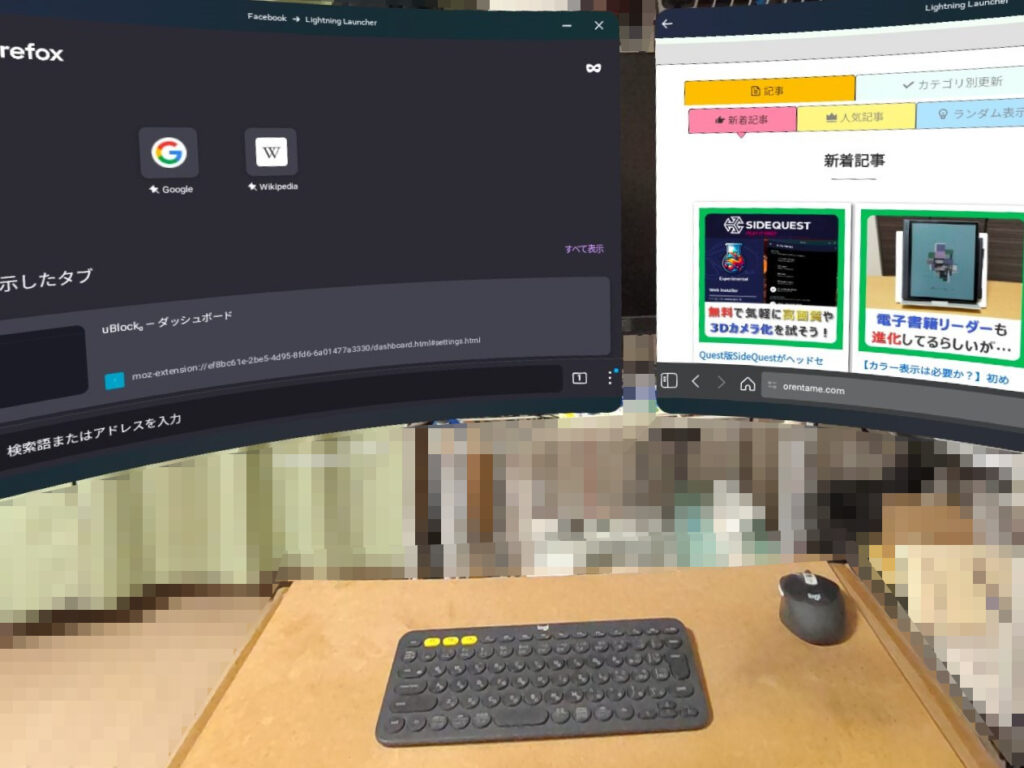
標準の入力方式(IME)が物理キーボードからの日本語入力に対応していないため、Bluetoothキーボードなどをメタクエストに接続しても日本語の入力はできません。
日本語入力に対応したWebアプリを使ったりIMEをインストールしたりすると、メタクエストでも物理キーボードを使って日本語の入力ができるようになります。
メタクエストに物理キーボードを接続して日本語を入力する方法は、以下の記事で解説しています。
おすすめの記事

VRAVを月2~3本以上見るなら、サブスクの『VRch』に入った方が損をしない。新着作品も多いし、8KVR作品も多い。期間の縛りはなく解約も簡単なので、1ヵ月サクッと試して
合わないときは解約すればOK!
ご支援募集のおしらせ
「オレンタメ!」は節約生活をしながら管理人ひとりで運営しております。
もし当サイトやYouTube、𝕏(旧Twitter)で役に立った情報がありましたら、ご支援いただけますと嬉しく思います。
500円で1日長く活動することができます。
節約っぷりが分かるAmazon欲しいものリストを公開しています。
どうぞ『オレンタメ!』をよろしくお願いいたします。