





メタクエスト単体で圧縮ファイルを解凍する方法を3つご紹介します。それぞれ手軽さや得意・不得意が違うので、使用頻度や目的に合わせて使い分けてください。

あわせて読みたい!
VR関連 セール・割引情報 (終了日が近い順)
- (R18)【DLsite オータムセール2026】対象作品が最大90%オフ!VR対応ゲームで絞り込んだ検索結果はコチラ(10/22 14時まで)
- 【Questストア】ゲーム個別の割引コードはX(旧Twitter)で随時更新中
- (R18)【FANZA】セール中の VRAV / VRゲーム・動画 一覧
(R18)【DLsite】セール中の VRゲーム・動画 一覧
解凍方法の比較
| クリックで 解説へ→ | ファイル | AnExplorer VR File Manager | ZArchiver |
|---|---|---|---|
| 手軽さ | :プリインストール | :Questストアからインストール | :apkファイルからインストール |
| 対応形式 | :zip のみ | :zip rar 7z など | :zip rar 7z など |
| 解凍能力 | :失敗が多い | :失敗は多いが、正常に解凍できたファイルは取り出せる | :自己解凍形式や分割ファイル、パスワード付も解凍可能 |
| 特記事項 | zipの展開できるだけ | 一般的なファイルマネージャー | アーカイブ操作専門アプリ |
メタクエストだけでzipを解凍する3つの方法
メタクエスト標準の『ファイル』アプリを使う
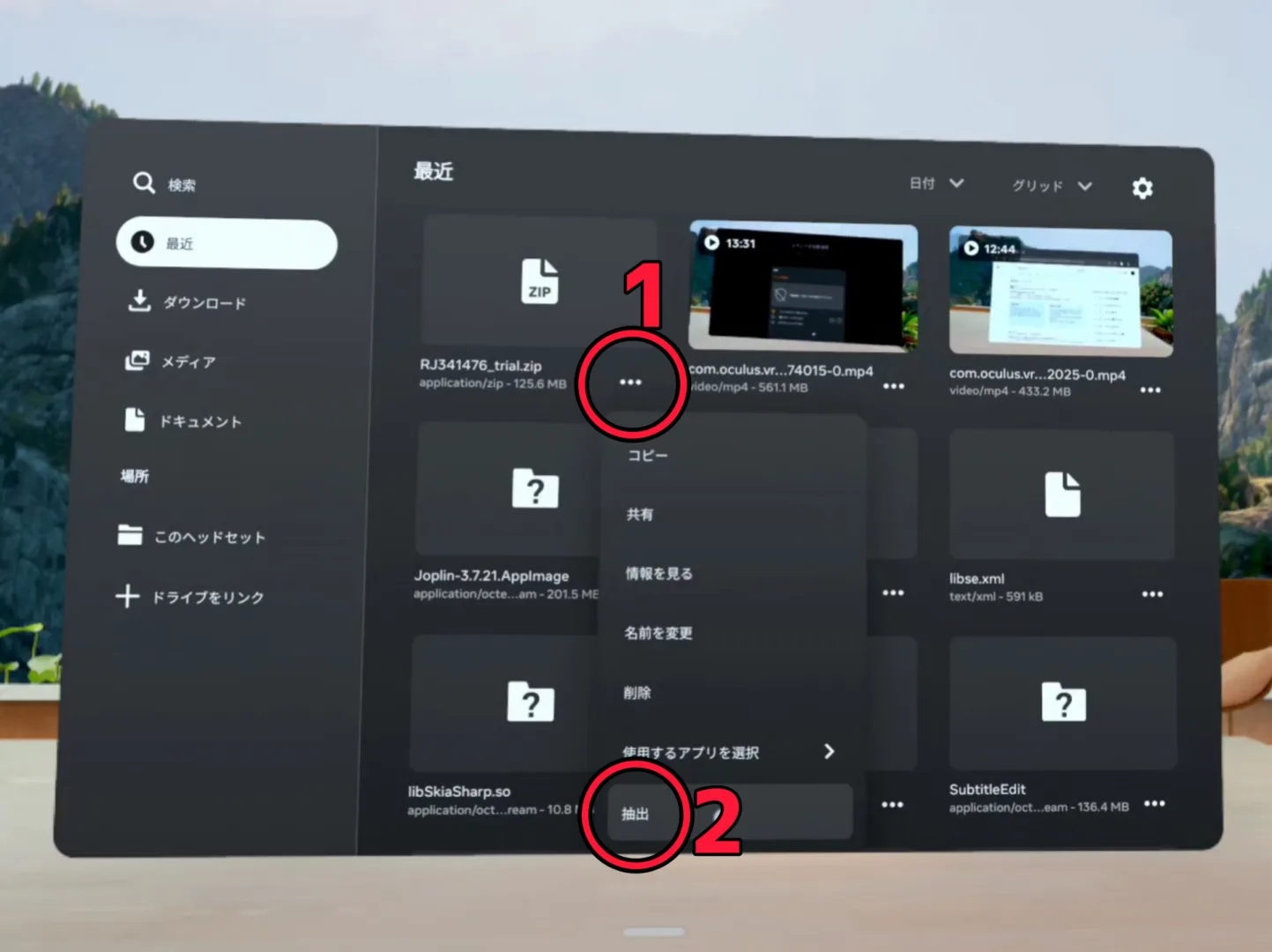
メタクエスト本体バージョンv201(多分)にて、メタクエスト標準の『ファイル』アプリでもzipファイルの解凍に対応しました。
【解凍手順】
- zipファイル横の「…」をクリック
- 「抽出」をクリック
解凍に失敗すると「正常に解凍できたファイル」も削除されてしまいます
AnExplorer VR File Managerを使う
Questストアからインストールできる、無料でも使えるファイラーアプリです。(一部ネットワーク関連昨日は有料)
【解凍手順】
- 展開したい圧縮ファイルをロングタップで選択状態にする
- 右上の縦向き「…」をクリック
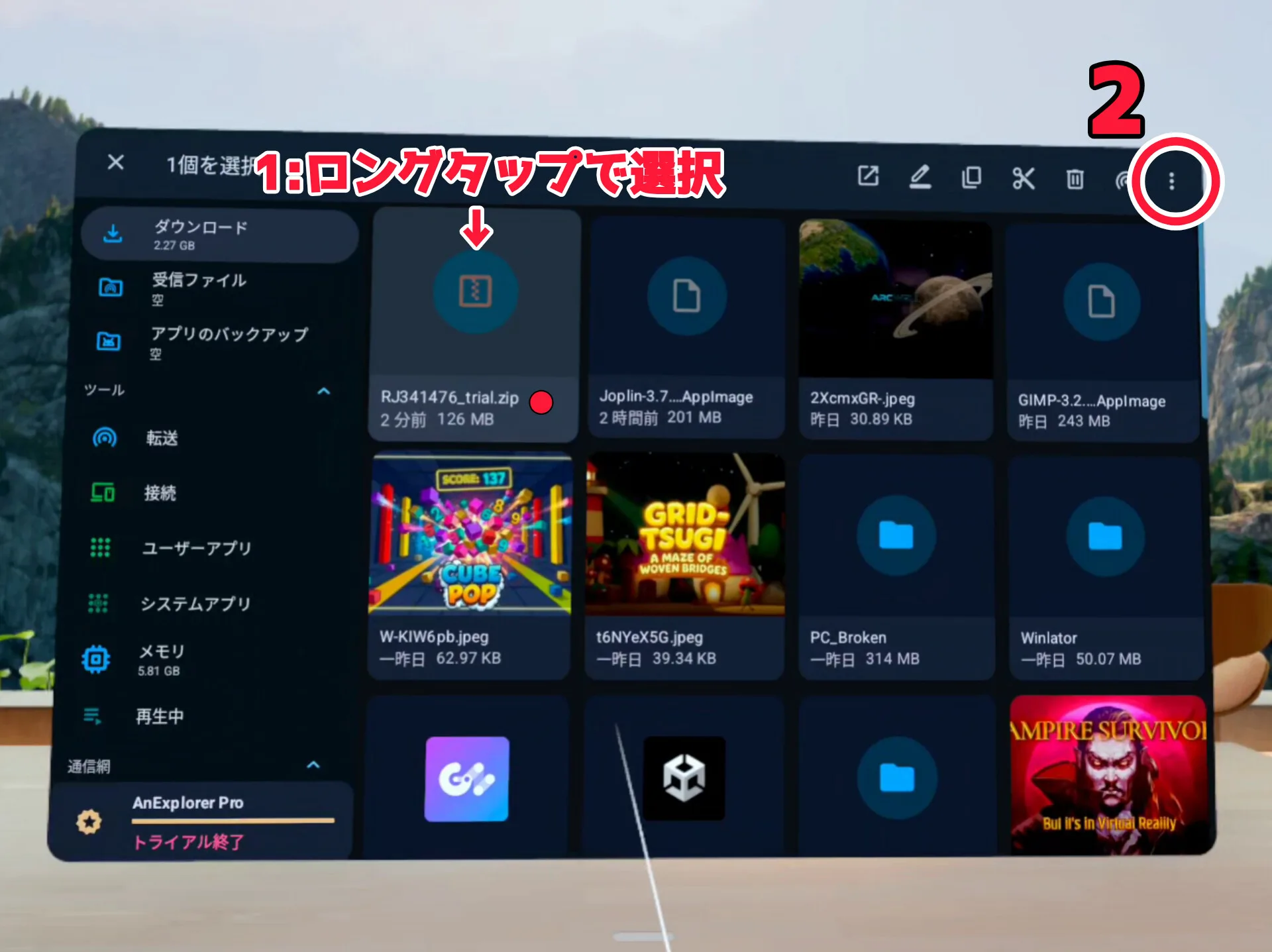
- 「解凍」をクリック
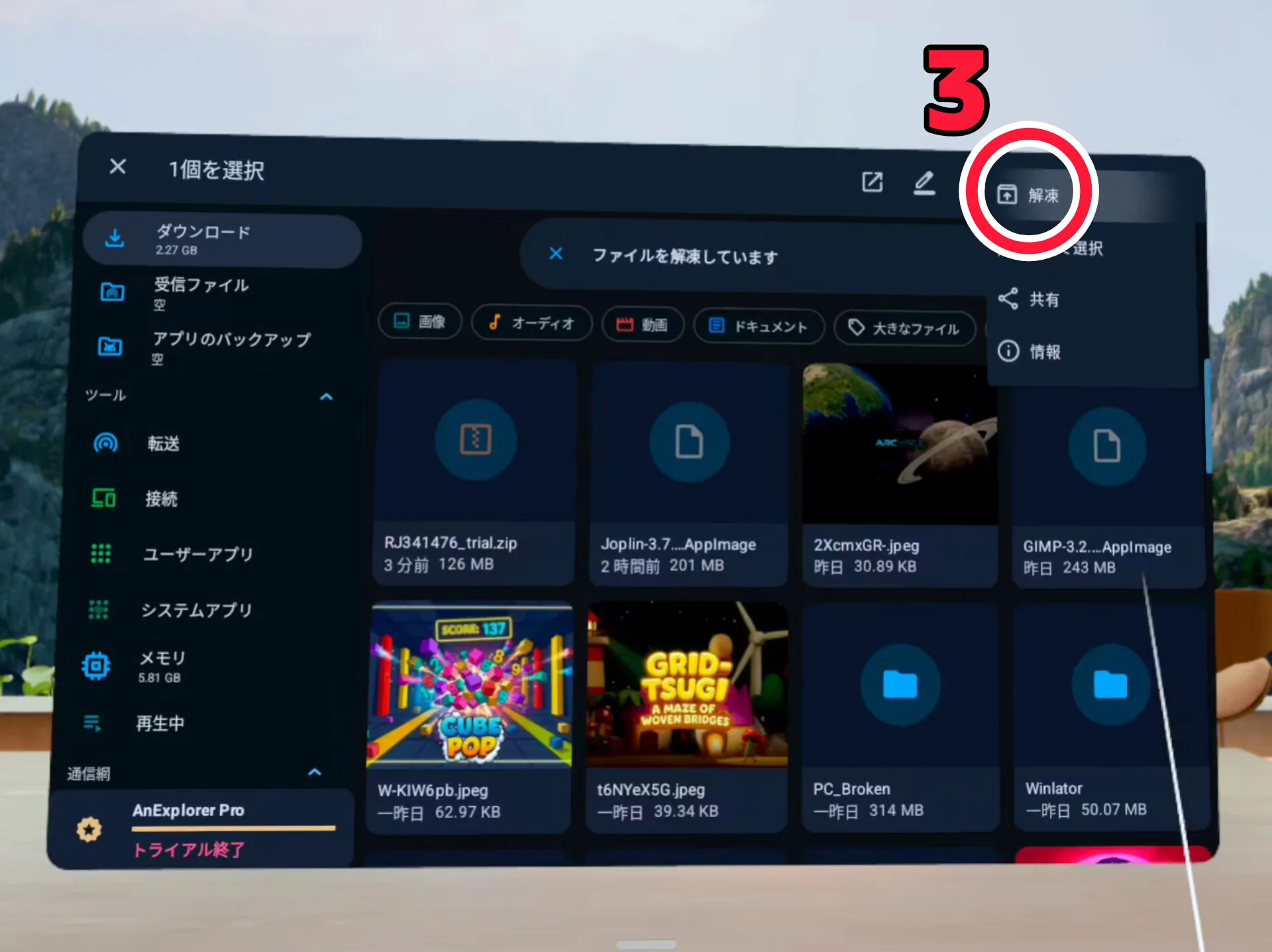
ロングタップではなく「クリック」すると、展開せずに圧縮ファイルの中を確認できます。一部ファイルのみを解凍したい場合は、以下の手順で解凍できます。
【特定のファイルだけ解凍する手順】
- 圧縮ファイルをクリック
- 解凍したいファイルをロングタップして選択
- 右上のコピーアイコンをクリック
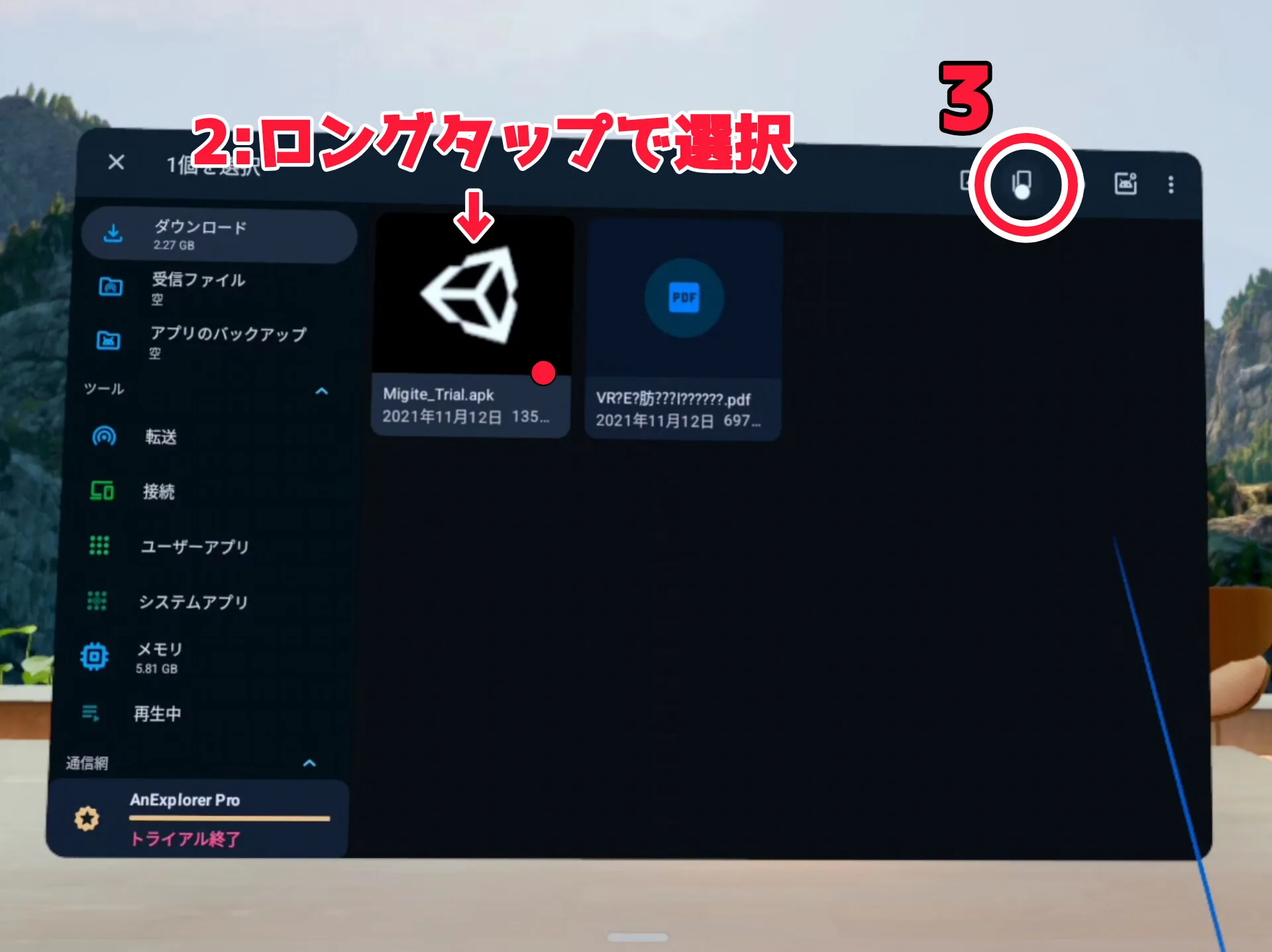
- 解凍したい場所に貼り付け
なおAnExplorer VR File Managerはapkファイルのインストールにも対応していますが、圧縮した状態からインストールはできません。(高度な権限が要求されてしまう)
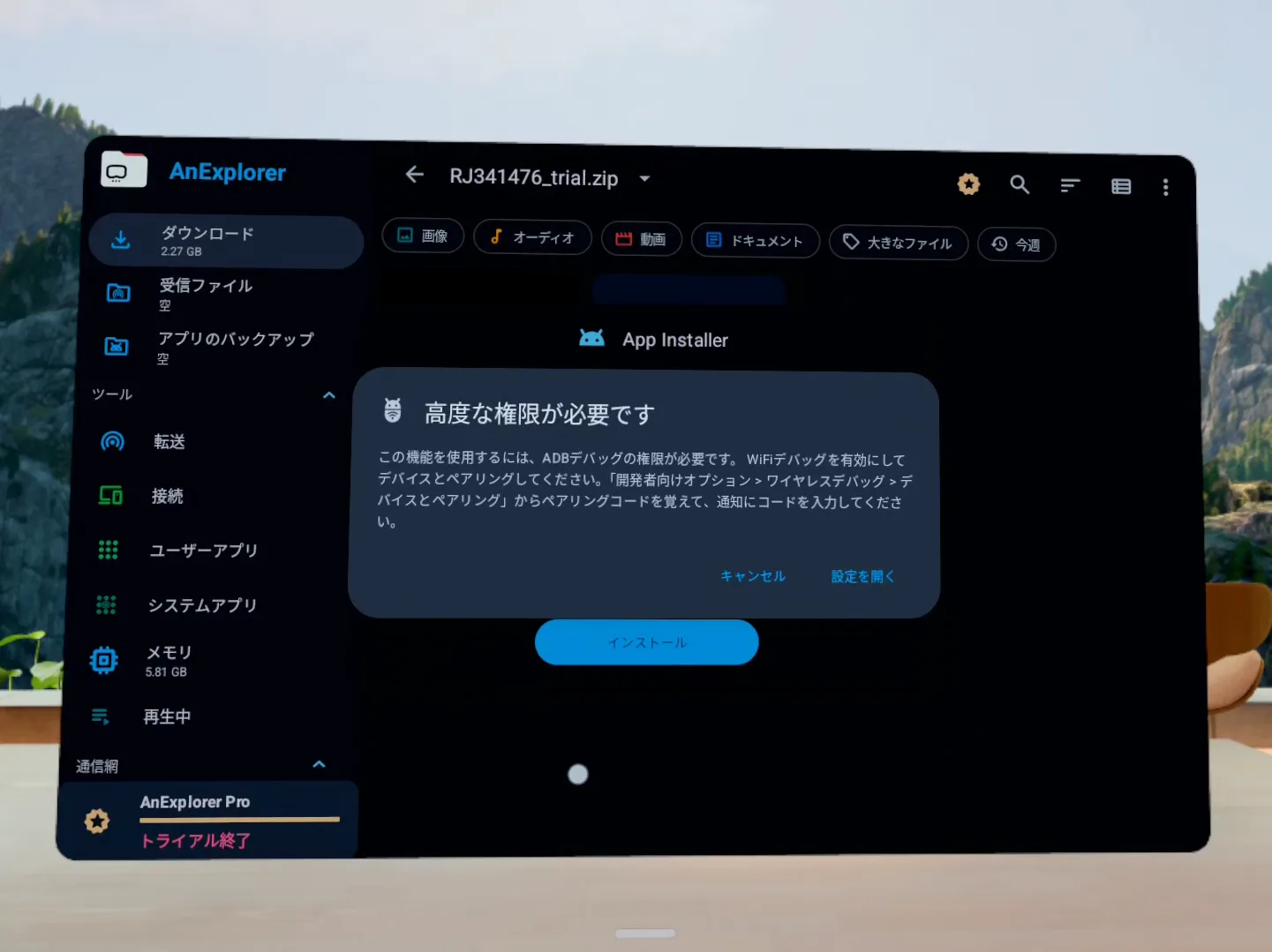
apkファイルからゲーム・アプリをインストールしたい場合は、必ず圧縮ファイルから展開した後でインストールしましょう。
Android用アプリ(ZArchiver)を使う
上記2つで展開できない圧縮ファイルは、Android用の圧縮ファイルの解凍が得意なアプリを使うと展開できるかもしれません。
おすすめは多くの圧縮形式に対応し、公式サイトでapkを配布している『ZArchiver』です。(公式サイト / Google Play)
【解凍手順(一例)】
- 展開したい圧縮ファイルをクリック
- 「ここに展開」 or 「./<アーカイブ名>/に展開」をクリック
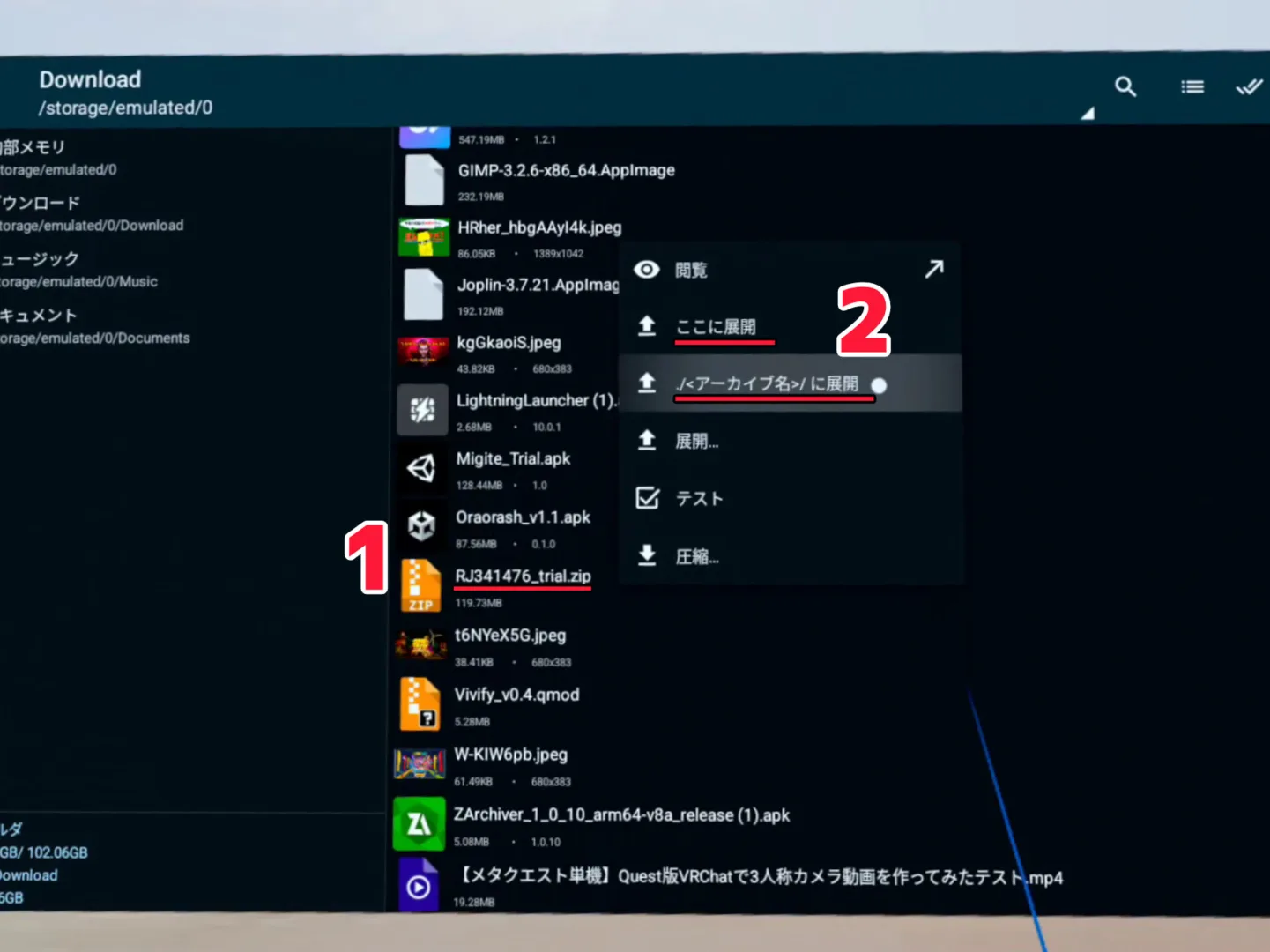
一部ファイルのみを展開したい場合は、手順2で「閲覧」をクリックしましょう。その後に必要なファイルをコピーして、展開したい場所で貼り付ければOKです。
ZArchiverもapkファイルのインストールにも対応しており、圧縮したファイルからのインストールもできます。(自動的に展開してパッケージインストーラーを呼び出してくれるだけですが)
あわせて読みたい!
おすすめの記事


VRAVを月2~3本以上見るなら、サブスクの『VRch』に入った方が損をしない。新着作品も多いし、8KVR作品も多い。期間の縛りはなく解約も簡単なので、1ヵ月サクッと試して
合わないときは解約すればOK!
ご支援募集のおしらせ
「オレンタメ!」は節約生活をしながら管理人ひとりで運営しております。
もし当サイトやYouTube、𝕏(旧Twitter)で役に立った情報がありましたら、ご支援いただけますと嬉しく思います。
500円で1日長く活動することができます。
節約っぷりが分かるAmazon欲しいものリストを公開しています。
どうぞ『オレンタメ!』をよろしくお願いいたします。