








Meta Questの開発者モードを有効にするには、今までMetaへ「開発者組織登録」をする必要がありましたが、組織登録することなく開発者モードを有効にする方法が見つかりました。
この記事で解説している方法を使うと、メタクエストで以下のことなどができるようになります。
- USBデバッグの使用(PC版SideQuest など)
- ADBデバッグの使用(Quest版ModsBeforeFriday など)
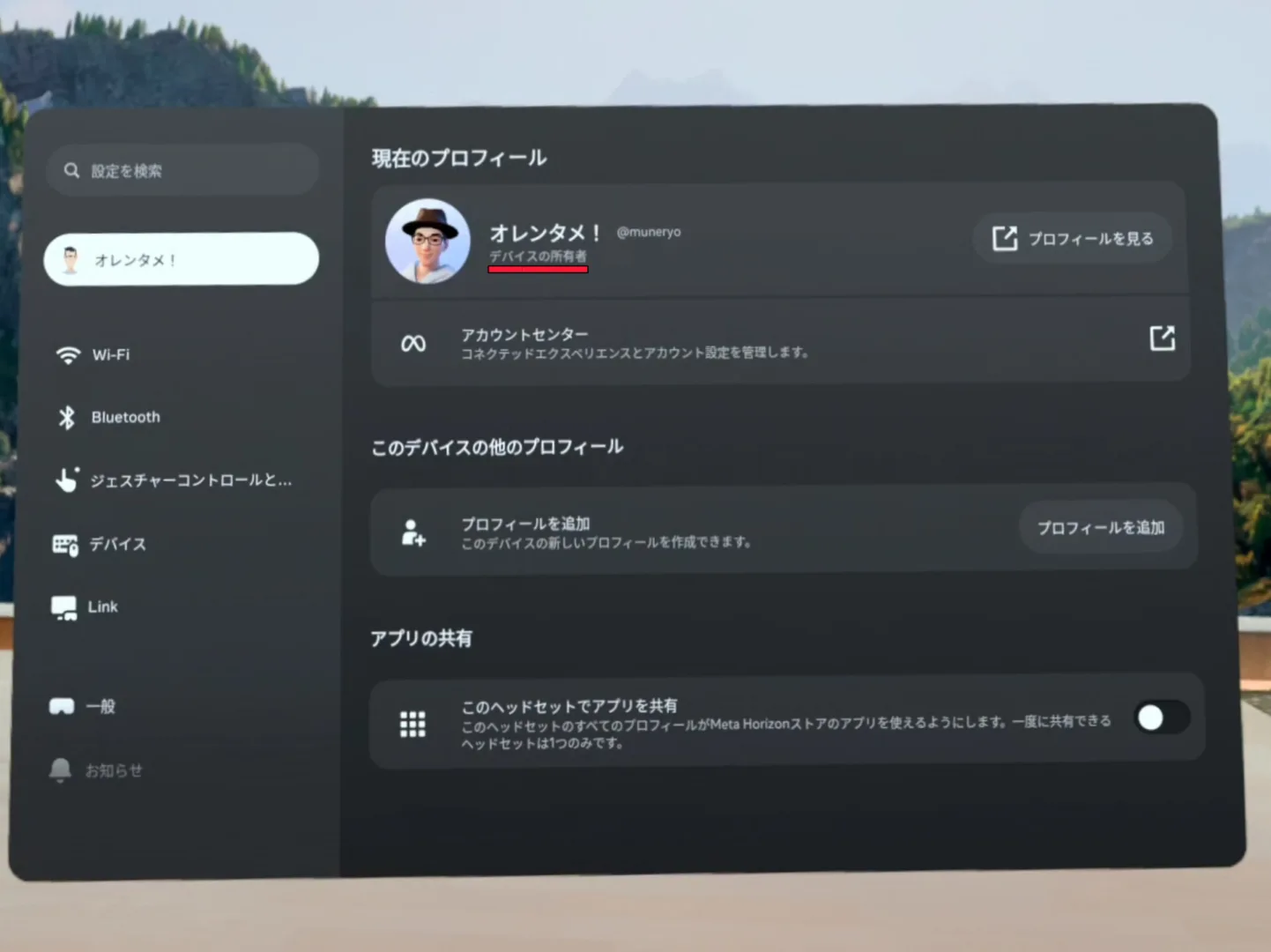
※組織登録での有効化も含めて、開発者モードが有効にできるのは「デバイスの所有者」アカウント限定です。共有アカウントでは開発者モードを使用できません。

Questストアでゲームを販売したい場合は、今まで通りMetaの開発者組織登録が必要です。
なお「apkのインストール(同人ゲームやAndroidアプリのインストール)」に開発者モードが必要なのは過去の話で、現在は標準の『ファイル』アプリなどから普通にインストールできます。
メタクエストにapkファイルをインストールする方法については、別記事で解説しているのでそちらを参考にしてください。
最新情報で記事を作り直しています。完成までの間、少し情報が古いですが今でも使えるコチラの動画を参考にしてください。
VR関連 セール・割引情報 (終了日が近い順)
- 【Questストア】ゲーム個別の割引コードはX(旧Twitter)で随時更新中!
- 【Steam オータムセール】VRゲーム大量!Half-Lifeシリーズが大幅割引!新作のスーパーリアル麻雀VRも10%off!(レビュー) 10/8 26時まで
- (R18)【FANZA】セール中の VRAV / VRゲーム・動画 一覧
(R18)【DLsite】セール中の VRゲーム・動画 一覧
Meta開発者組織登録不要で「開発者モード」を有効にする手順
Questストアでも配信されている『Lightning Launcher』というランチャーアプリを使うことで、Android標準の設定画面を呼び出し開発者モードを有効にします。
【有効化の手順】
Lightning Launcherのインストールと起動
メタクエストで『ストア』アプリを起動し、『Lightning Launcher』をインストールします。
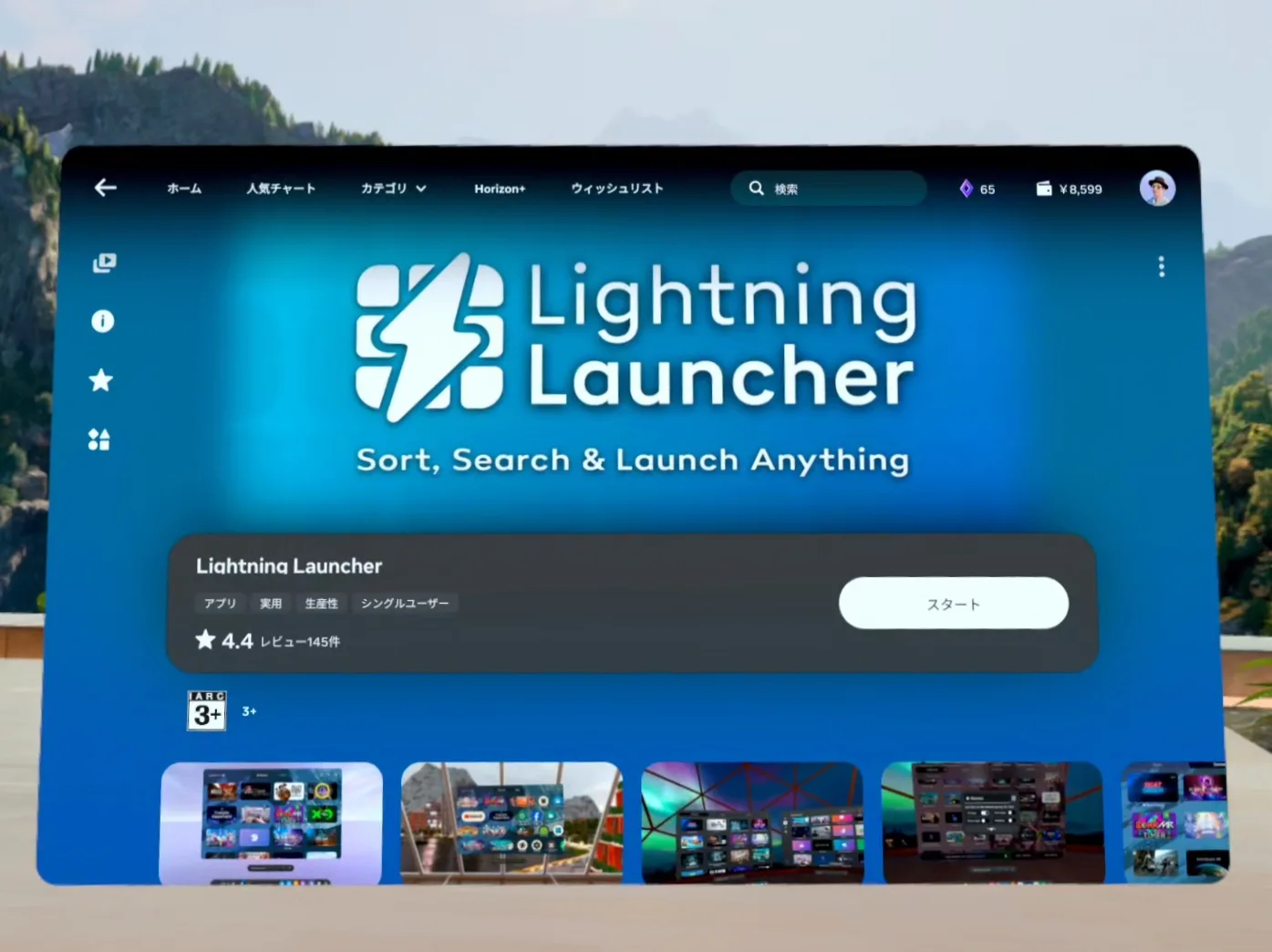
ストアからLightning Launcherがインストールできないとき
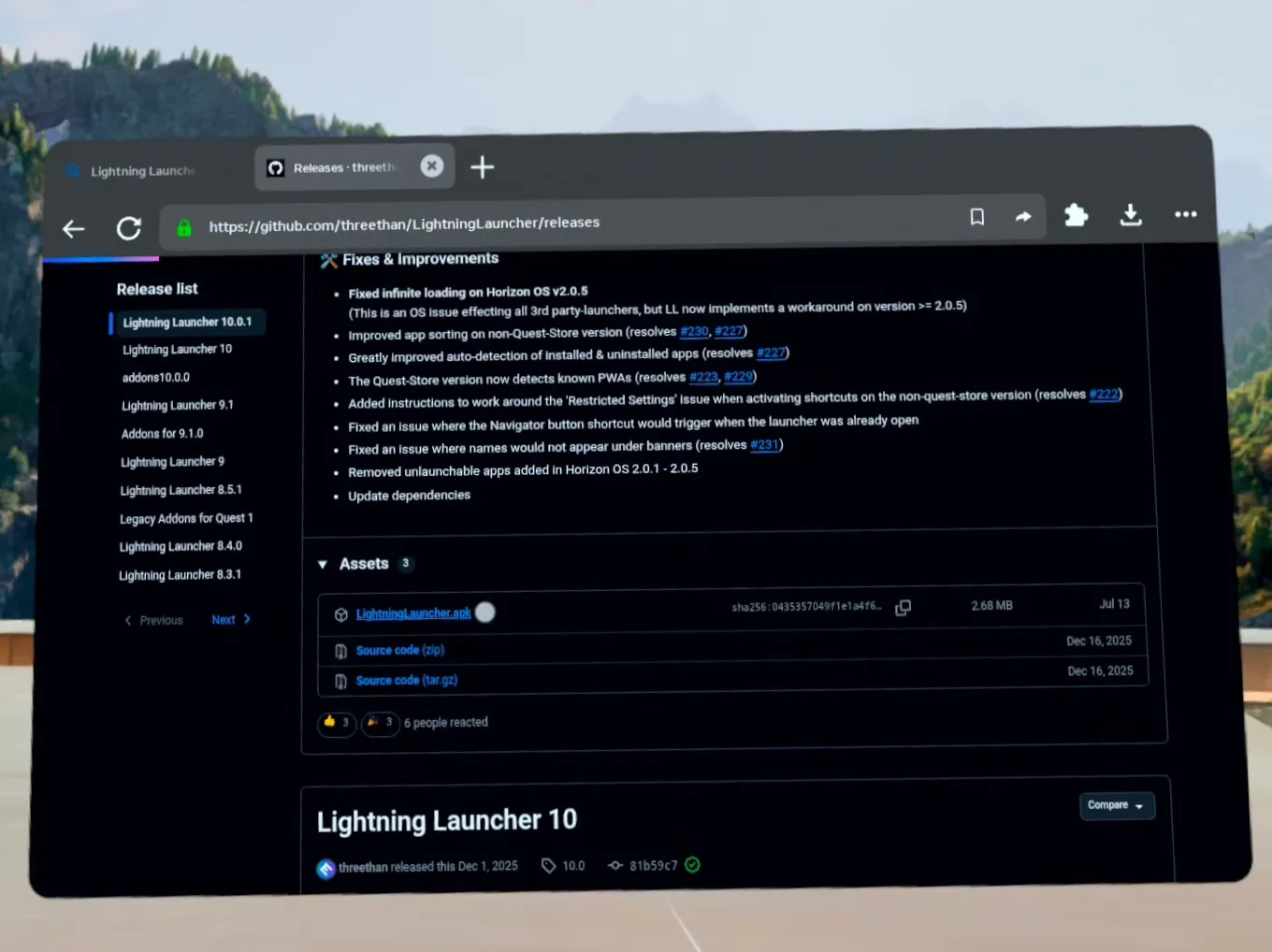
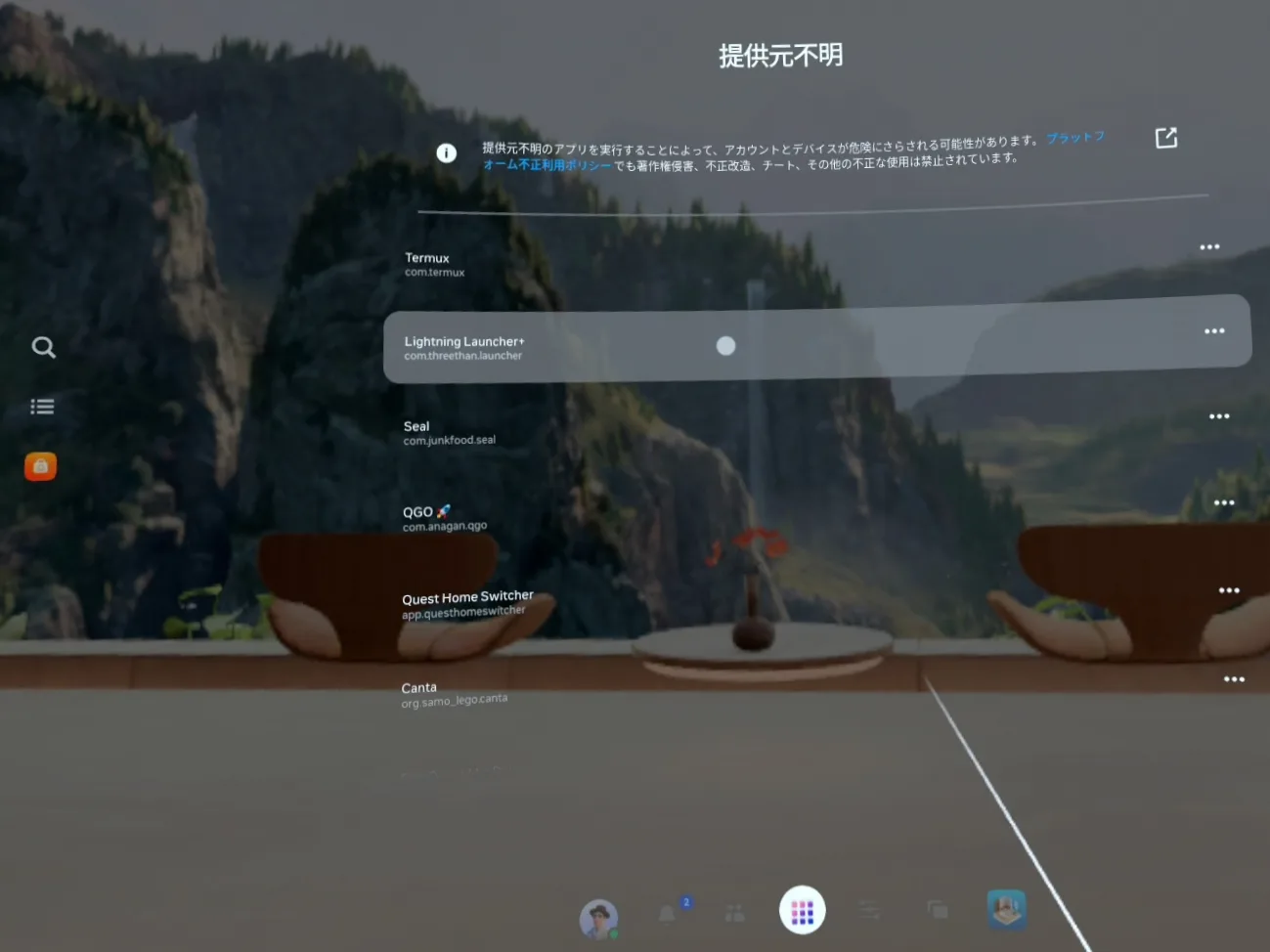
ストアからインストールした場合は、ライブラリのアイコンから起動できます。apkからインストールした場合は、ライブラリを「提供元不明」に切り替えて『Lightning Launcher』を起動しましょう。
Android標準の設定画面を表示する
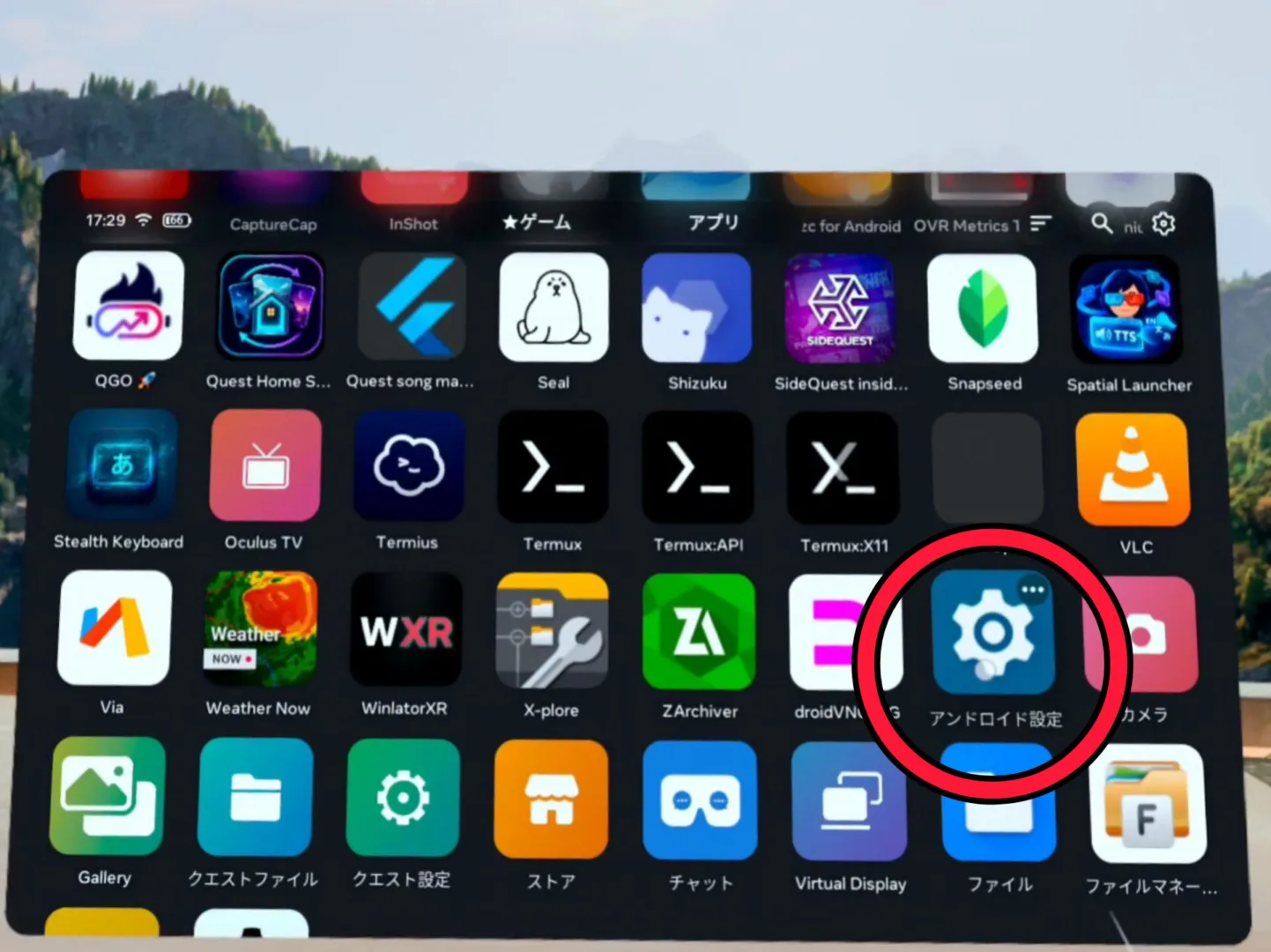
Lightning Launcherを起動したら、以下の手順でAndroid標準の設定画面を呼び出しましょう。
- (必要な場合のみ)タブを「アプリ」に切り替える
- 「Android設定」をクリック
- アプリ情報が表示されるので「開く」をクリック
開発者モードの有効化
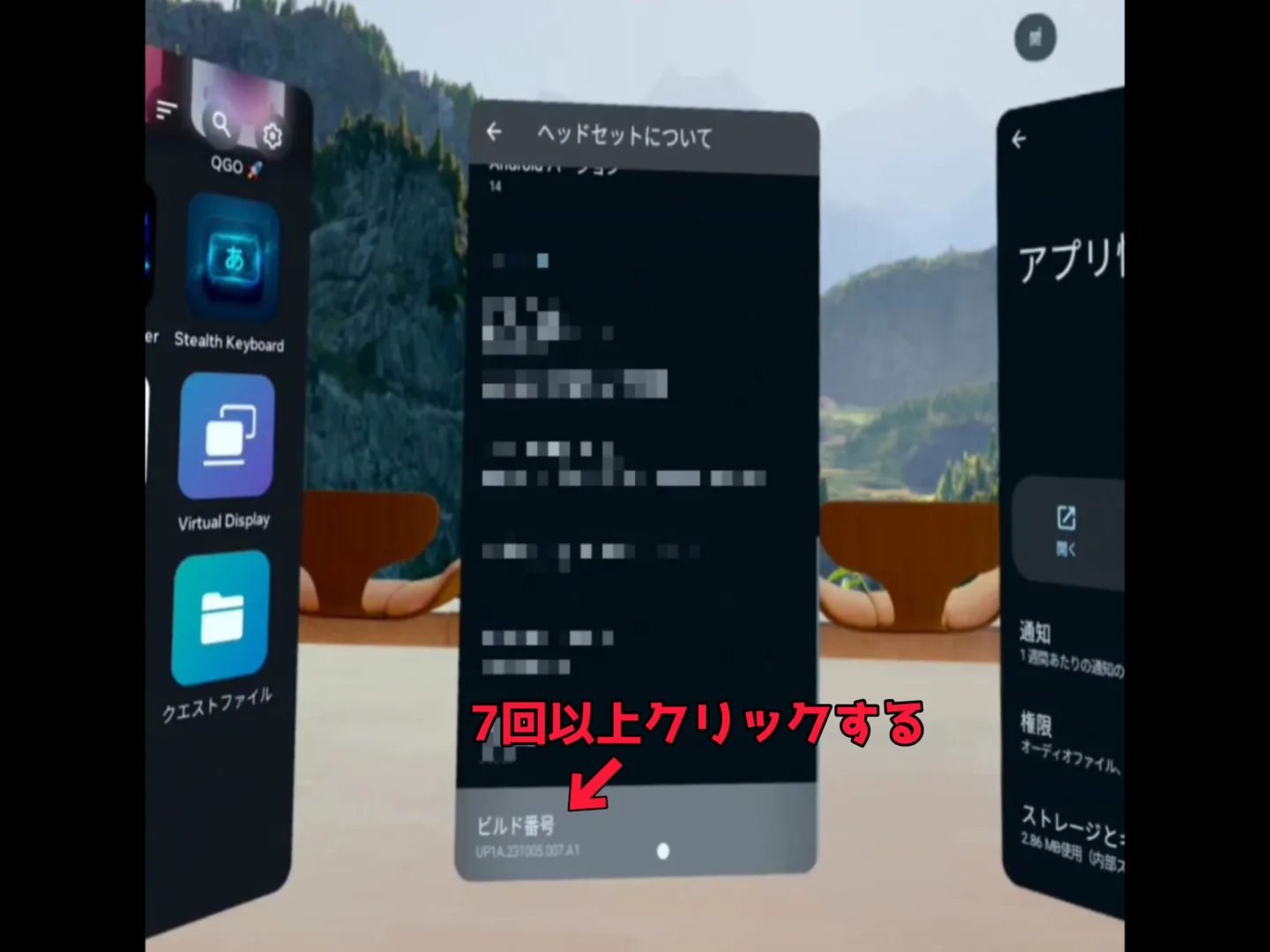
Android標準の設定画面が開けば、あとは一般的なAndroidデバイスと同じ手順で開発者モードを有効にできます。
- 一番下までスクロールして「ヘッドセットについて」をクリック
- 一番下までスクロールして「ビルド番号」を7回以上連続クリックし、開発者モードを有効化する
- 1つ前の画面に戻り、「システム」をクリック
- 下の方にある「開発者向けオプション」をクリック
USBデバッグ・ADBデバッグの有効化
開発者向けオプションで「USBデバッグ」と「ワイヤレスデバッグ」を有効にしましょう。これでUSBケーブルを使った通信や、ADBデバッグを必要とするアプリが使えるようになります。
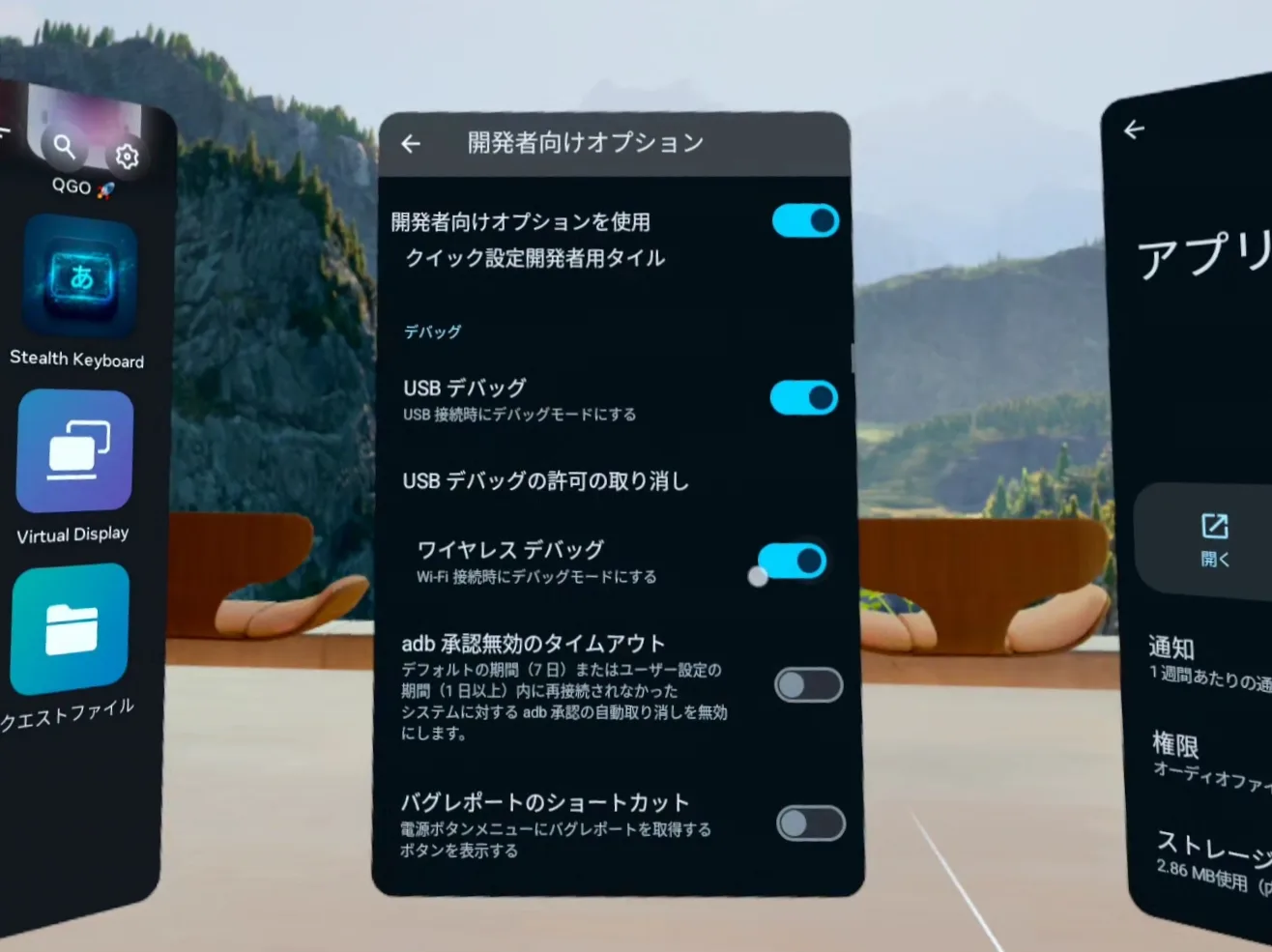
※「adb認証無効のタイムアウト」も有効にしておくと、adb認証の自動取り消しを防ぐことができます。セキュリティ的には弱くなるので、ご自身の使用方法を考えて有効にしましょう。
あわせて読みたい!
おすすめの記事


VRAVを月2~3本以上見るなら、サブスクの『VRch』に入った方が損をしない。新着作品も多いし、8KVR作品も多い。期間の縛りはなく解約も簡単なので、1ヵ月サクッと試して
合わないときは解約すればOK!
ご支援募集のおしらせ
「オレンタメ!」は節約生活をしながら管理人ひとりで運営しております。
もし当サイトやYouTube、𝕏(旧Twitter)で役に立った情報がありましたら、ご支援いただけますと嬉しく思います。
500円で1日長く活動することができます。
節約っぷりが分かるAmazon欲しいものリストを公開しています。
どうぞ『オレンタメ!』をよろしくお願いいたします。