






Skyrim VRが!パソコン使わず!メタクエスト単体で遊べる!(Pico4 Ultraでも多分できる)
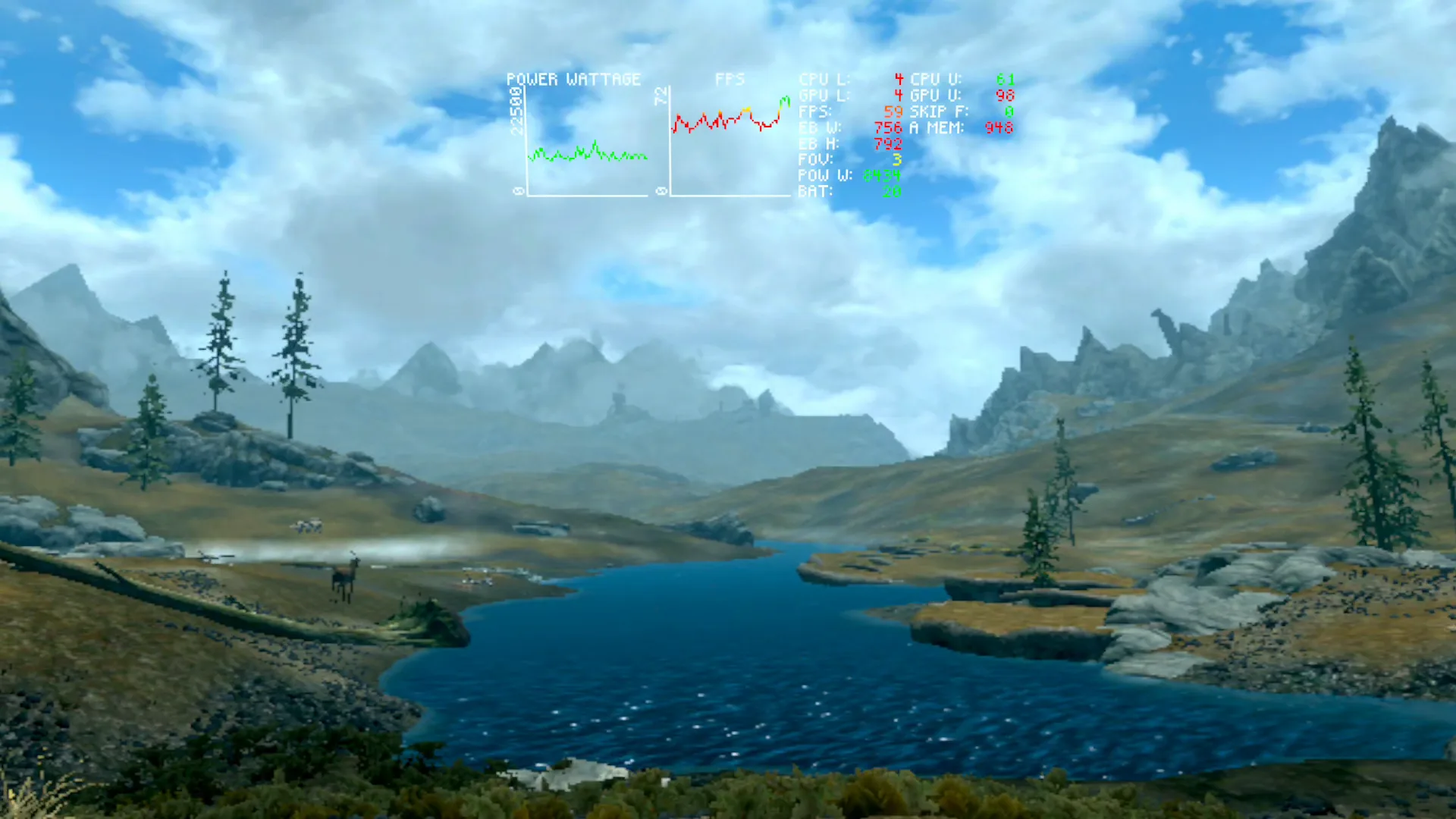
以前、PCVRをメタクエスト単体でプレイする方法を紹介しましたが、ついにここまで来た!という感じです。
この記事では、メタクエスト単体で『Skyrim VR』を動かす手順と、快適に動かすための設定を紹介します。
先に言っておきますが、現時点ではSteamクラウドとセーブデータ同期ができません。Modもほぼ使えません。グラフィック設定も下げなければなりません。その状態でも場面によっては72fpsを下回ることがあります。
それでも!このオープンワールドの名作VR-RPGがメタクエスト単体でいつでも遊べる!というのは、Meta Quest 3 が発売した当時には考えられなかったことです!
さっそく、メタクエストに『Skyrim VR』を導入する方法を説明します!

Modが使えると「面白いModを探すゲーム」になるので、強制バニラは逆にSkyrimを楽しめるかも?
Meta Quest用アクセサリーもセール対象!

スタンドアロン版 Skyrim VR の導入手順
今回のSkyrimVRは、VRポートではなく『WinlatorXR』を使って、Steam版Skyrim VRをそのまま動作させます。
次の手順でメタクエストの中に環境を構築しましょう!
WinlatorXRをインストールする
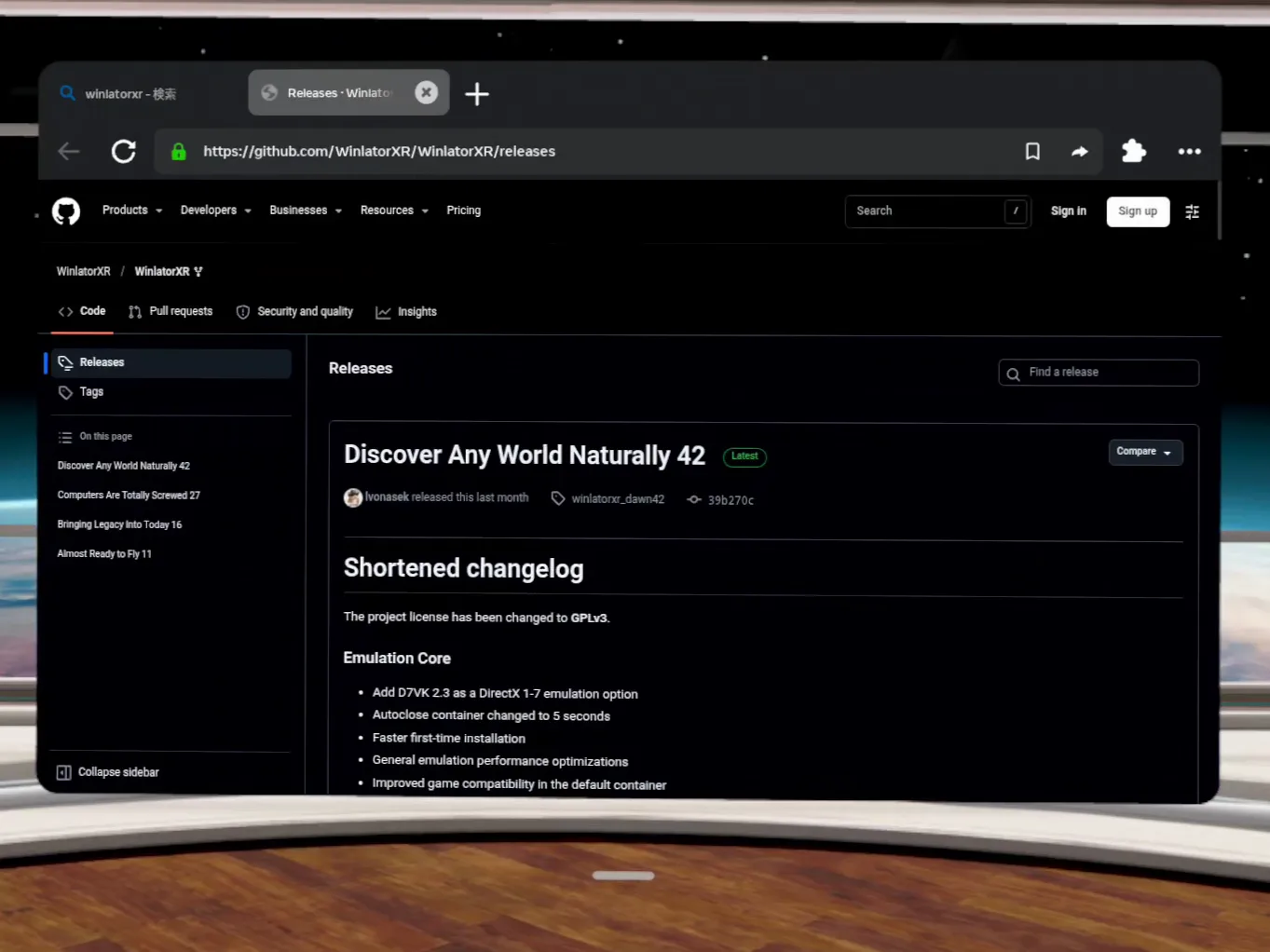
『WinlatorXR』のVer.42(Dawn)で、PCVRが遊べるようになりました。
それより新しいバージョンでも動作する可能性はありますが、バージョンで大きく動作が異なることもあります。記事と全く同じように進めたい場合は、Ver.42をインストールしてください。
【WinlatorXRのダウンロード】
WinlatorXR Ver.42(Dawn)(GitHub)
WinlatorXR リリース一覧(GitHub)
apkファイルからメタクエストにアプリをインストールする方法は、以下の記事で解説しています。
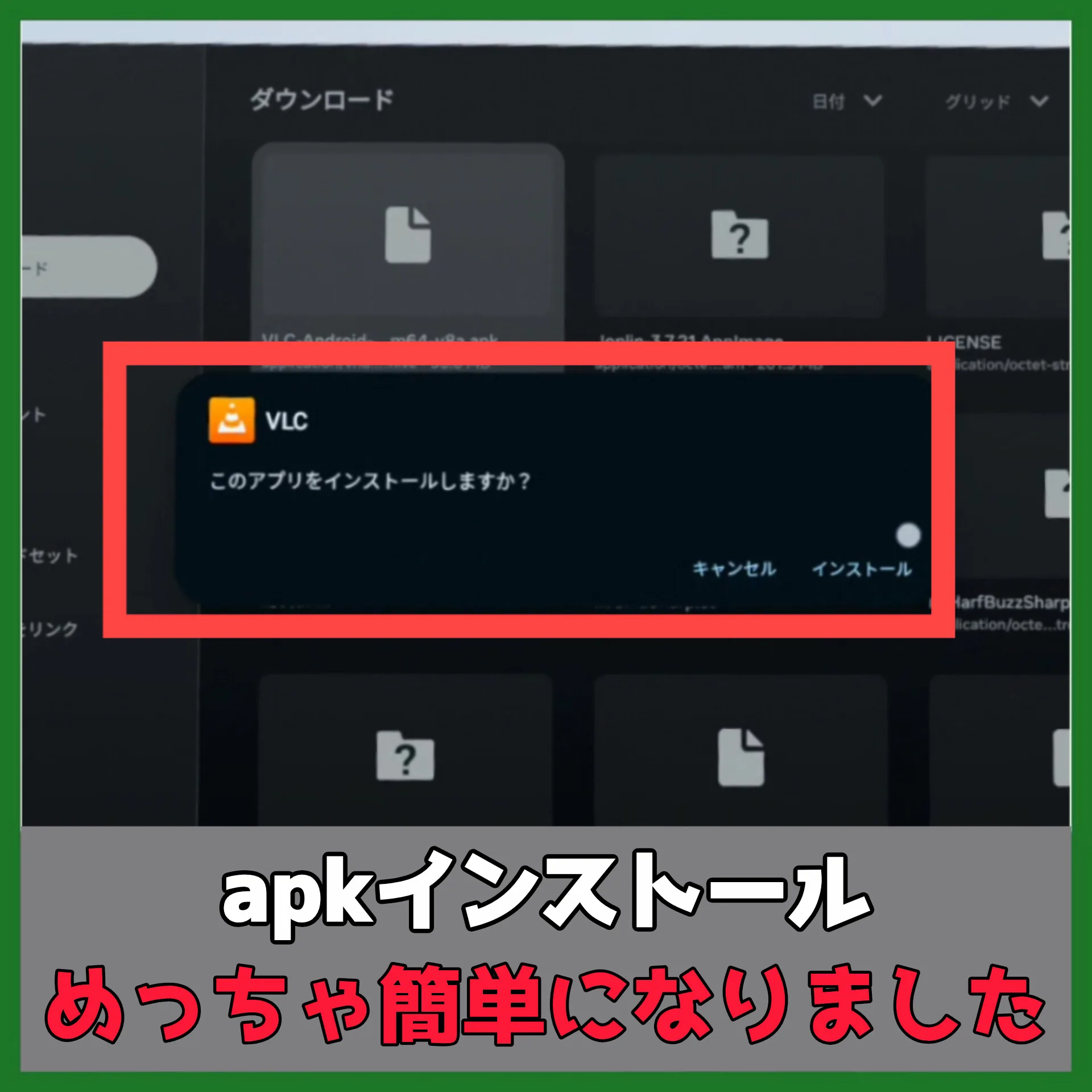
インストールが済んだら、提供元不明から『WinlatorXR』を起動しましょう。
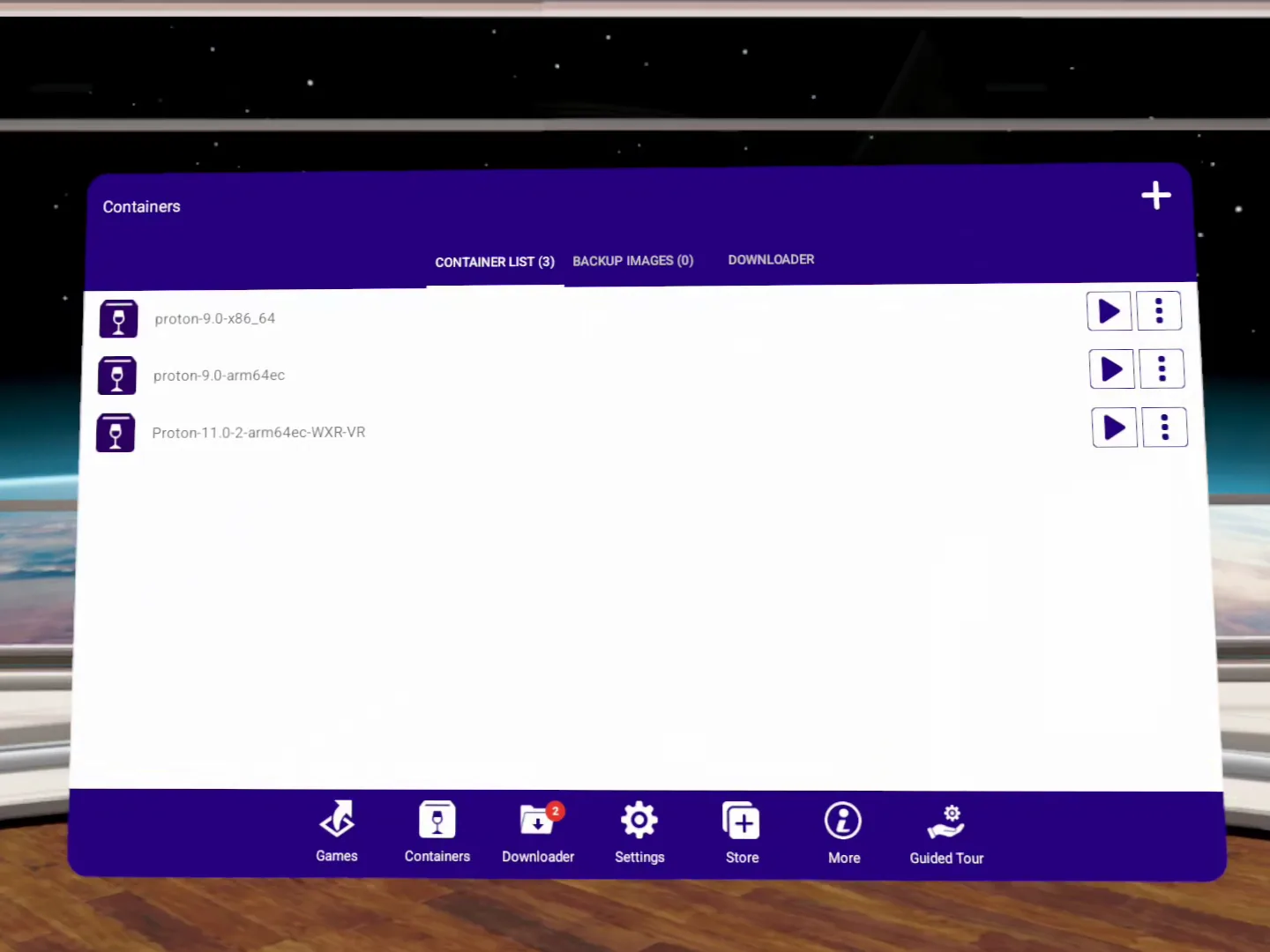
自動的に初期セットアップが始まり、ストレージへのアクセス許可を要求されるので許可してあげましょう。
3つ目のコンテナ(Proton-11.0.2-arm64ec-WXR-VR)が作成されたら、初期セットアップは完了です。
Skyrim VRを入手する
WinlatorXRの「Store」タブからSteamにアクセスし、Skyrim VRをインストールすることもできます。しかし『WinlatorXR』ではゲームのインストール時に言語設定を変更できないため、この方法だと英語版のSkyrim VRがインストールされてしまいます。
そこで今回は、本家『Winlator』にSteamクライアントをインストールして、そこから日本語版Skyrim VRをダウンロードします。
少し面倒な手順になるので、パソコンのSteamでダウンロードしたゲームデータをメタクエストにコピーしてもOKです。
Q: なんでWinlatorXRにSteamクライアントインストールしないの?
A: WinlatorXRでSteamクライアントを起動する設定が見つけられなかった…
あわせて読みたい!
本家WinlatorとSteamクライアントをダウンロードする
本家『Winlator』のapkファイルをダウンロードしましょう。この記事ではVer.11.2を使用しています。
【本家Winlatorのダウンロード】
Winlator Ver.11.2.0(GitHub)
Winlator リリース一覧(GitHub)
『Winlator』を起動する前に、Steamクライアントもダウンロードしておきましょう。
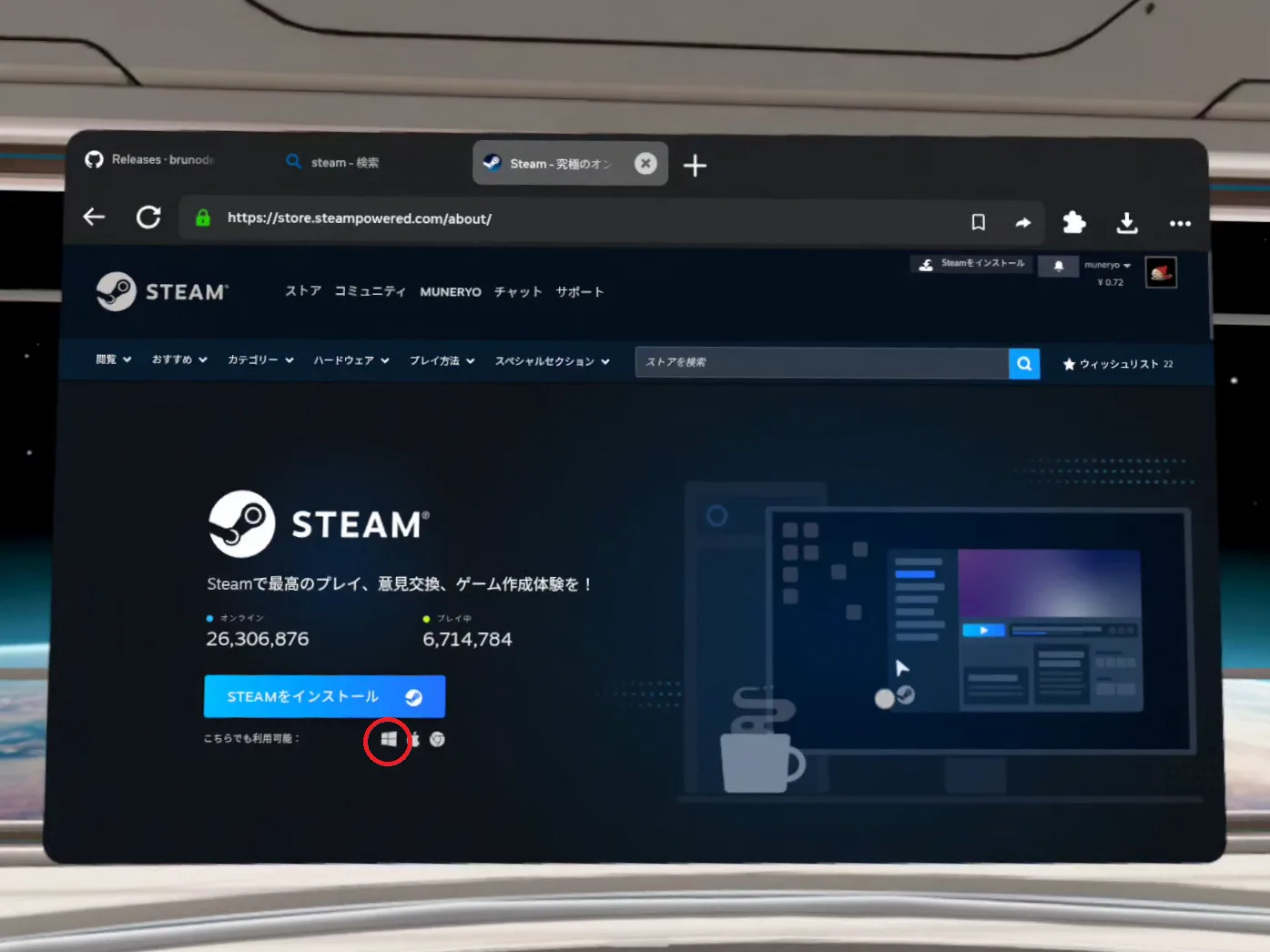
Steamクライアントのダウンロードページから、Windows版(SteamSetup.exe)をダウンロードします。
【Steamクライアントのダウンロード】
Steamをインストール
コンテナを作成して起動する
『Winlator』を起動すると、ストレージアクセスの権限を求められるので許可しましょう。その後、システムファイルのインストールが始まるので、表示が消えるのを待ちます。
『WinlatorXR』と違ってコンテナは自動で作成されないため、自分で作成する必要があります。右上の「+」アイコンからコンテナを作成できます。
ウィンドウが小さくて操作しづらい場合は、ウィンドウ隅から広げましょう。
今回はSteamクライアントが起動できればいいので細かな設定は行いません。以下の2つだけ変更しましょう。
- Vulkan:Turnip → Vortek
- Direct3D:DXVK → WineD3D
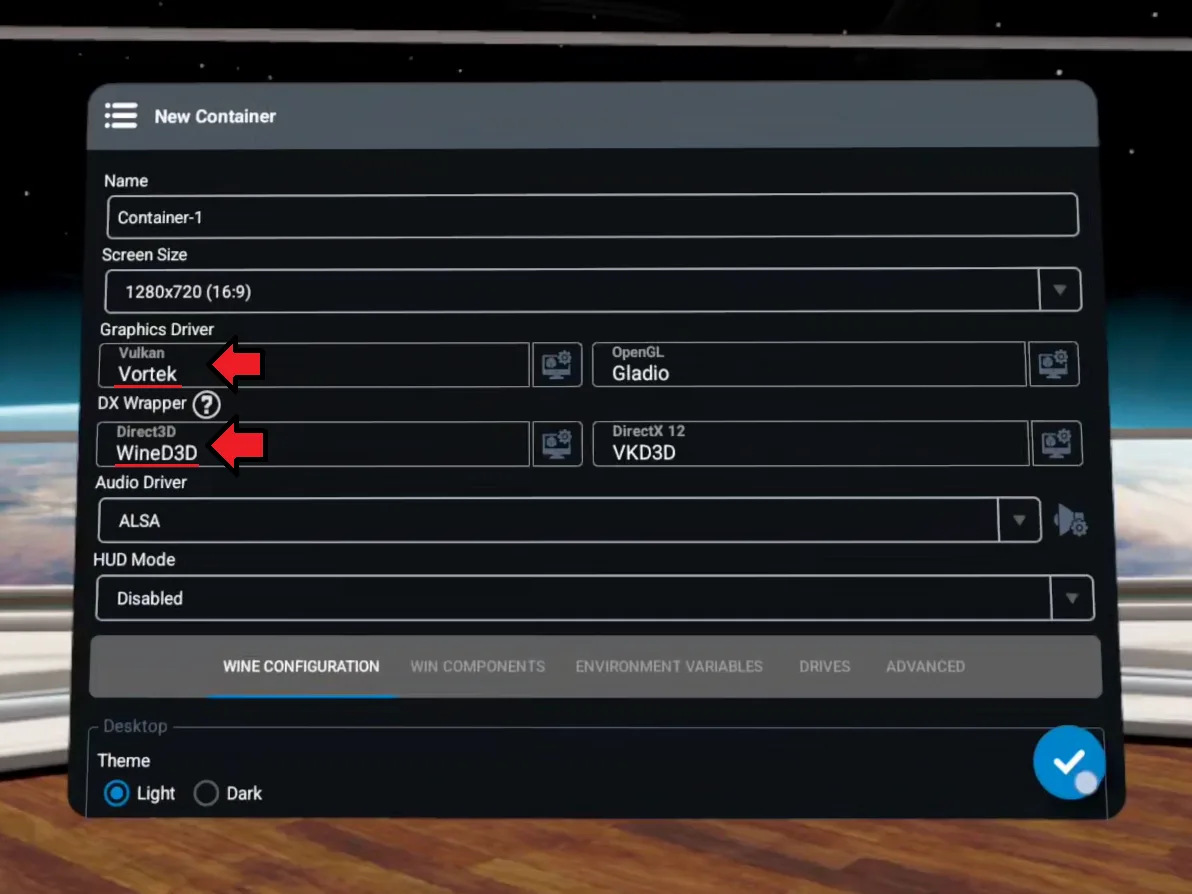
変更できたら、右下のチェックアイコンでコンテナを作成します。
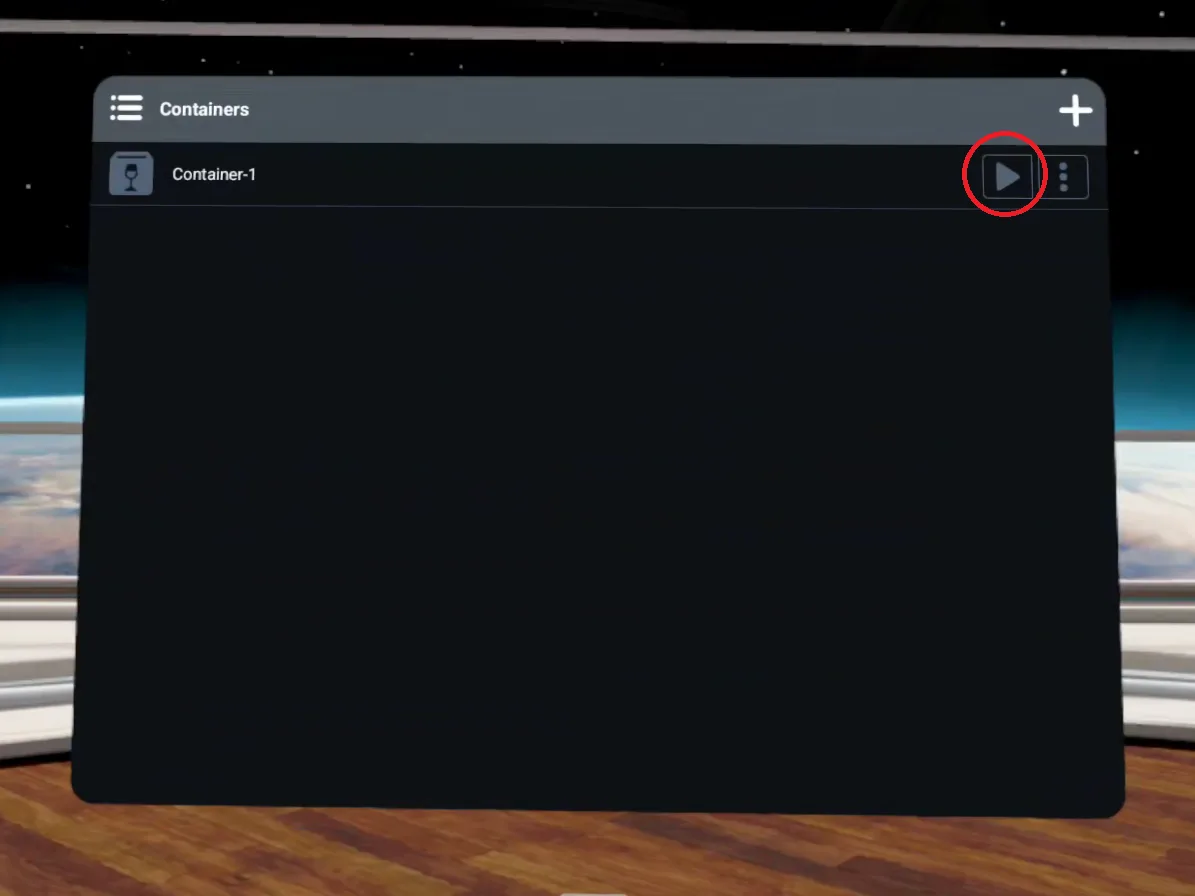
コンテナ(Container-1)ができたら、「▶」アイコンをクリックしてコンテナを起動しましょう。
Steamクライアントをインストールして起動する
コンテナ内では、ポインタを画面に向けてQuestコントローラーのトリガーボタンを押しながら動かすと、マウスカーソルを動かせます。トリガーボタンを短く押すとクリックです。両方のトリガーを押すと右クリックできます。(同時ではなく、ゆっくり順番に押してOK)
ダブルクリックは、マウスカーソルがすぐ動いてしまうので慣れないと難しいです
次の手順で、Steamクライアントをインストールしましょう。
Steamクライアントのインストール手順
- 「D:」(=ダウンロードフォルダ)を開く
- 先ほどダウンロードした「SteamSetup.exe」をクリックして選択状態にする
- 両方のコントローラーのトリガーを押して右クリックメニューを表示する
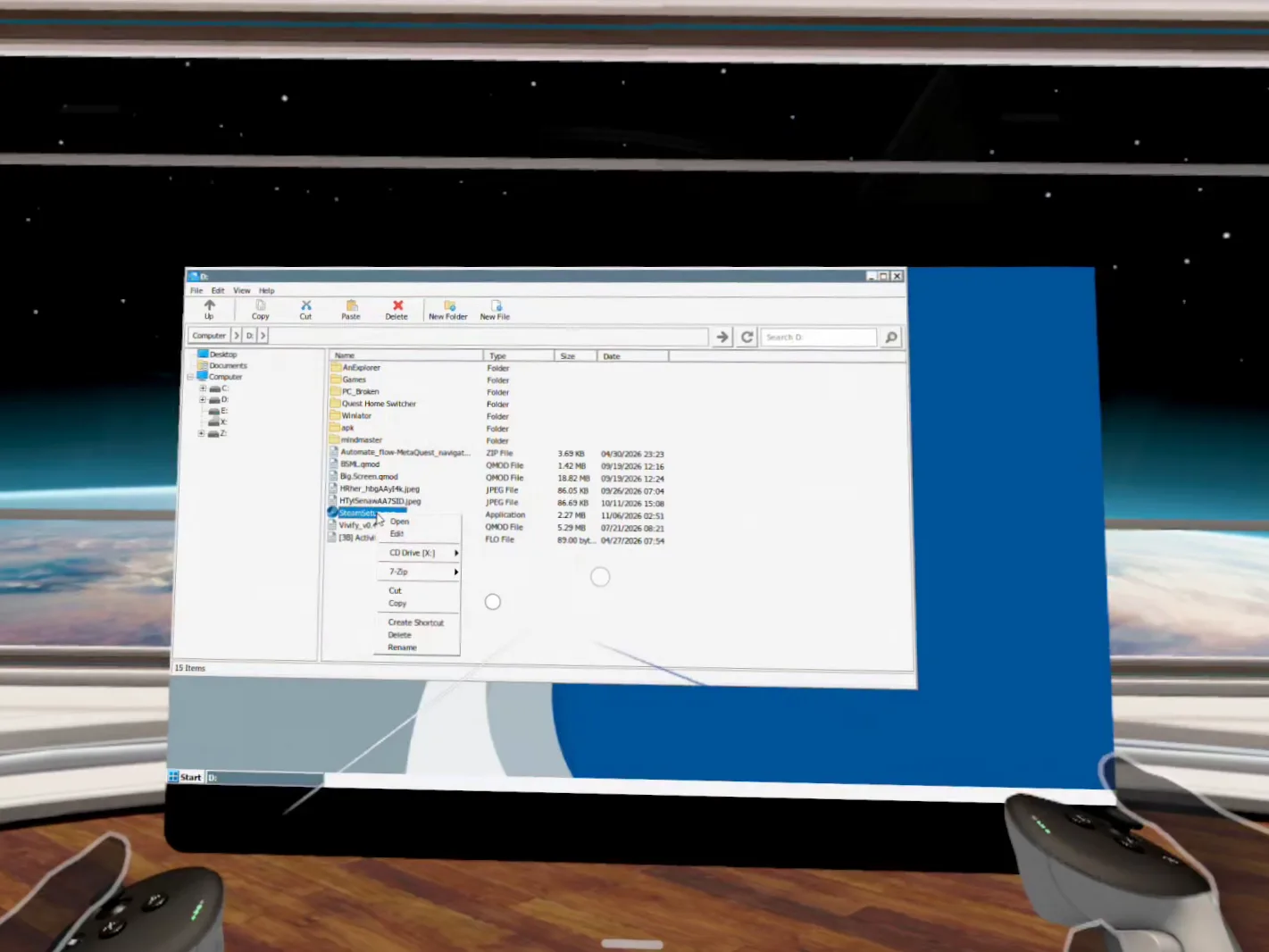
「SteamSetup.exe」が選択状態なら、Questコントローラーのカーソル位置は適当でOK
- 「Open」をクリック
- インストーラーが起動したら、「Next」を連打(EnglishでインストールしてOK)
- 最後に「Run Steam」にチェックが入っていることを確認して「Finish」をクリック
チェックを外してFinishした場合は、左下のStart>Program>Steamから起動してください。
Steamクライアントのアップデートが始まるので、完了してクライアントが起動するのを待ちます。(2~3分かかります)
Steamのログイン画面が出てきたら、QRコードを利用してログインしましょう。(要スマホのSteamアプリ)
Skyrim VRをダウンロードする
Steamクライアントが立ち上がると、フレンド画面やニュースが表示されます。邪魔であれば「×」で閉じましょう。
まず、上のタブを「LIBRARY」に切り替えて、ライブラリ一覧から「Skyrim VR」をクリックします。ダウンロードする前に、言語設定とダウンロード先の設定をしましょう。
言語設定の変更手順
- 一覧の「Skyrim VR」を右クリック、または歯車アイコンをクリックしてメニューを表示
- 「Properties」をクリック
- GeneralのLanguageを「日本語(Japanese)」に変更
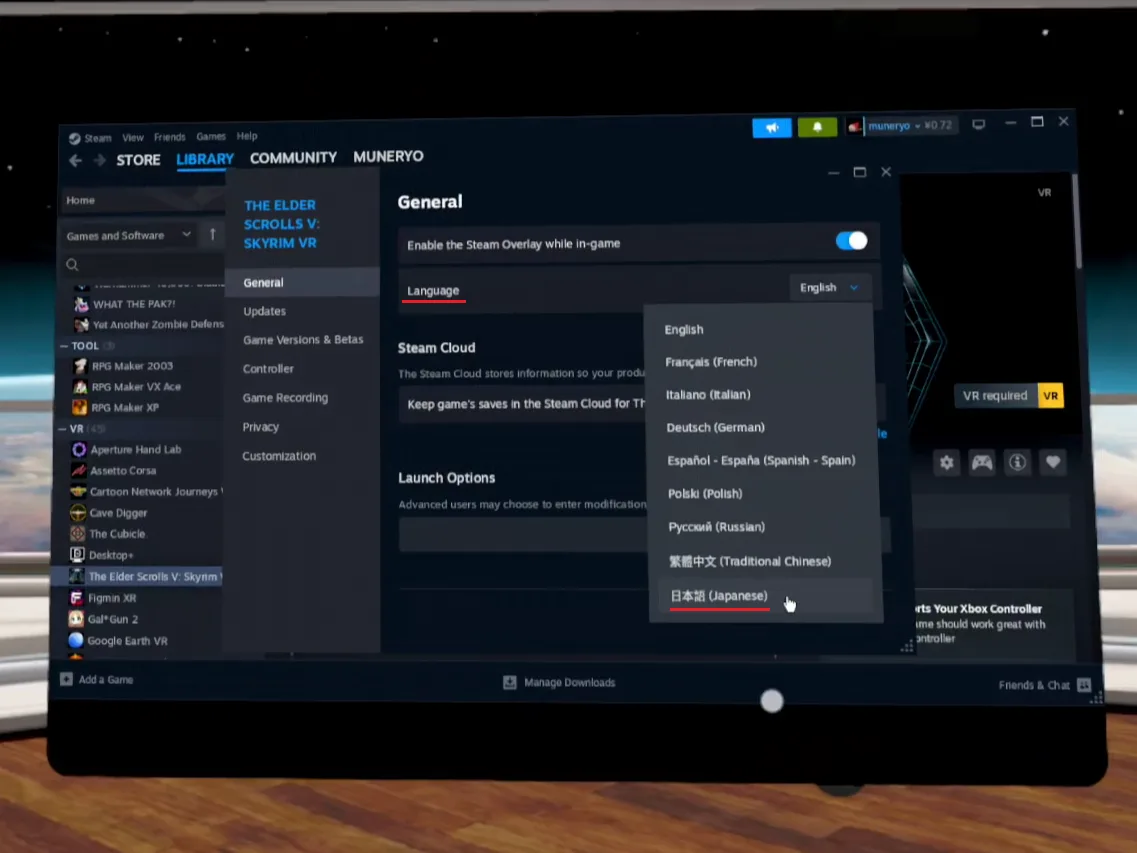
Languageを日本語に変更
- 「×」でPropertiesを閉じる
言語設定が変更できたら、「INSTALL」ボタンをクリックします。ダウンロード先が「Local Drive (C:)」(=Winlatorでしかアクセスできないドライブ)になっているので、別のドライブにダウンロードできるようにしましょう。
ドライブの追加手順
- 「INSTALL」をクリックする
- 右上の「歯車アイコン」をクリック
- Storageの設定が出るので、「Local Drive (C:)★」をクリック
- 「Add Drive」をクリック
- 「Local Drive (D:)」(=ダウンロードフォルダ)が表示されていることを確認して、「Add」をクリック
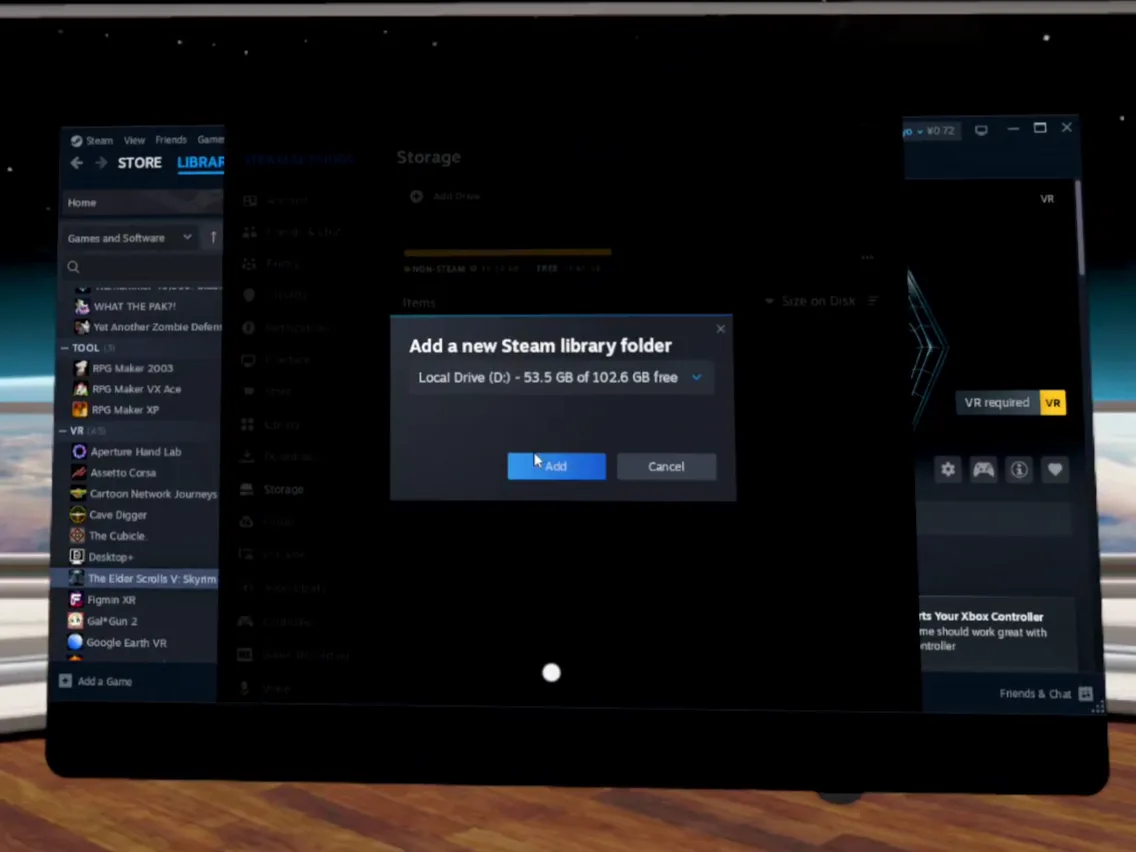
DドライブをAdd - 右上の「×」をクリックして Storage のウィンドウを閉じる
Dドライブが追加できたら、改めて「INSTALL」をクリックしましょう。INSTALL TO: で「Local Drive (D:)」を選択してから「Install」をクリックします。
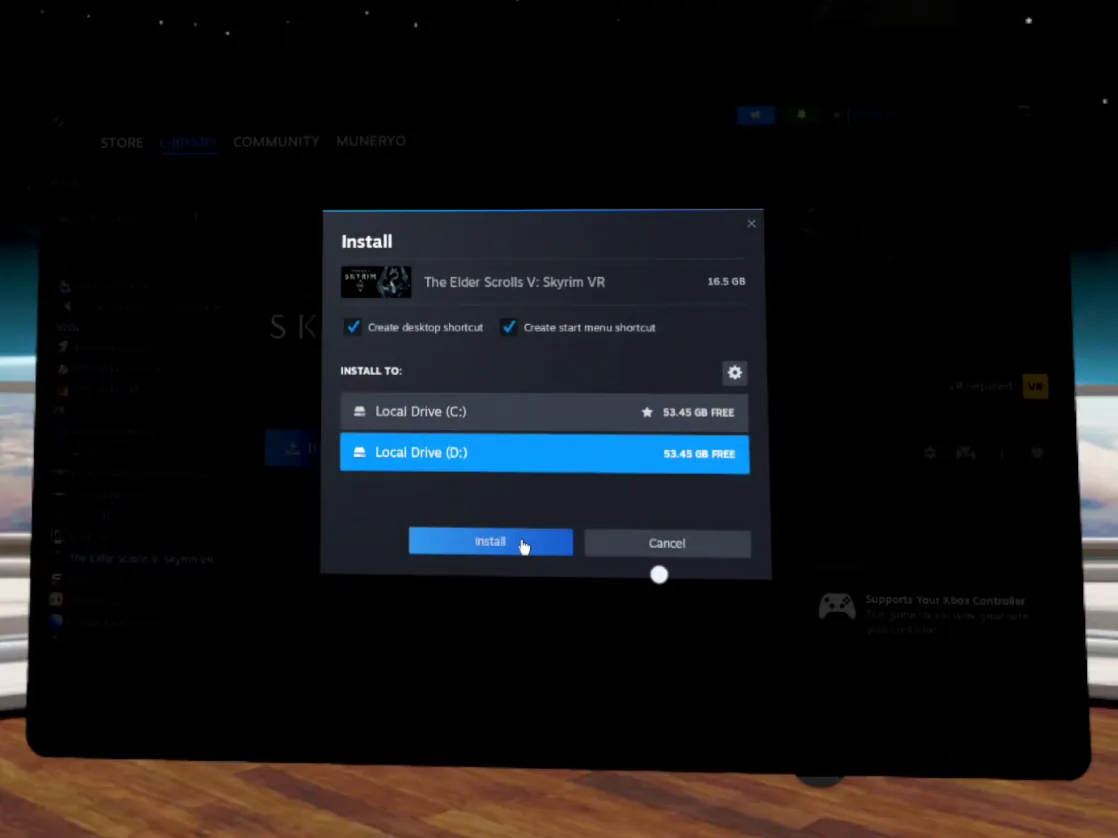
規約が表示されるので「Accept」をクリックすると、Skyrim VRのダウンロードが始まります。完了を待ちましょう。
ダウンロードが完了したら、本家Winlatorの出番は終了です。空き容量に余裕がない場合はアンインストールして容量を確保しましょう。
Skyrim VRを起動する
『WinlatorXR』に戻って、Skyrim VRを起動する準備をします。
まずは先ほどダウンロードしたSkyrim VRを『WinlatorXR』で起動できるようにしましょう。
Skyrim VRをゲームとして追加する
- 左下から「Games」タブに切り替える
- 右上の「+」アイコンをクリック
- 追加するゲームファイルの種類の選択が出るので、「Add Local Game File」をクリック
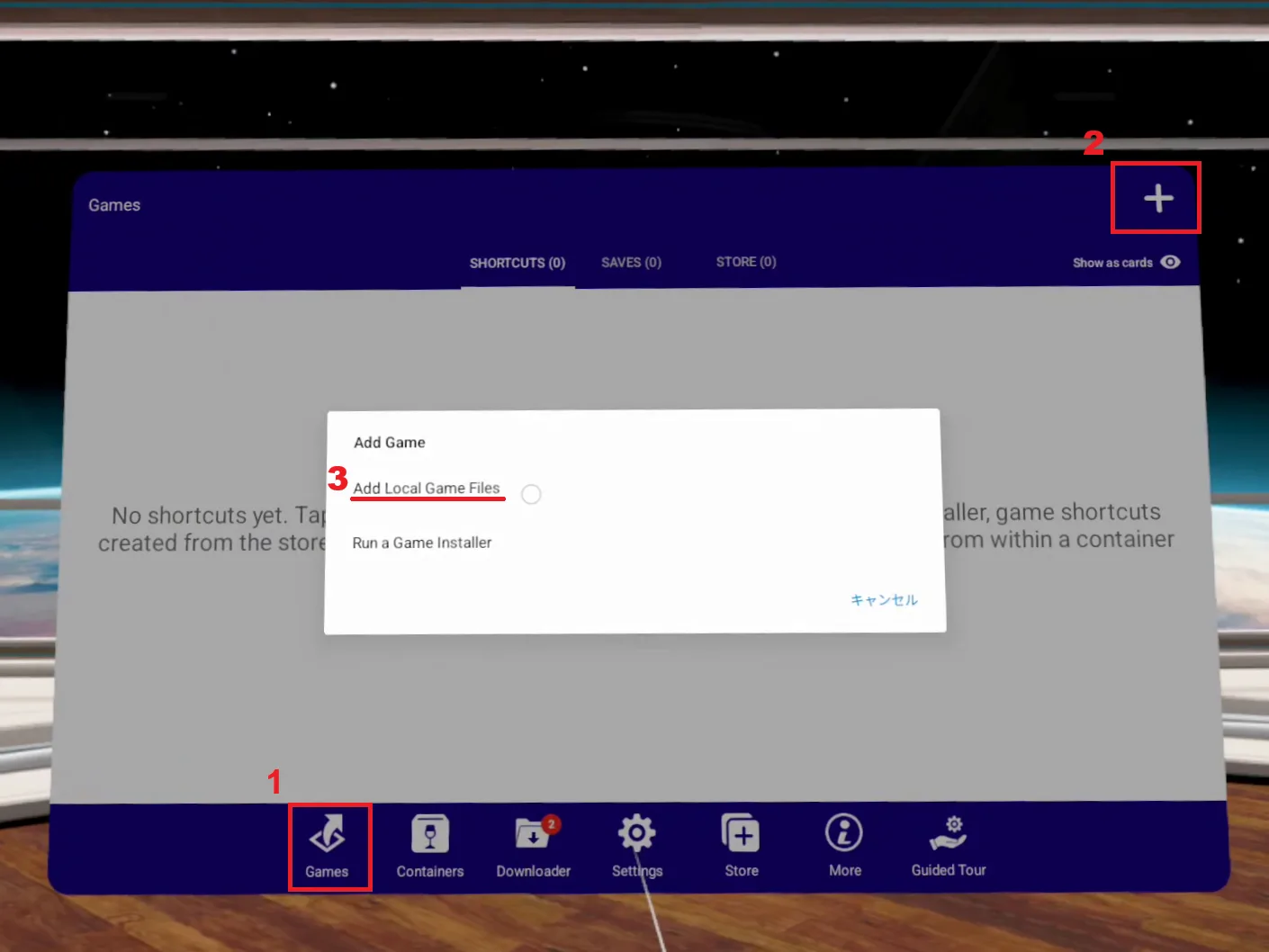
WinlatorXRにメタクエスト内にあるゲームの実行ファイルを追加する
- メタクエストのダウンロードフォルダが表示されるので、SteamLibrary>SteamApps>common>SkyrimVRと移動して、「SkyrimVR.exe」をクリック
- 使用するコンテナの選択が出るので、「Proton-11.0.2-arm64ec-WXR-VR」をクリック
- VRゲームとして起動するかの選択が出るので、「Enable VR」をクリック
- ショートカット名は決めたら(そのままでも変更してもいい)、「OK」をクリック
- もう一度「OK」をクリック
これでWinlatorXRからSkyrim VRを起動できるようになりました。ただ、Skyrim VRを起動する前に『WinlatorXR』公式の追加設定を適用しましょう。
WinlatorXR公式の追加設定を適用する
- 左下から「Games」タブに切り替える
- SkyrimVRの右端にある、縦向きの「…」>「Settings」の順にクリック
- WinlatorXR がSkyrim VRを検知して3段目に推奨の追加設定を表示してくれているので、「Add」をクリック
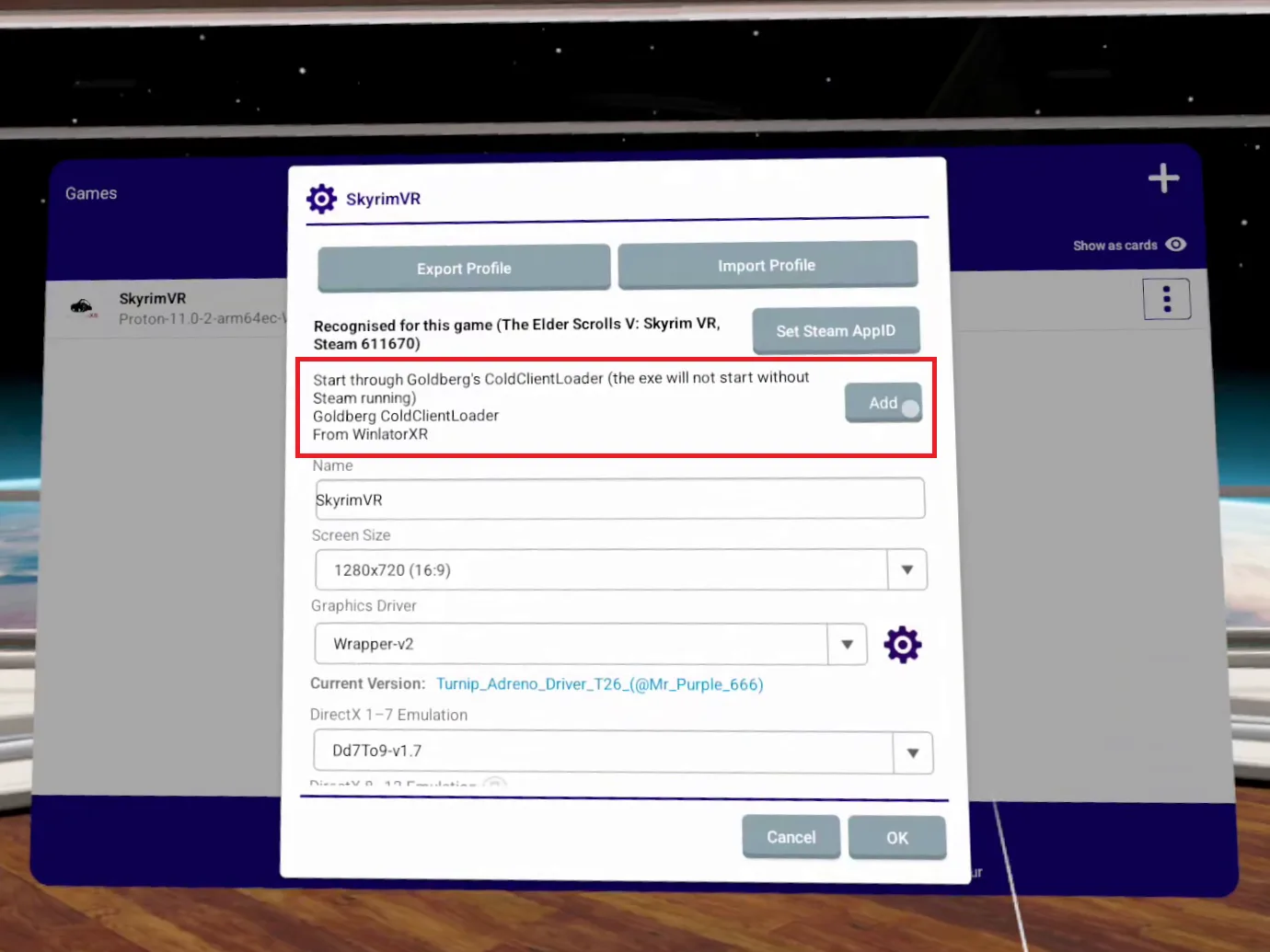
WinlatorXR公式の推奨設定を追加する
- 追加の設定項目が表示されるので、「APPLY」をクリック
- 表示が「Added」に変わっていることを確認し、右下の「OK」をクリックして設定画面を閉じる
これでSkyrim VRを起動する最低限の準備ができました。リストから「SkyrimVR」をクリックすればゲームが起動します。
たまに起動が失敗してホームに戻されますが、ほとんどの場合2,3回繰り返せば起動します
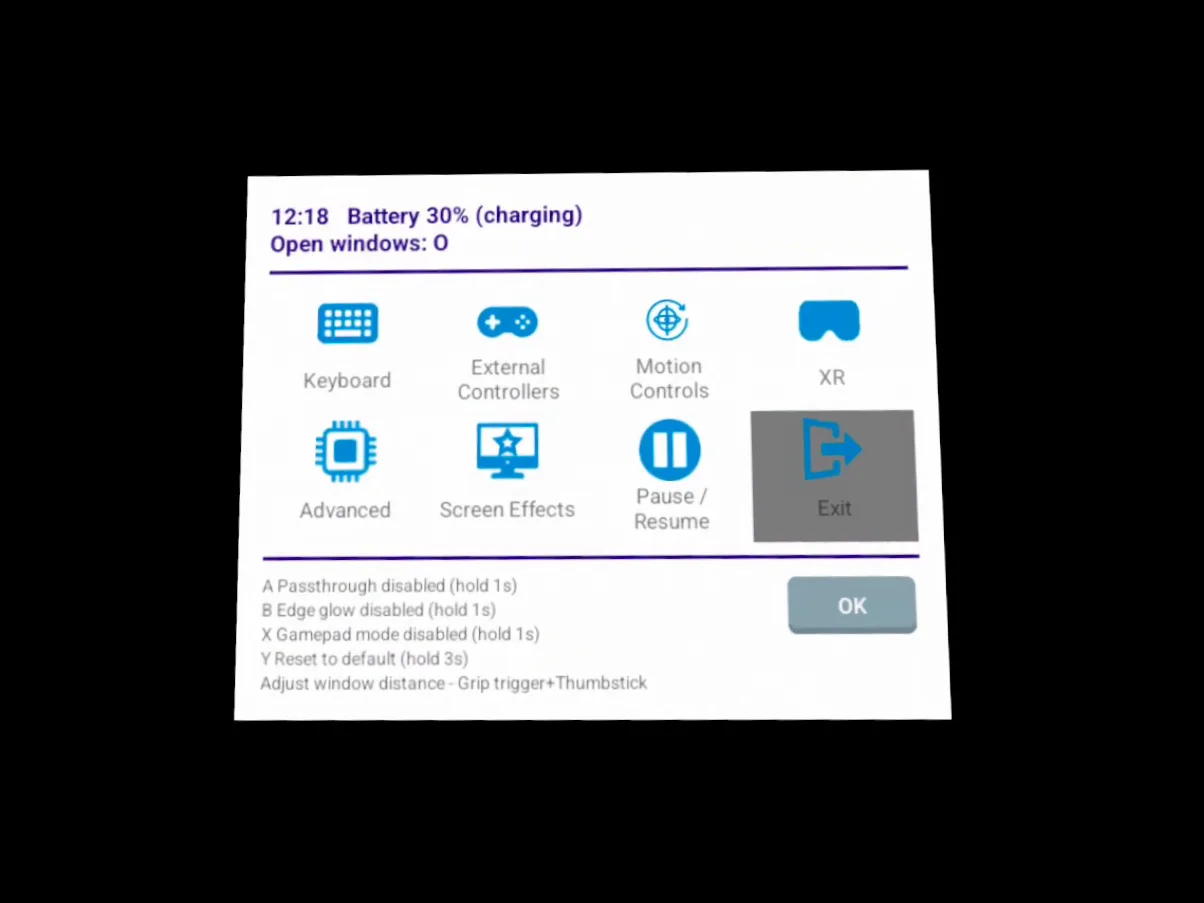
Skyrim VRが起動してプレイできることが確認できたら、Skyrim VRを終了しましょう。なおWinlatorXRは、ゲーム内で「終了」してもホームに戻ってくれません。ホームに戻りたいときは、次の手順でWinlatorXRを終了しましょう。
ホームに戻る手順
- 右スティックを長押しして、WinlatorXRのメニューを表示
- 右スティックで項目を移動して、「Exit」を選ぶ
- 右トリガーボタンを押して、WinlatorXRを終了
快適に動作する設定を探す
最低限の設定ではfpsが20前後しか出ず、とても遊べる状態ではありません。WinlatorXRの設定変更やSkyrim VRのModを使って、できる限りの最適化を行いましょう。
なお人によって、許容できる最低グラフィックや視野の広さは異なります。ここでは私にとってのベストな設定を紹介するので、記載の設定を参考に「あなたにとってベストな設定」を探してください。
Winlatorの設定を変更する
WinlatorXRのSkyrim VR設定画面(先ほど公式の追加設定を適用した画面)を再び開いて、レンダースケールと視野の広さを調整しましょう。私は以下の値で設定しています。
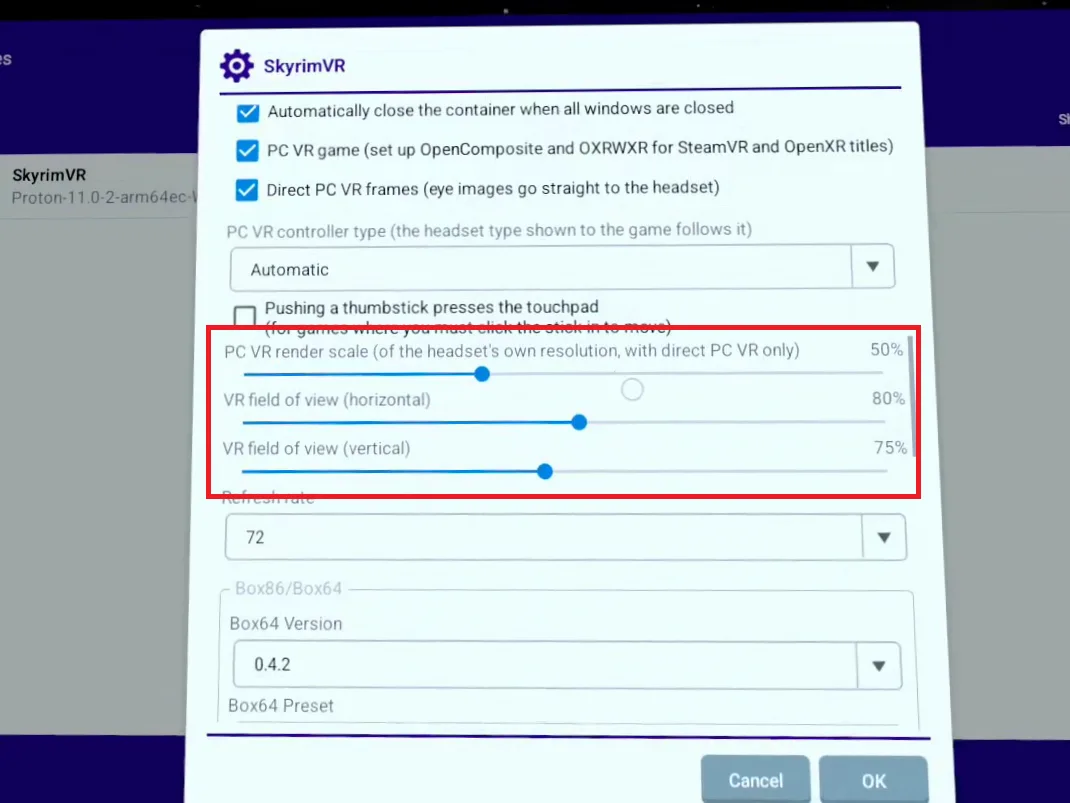
- PC VR render scale:50%
- VR field of view (horizontal):80%
- VR field of view (vertical):75%
ほかにも項目がありますが、私も完全に理解しておらず、どれがどんな影響を与えるのか把握できていません。
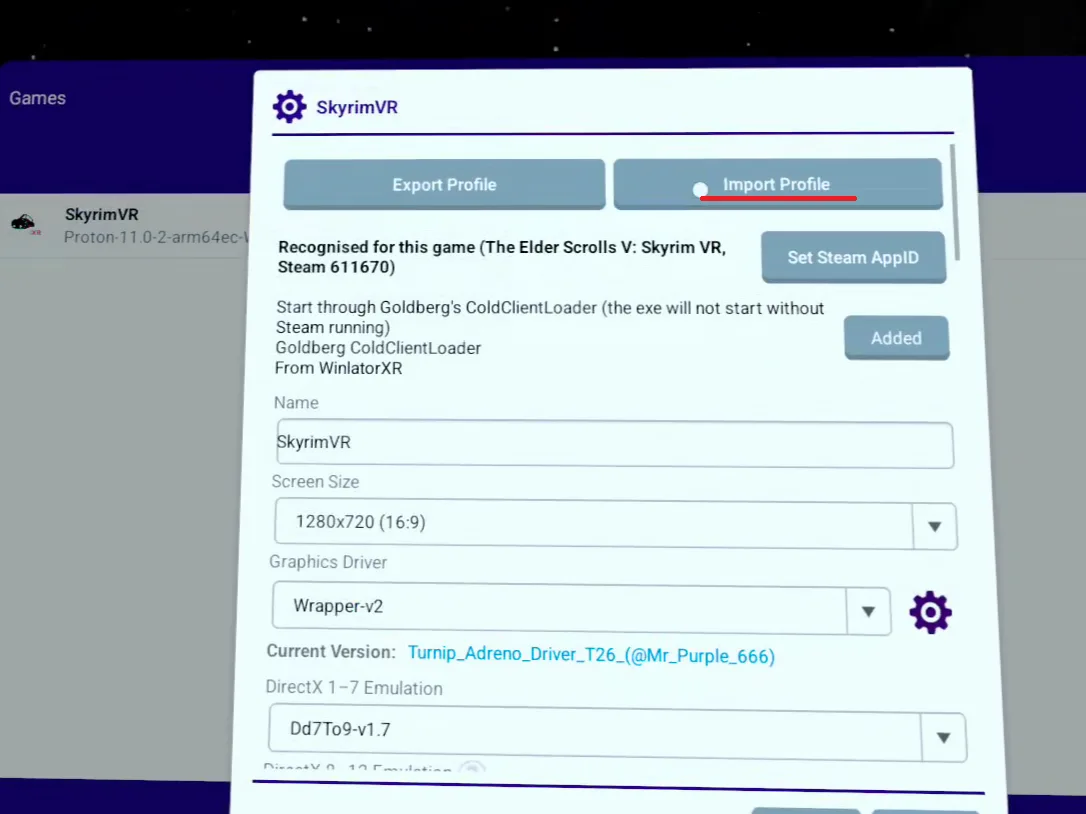
そこで私が使っている設定をエクスポートして配布します。いろいろ設定を試すのが面倒という方は、以下をダウンロード・解凍して、「Import Profile」からJSONファイルを読み込んでください。私と同じ設定になると思います。
【WinlatorXR用SkyrimVR設定ファイル(JSON/ini)】
SkyrimVR on WinlatorXR.zip
あわせて読みたい!
SkyrimVRの設定を変更する
Skyrim VRは、設定ファイル「SkyrimPrefs.ini」を直接編集することで、ゲーム内でできる設定以上に細かい設定の変更ができます。私が使用している設定ファイルを公開するので、設定ファイルを直接変更する人は参考にしてください。
【WinlatorXR用SkyrimVR設定ファイル(JSON/ini)】
SkyrimVR on WinlatorXR.zip
なお、WinlatorXRのコンテナから設定ファイルを直接上書きすることも可能です。上書きする場合はzipを解凍した後、次の手順で『WinlatorXR』のコンテナ内に配置してください。
WinlatorXRでのコンテナ操作
本家の『Winlator』と『WinlatorXR』ではマウスカーソルなどの操作方法が少し異なっています。
『WinlatorXR』でのマウス操作方法は以下の通りです。
- 右コントローラーのモーション移動:マウスの移動
- 右スティック左右:一定値分、マウスをスティック方向に移動
- 右トリガーボタン:左クリック
- 右グリップボタン:右クリック
- 右スティック長押し:『WinlatorXR』のメニューを表示
WinlatorXRのメニューから仮想キーボードを呼び出すこともできます
設定ファイルの上書き手順
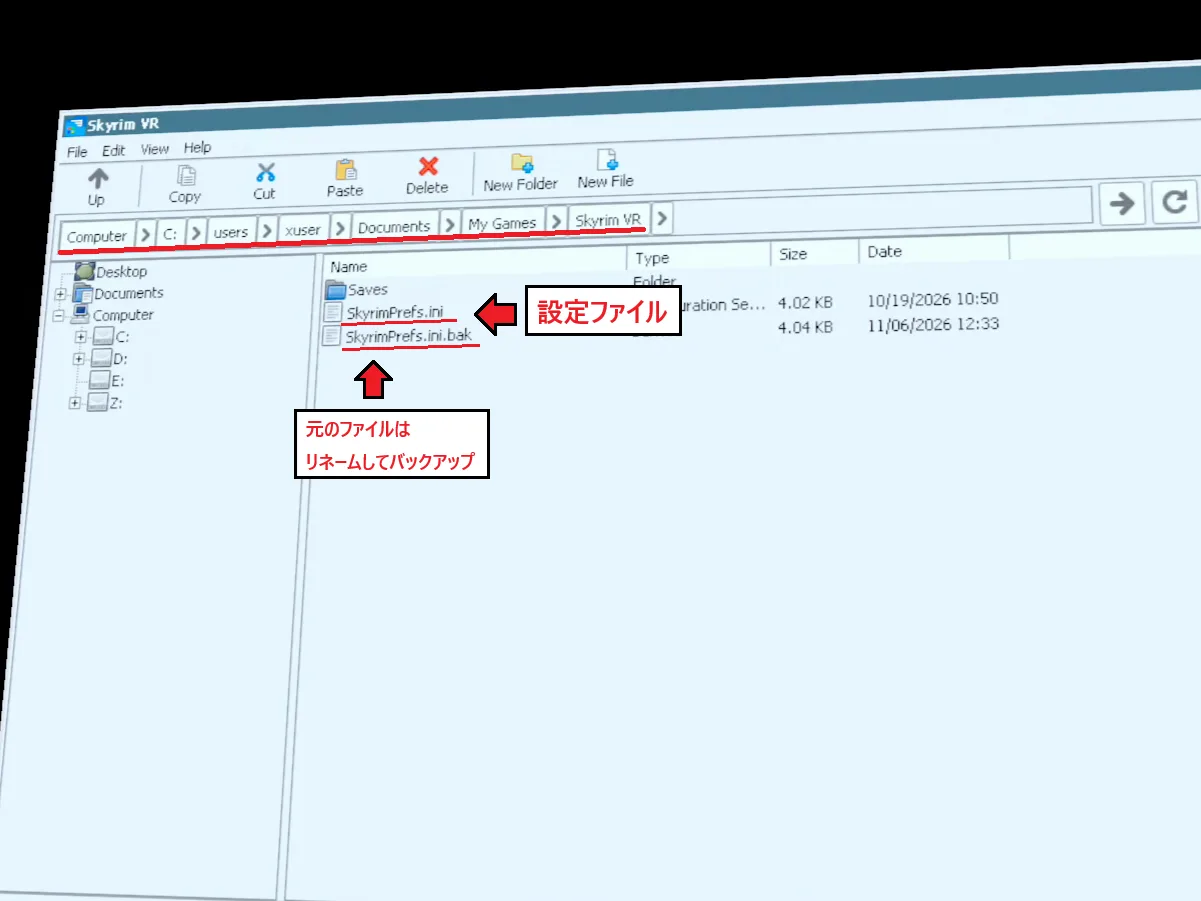
設定ファイルを配置すると、ゲーム内で変更した設定なども上書きされます。必要な方は、上書き前にバックアップをとっておきましょう。
元の設定値を残したい場合は、貼り付ける前に元からあった「SkyrimPrefs.ini」をリネーム(名前の変更)するなどしてバックアップしてください。
- 下のタブから「Containers」に切り替える
- 『WinlatorXR』の「Containers」タブで、「Proton-11.0.2-arm64ec-WXR-VR」の「再生ボタン」をクリック
- 「SkyrimPrefs.ini」がある場所まで移動して、「Copy」(コピー)または「Cut」(切り取り)する
- 以下の配置フォルダへ移動して「Paste」(貼り付け)する
配置フォルダ:C:/Users/xuser/Documents/My Games/Skyrim VR
軽量化テクスチャModを使用する
さらにfpsを出したい場合は、軽量化Modを試してみましょう。
ただし現在のWinlatorXRでは、Mod管理ソフト『MO2』や定番のベースMod『SKSE』が使用できません。そのため、手作業でModの追加・管理をする必要があり、使用できるModもごく一部となっています。
今回はNexus Modsで配布されている、ファイルを置き換えるだけで適用できる以下2つの「軽量化テクスチャMod」を試します。
- SSETUPP - Skyrim SE Texture - Ultra Performance Pack ★オススメ
いい感じに軽量化してくれるMod。ファイルサイズが2.6GBもあるので、無料会員だとダウンロードに30分以上かかる - 0.01K Vanilla Textures
テクスチャサイズを16x16まで落とすMod。ニンテンドー64みたいな見た目になる。「VRはグラフィックそこまで重要じゃない」派の私でも、さすがに気になる
この2つのModは同じファイルを置き換えているため、どちらか片方しか適用できません。
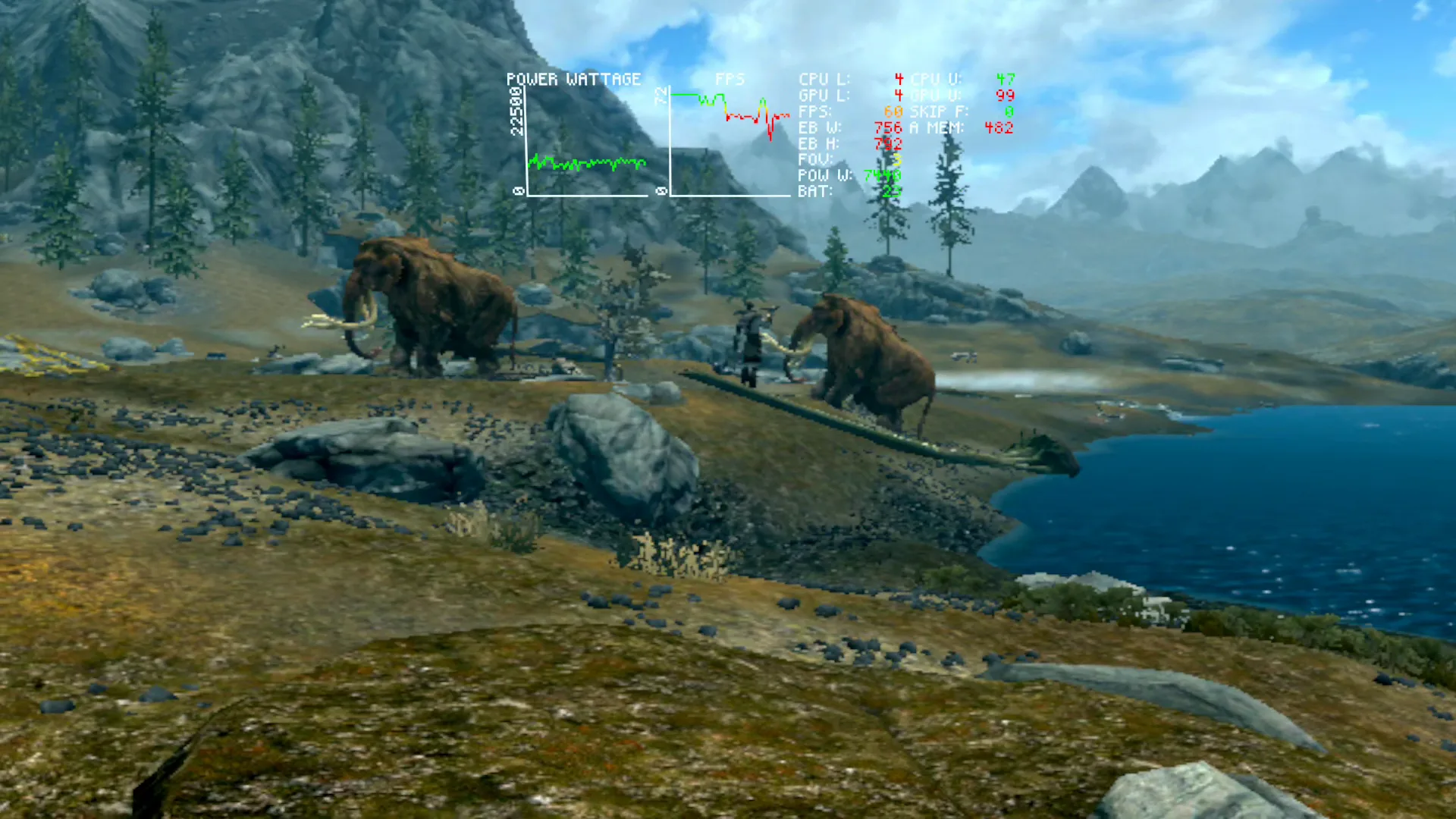
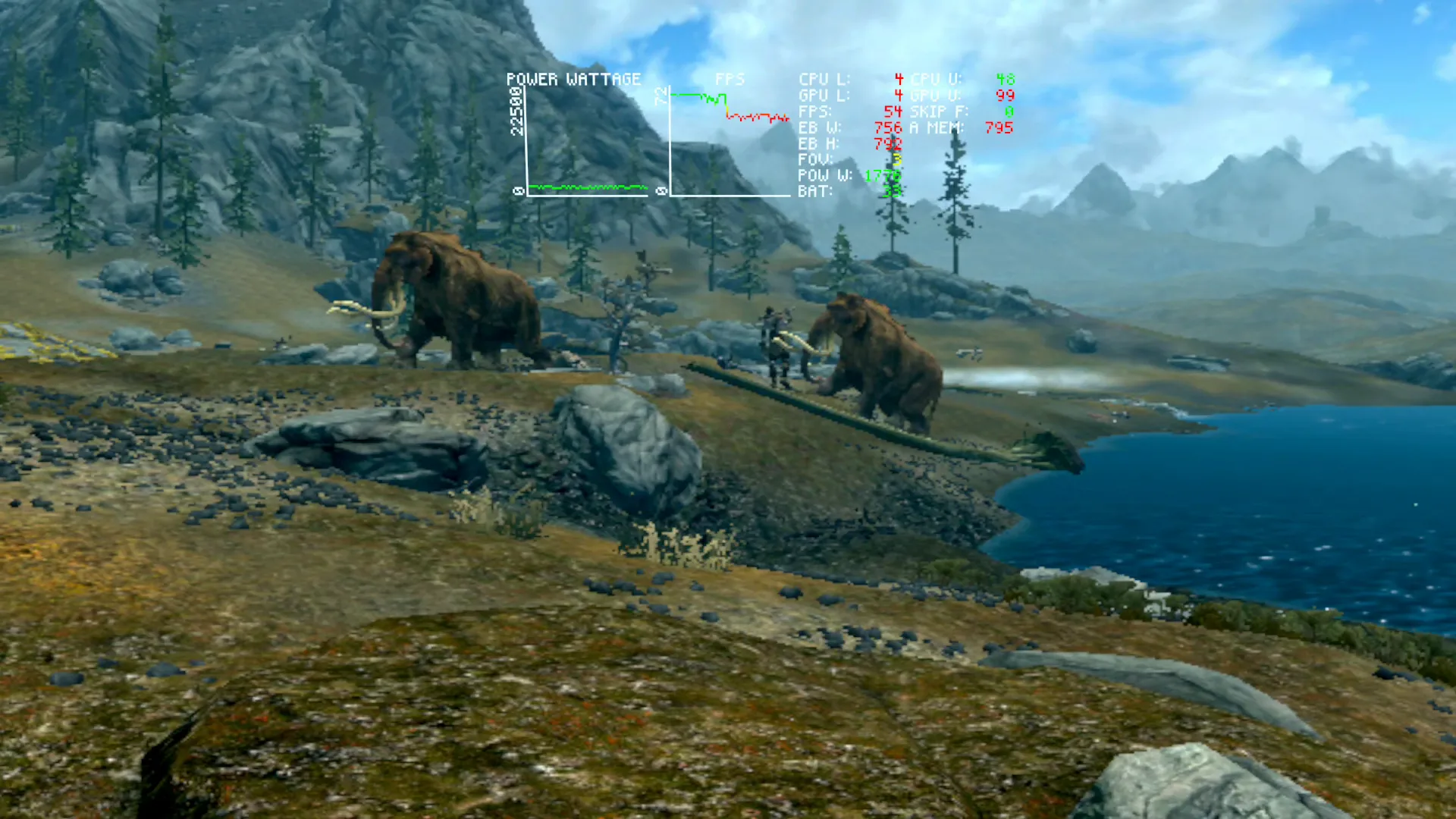
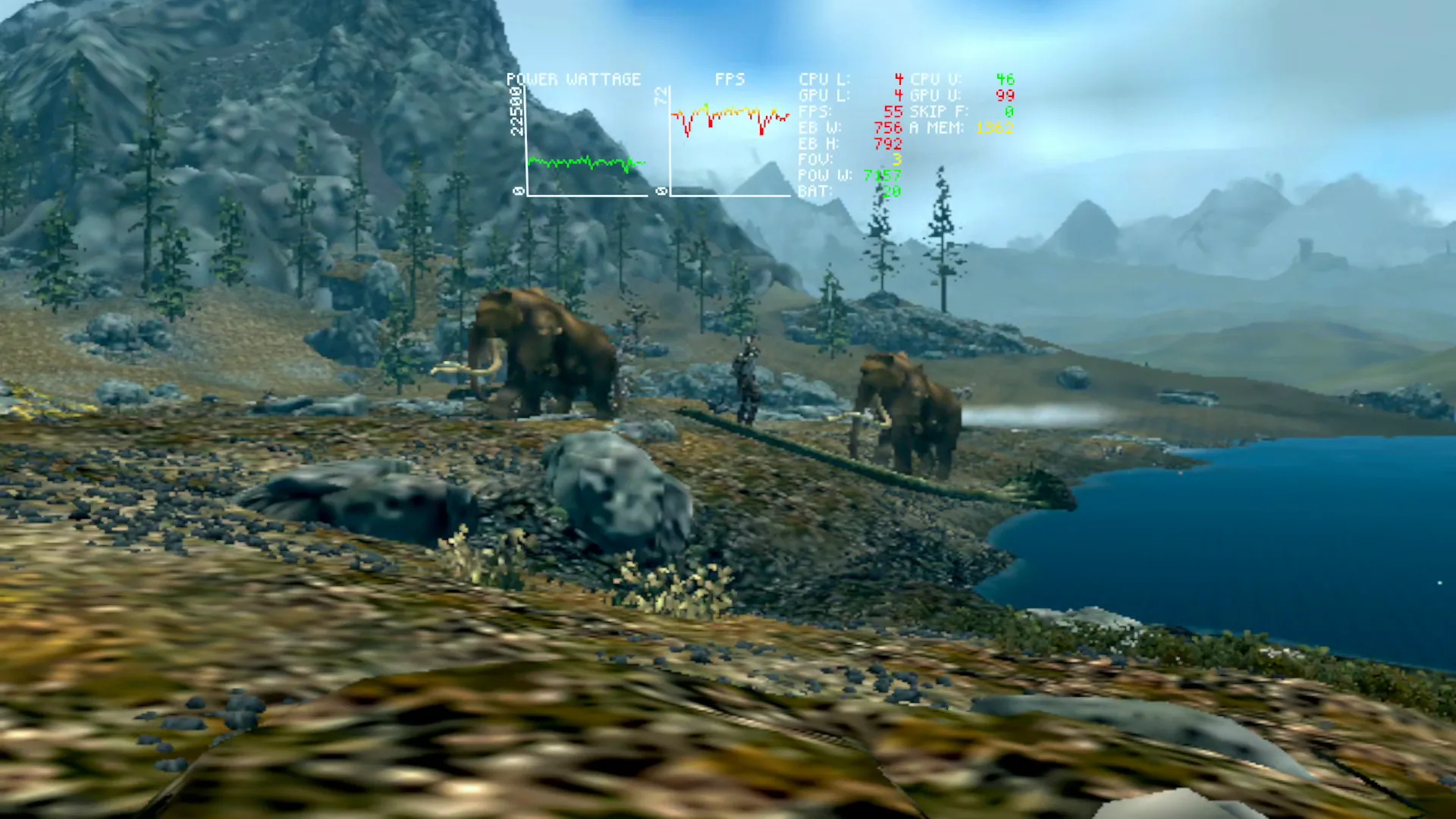
同類のModはほかに多くあるので、もっといいModがあるかもしれません
【テクスチャファイルを置き換える】
テクスチャの置き換え手順
- ダウンロードしたModファイルを解凍する
- 『WinlatorXR』の「Containers」タブで、「Proton-11.0.2-arm64ec-WXR-VR」の「再生ボタン」をクリック
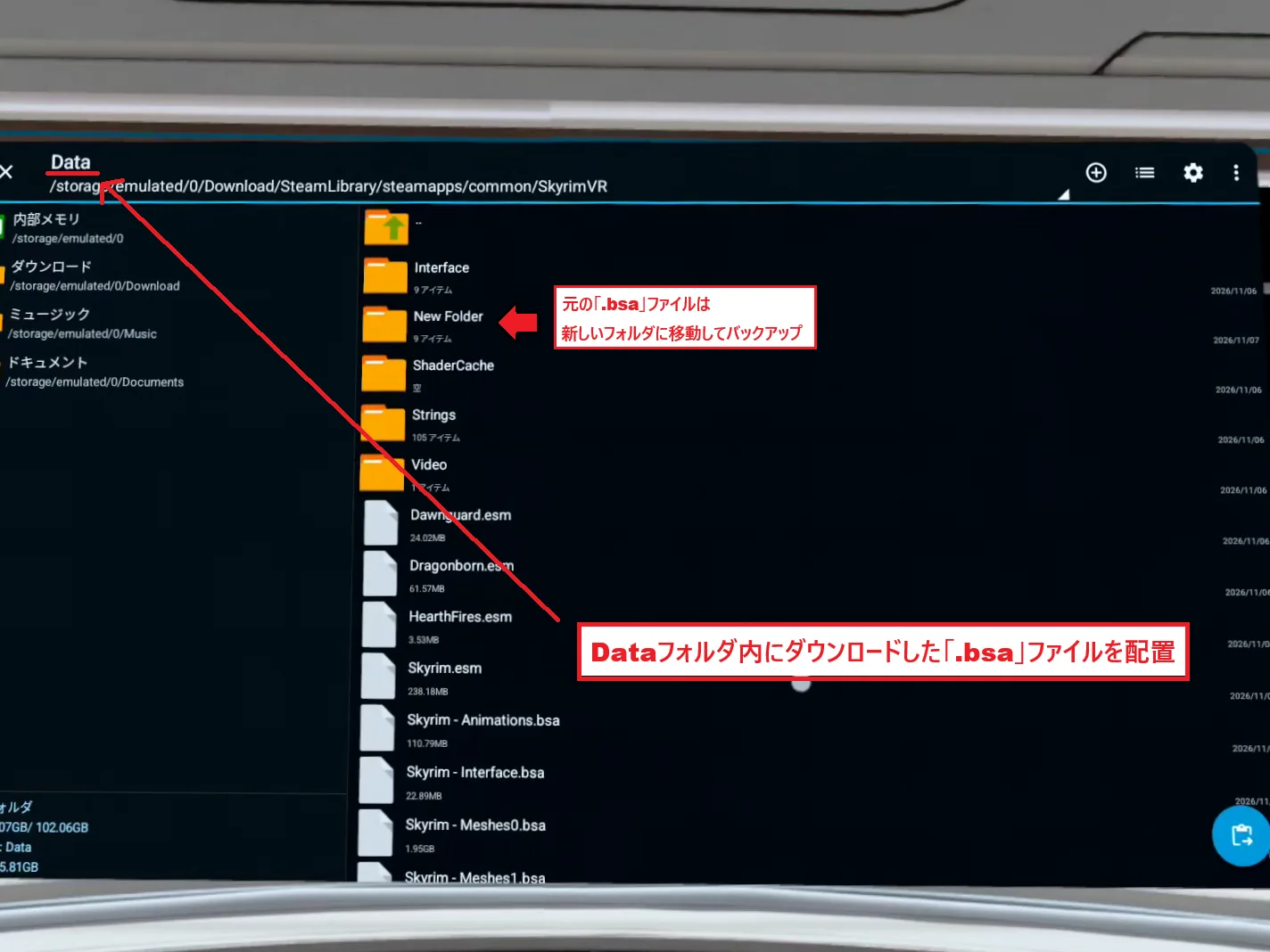
- 解凍したModのフォルダへ移動して、中にある「.bsa」ファイルをすべて「Copy」(コピー)または「Cut」(切り取り)する
- 「D:/SteamLibrary/SteamApps/common/SkyrimVR/Data」以下にある同名のファイルとすべて置き換える
元に戻したい人は、元の「.bsa」ファイルを上書きせず、別のフォルダなどに移動して残しておきましょう。
スタンドアロンSkyrim VRは調整次第で十分遊べる
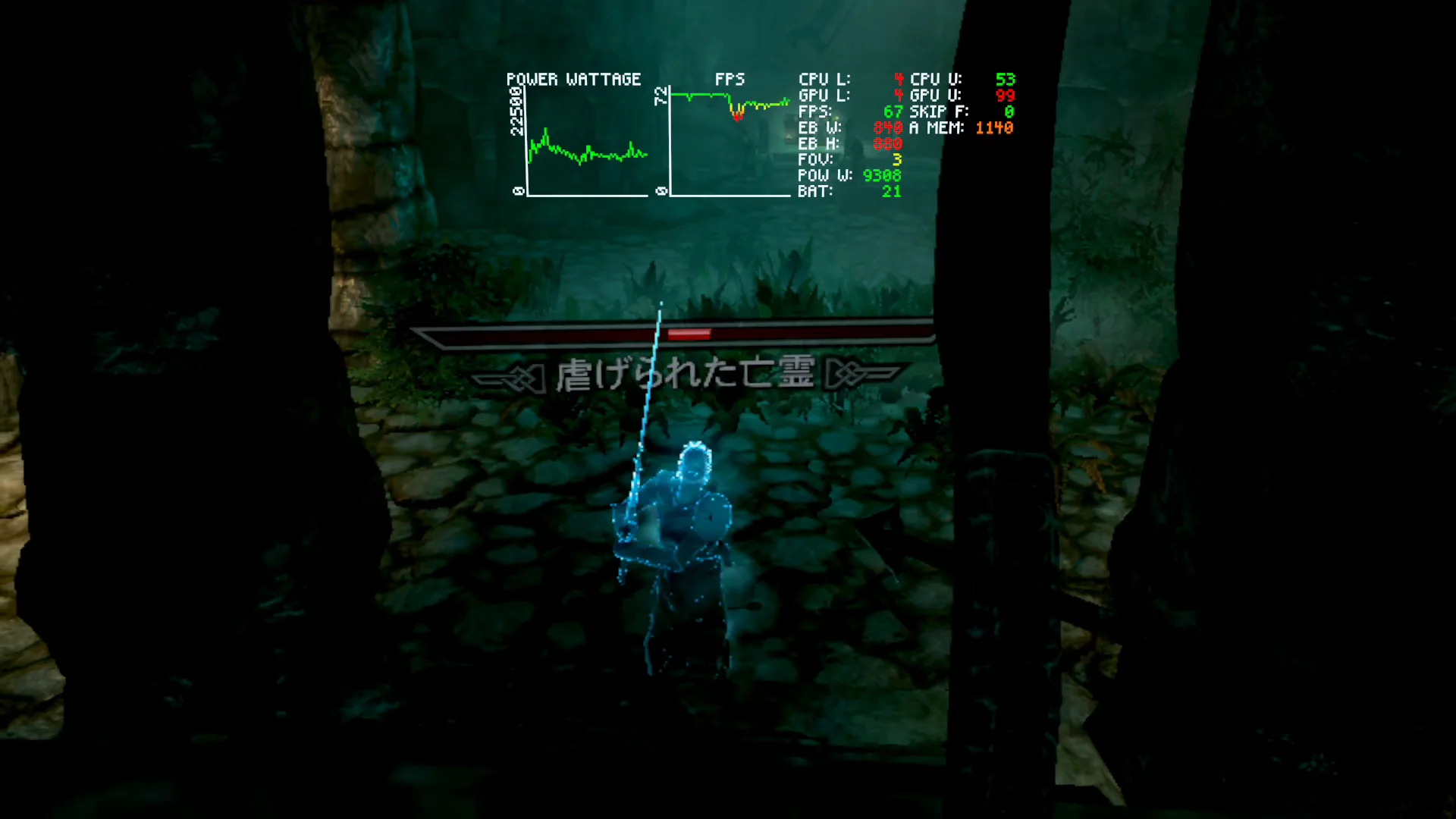
調整すれば、屋内では72fpsで安定、屋外でも場面によって40fps前後を維持してくれるようになります。
「すぐ面白いModを探すゲームになっちゃう」「バニラ(Mod無しの状態)では遊んだことがない」という方は、この機会にデフォルト状態のSkyrim VRをプレイしてみてはいかがでしょうか?
動作確認できたPCVRゲーム8本|あなたの動作報告もお待ちしています
私が確認した範囲では、以下のゲームは動作しました。(スタンドアロン派なので、PCVRはあまり持っていません…)
【Steamゲーム】
- ぎゃる☆がん2(VR化DLC)
- OnsenVR ※40~50fps程度
- Groove Fit Kingdom ※新規ライブラリ追加不可
Skyrim VRはゲーム内に言語設定がないので本家『Winlator』を使って日本語版のゲームデータをダウンロードしましたが、ゲーム内で言語を変更できるゲームであれば『WinlatorXR』の「Store」タブからゲームをインストールしてOKです。
【非Steamゲーム(全てR18)】
- イクノガマンVR(FANZA / DLsite)
- 大江戸とりがーVR!!(DLsite)
- 龍のお姉さんとこづくり搾精修行(FANZA / DLsite) ※40fps程度
- ライジングプレイ(FANZA / DLsite) ※30fps程度
- VRおひとりえっちサポート(DLsite) ※20~30fps程度
もし『WinlatorXR』でPCVRをお試しになったら、ぜひコメントでゲーム名と動作状況を教えてください!
体験版で動作を確認してから購入しましょう!
あわせて読みたい!
おすすめの記事

で『Skyrim VR』を遊ぶ方法を解説!WinlatorXRのインストール方法からSkurimVRを起動するまでの手順、fpsを改善す)
VRAVを月2~3本以上見るなら、サブスクの『VRch』に入った方が損をしない。新着作品も多いし、8KVR作品も多い。期間の縛りはなく解約も簡単なので、1ヵ月サクッと試して
合わないときは解約すればOK!
ご支援募集のおしらせ
「オレンタメ!」は節約生活をしながら管理人ひとりで運営しております。
もし当サイトやYouTube、𝕏(旧Twitter)で役に立った情報がありましたら、ご支援いただけますと嬉しく思います。
500円で1日長く活動することができます。
節約っぷりが分かるAmazon欲しいものリストを公開しています。
どうぞ『オレンタメ!』をよろしくお願いいたします。