



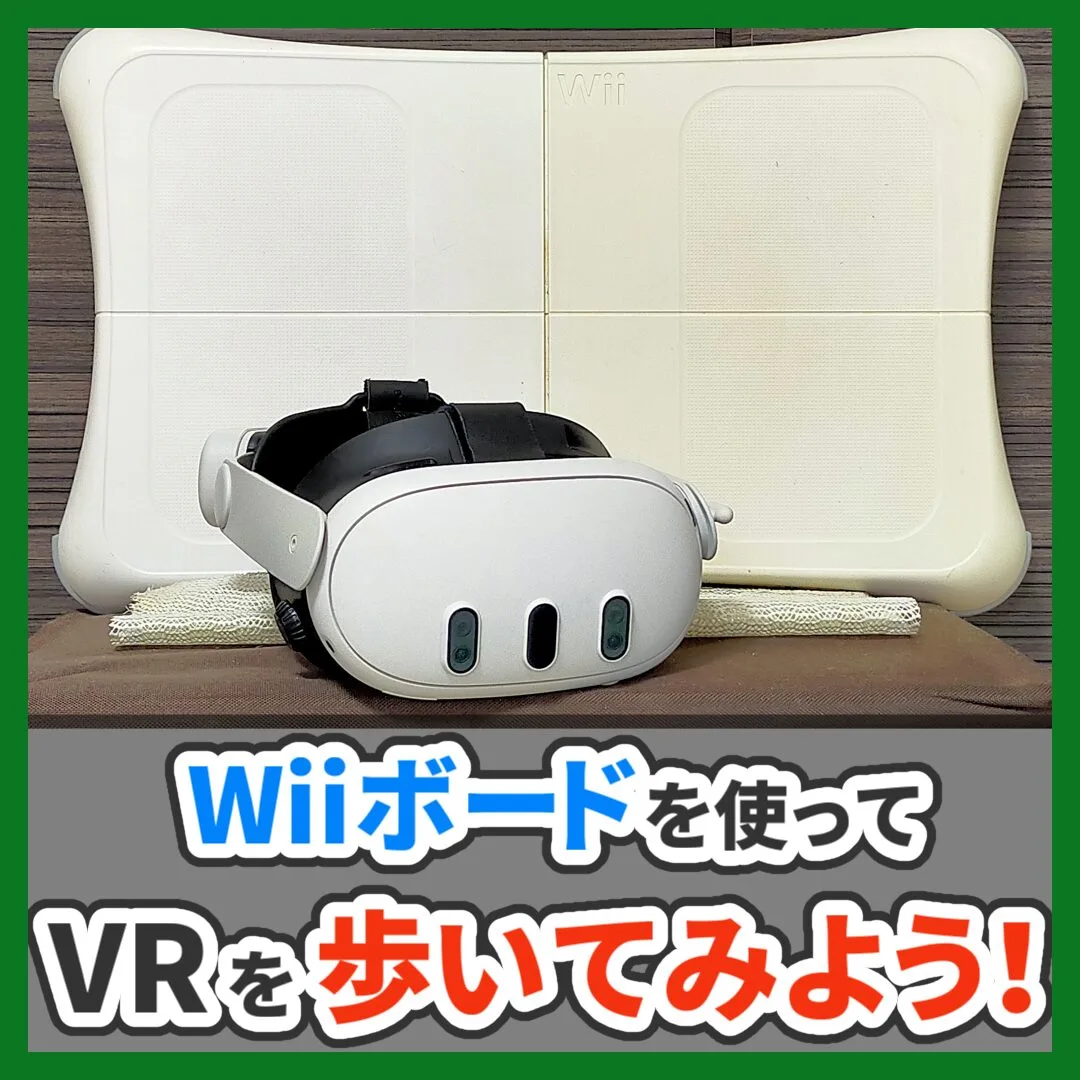


XでバランスWiiボードを『VRChat』の歩行型デバイスとして活用する方法が話題になっていました。
実家にバランスWiiボードがあったので回収して、実際に試してみました。今回は導入方法と使ってみた感想をお伝えします。
なお記事作成時点では「OSCの送信先IP」の設定がないため、パソコン版のVRChatでしか使用できません。あらかじめご了承ください。
あわせてみたい!
VR関連 セール・割引情報 (終了日が近い順)
- 【Questストア】ゲーム個別の割引コードはX(旧Twitter)で随時更新中!
- 【Steam オータムセール】VRゲーム大量!Half-Lifeシリーズが大幅割引!新作のスーパーリアル麻雀VRも10%off!(レビュー) 10/8 26時まで
- (R18)【FANZA】セール中の VRAV / VRゲーム・動画 一覧
(R18)【DLsite】セール中の VRゲーム・動画 一覧
『WiiFit to VRC』の導入方法
必要なもの2つ
- バランスWiiボード(Wii U版ボードでも使用可)
- Bluetooth接続ができるWindows 10/11のパソコン(Bluetoothアダプターでも可)

導入手順5ステップ
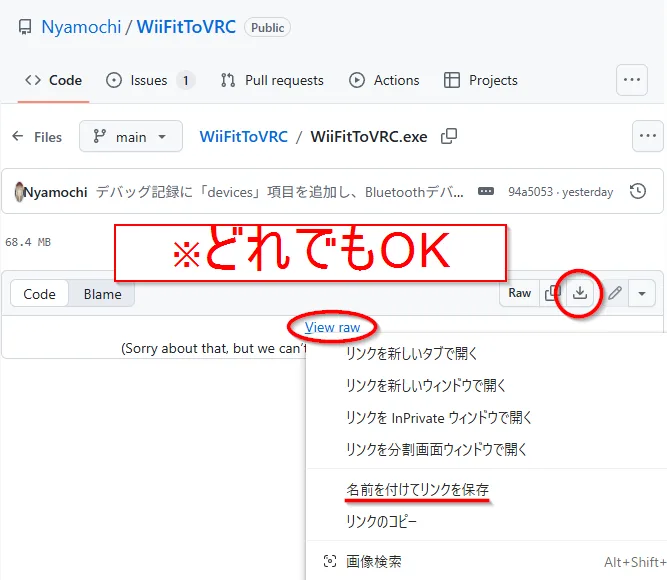
- GitHubのトップページから「WiiFitToVRC.exe」をダウンロード
※リリースページではなく、トップページの「WiiFitToVRC.exe」からダウンロードする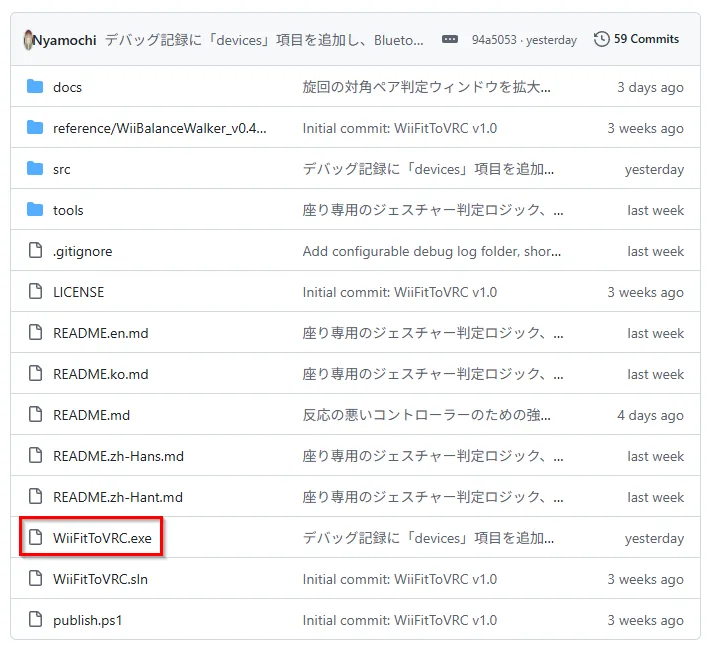
- ダウンロードした「WiiFitToVRC.exe」を起動する
※「WindowsによってPCが保護されました」と警告が表示された場合は「詳細情報」→「実行」の順にクリック
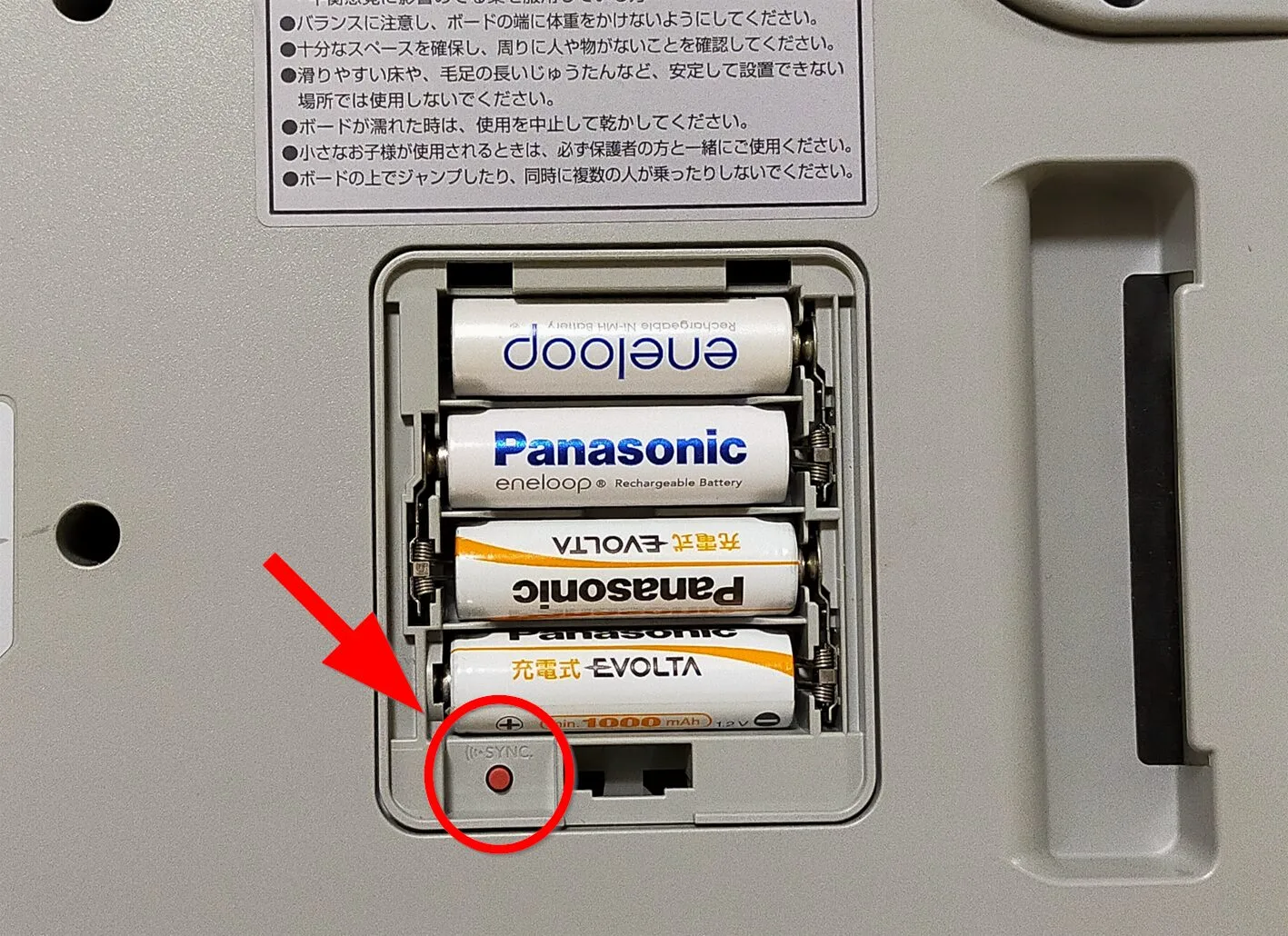
- バランスWiiボード裏面の電池ボックスを開いて、SYNCボタンを押す
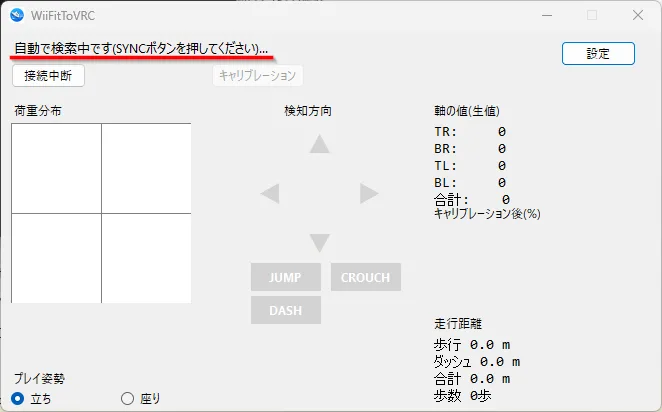
- 「キャリブレーションを開始します」と表示されたらペアリング完了
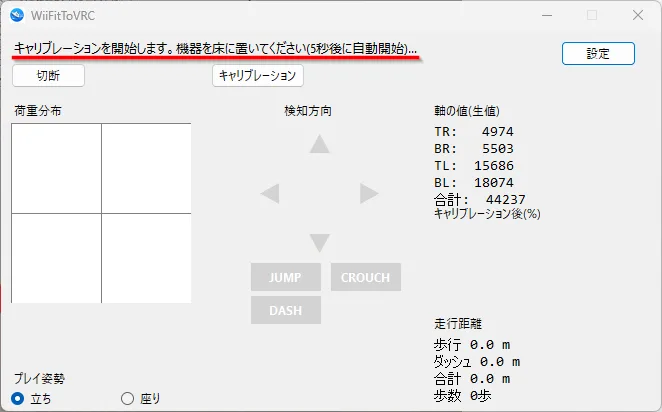
- 画面の表示に従い、「パネルの中央に立っていてください」と表示が出たらバランスWiiボードに乗る
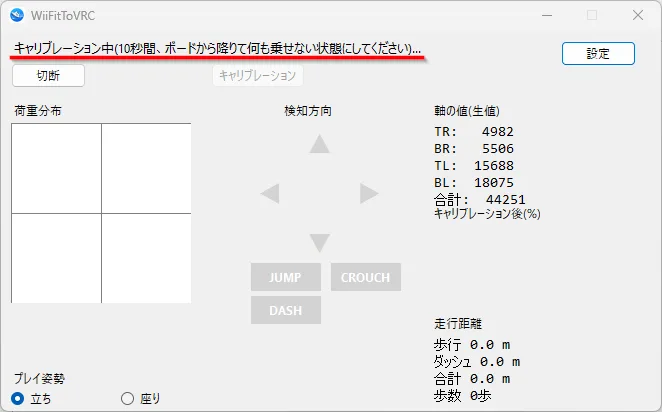
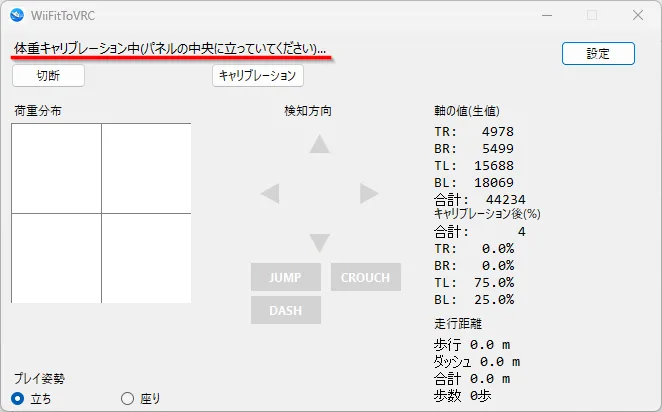
バランスWiiボード側面のPOWERボタンは使用できません。次回以降も使用する際には、電池ボックス内のSYNCボタンを押す必要があります。
(また、バランスWiiボードの電源を切るには、電池を抜き差しする必要がある…?)
VRChatでの使い方
デスクトップ版の場合は、特に設定変更なくそのまま使用できるはずです。
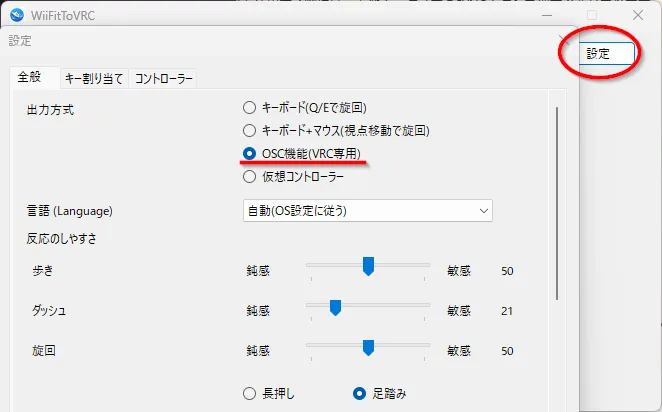
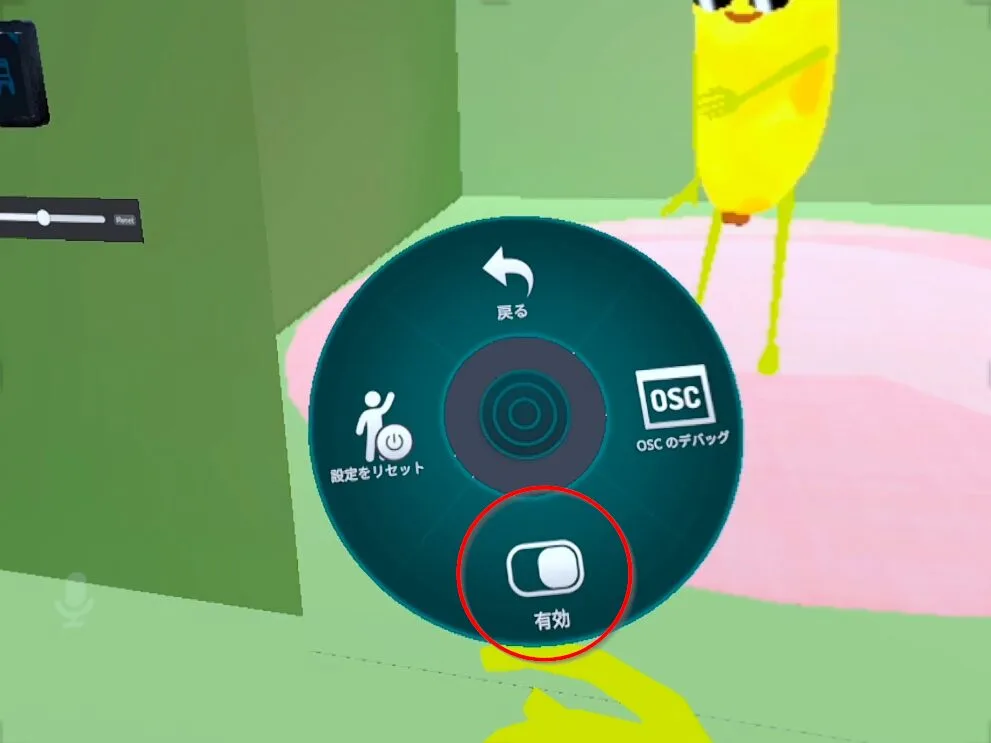
VR版の場合は、『WiiFit to VRC』の設定から「OSC」に変更したあと、VRChatのアクションメニューからOSCを有効にしましょう。
バランスWiiボードの説明書では、ジャンプは非推奨の動きとなっています。また、靴下や靴は滑って転倒する危険があるので裸足で使用しましょう。
『WiiFit to VRC』を使った感想
『WiiFit to VRC』をVRChatで使ってみました。足踏みすれば進む。ただそれだけですが感動しました。ダッシュもできるし、かかとで歩けば後退もできる、ジャンプもできる。歩行デバイスとはこんな感じなのかと、体験できたのは良かったです。
ただ、想像と違った点がいくつかありました。
動きのズレで没入感が減ってしまった
一番大きい違いは、歩行速度の調整ができないことでした。
『WiiFit to VRC』はWASDなどのキーボード入力を送信しているだけです。スティック操作のような無段階の移動速度変更はできず、「歩く」か「走る」の2つの移動速度でしか移動できません。
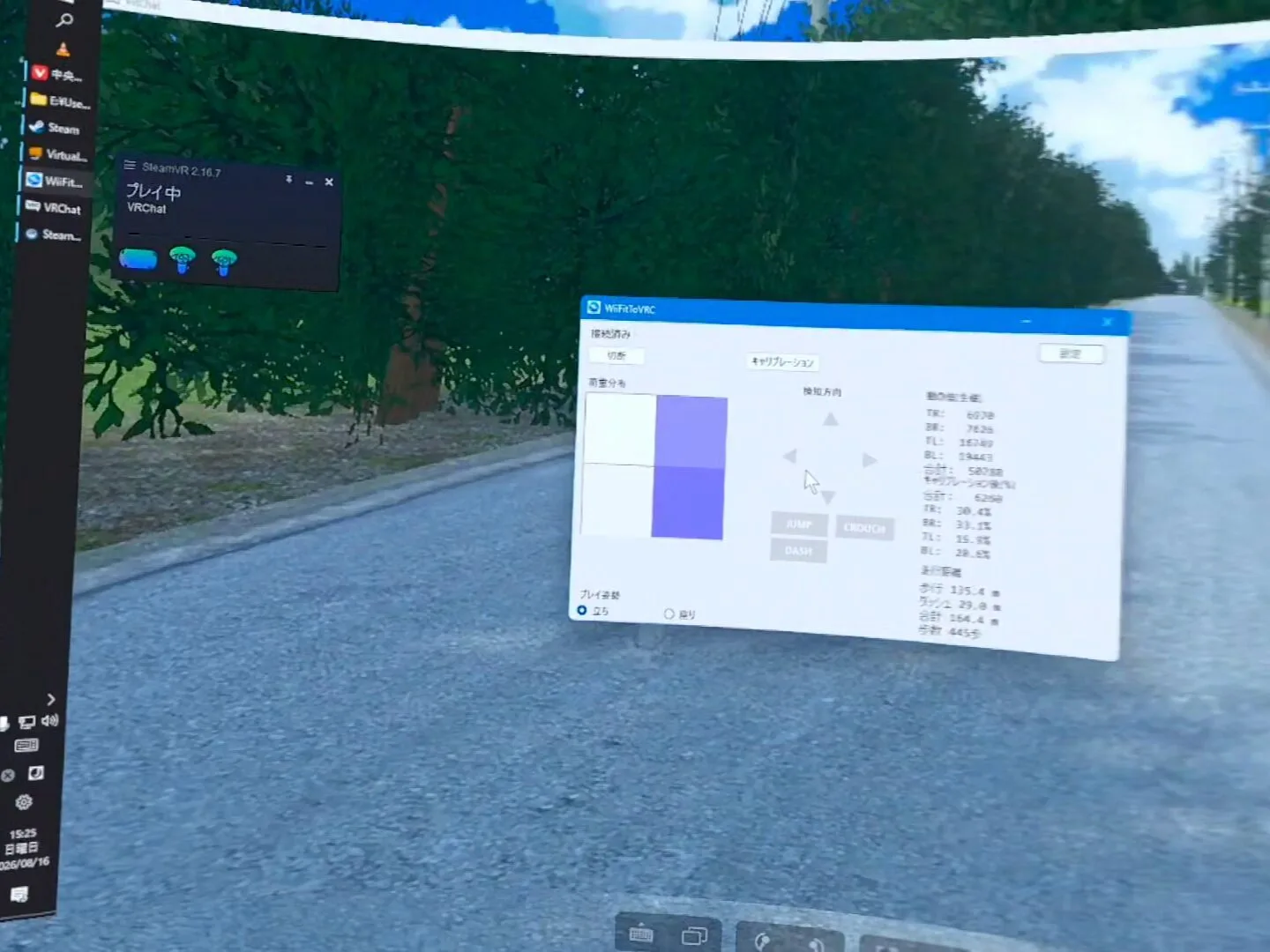
想像している動きとゲーム内の動きがズレているため、没入感が増すどころか違和感しかありませんでした。没入感という点においては、コントローラーのスティック入力に合わせてその場で足踏みをする方が「操作と動きのズレが少なく没入感が高い」という結論に至りました。

私が「バーチャル散歩」に使おうと考えていたから挙動が気になっただけで、走りメインなら気にならなかったかもしれません
VRChat以外でも使ってみた
『WiiFit to VRC』はキーボード入力やゲームパッドに対応しているゲームであれば、VRChat以外でも使用できます。なお、ほとんどのVRゲームはどちらにも対応していないので、基本的にVRゲームでは『WiiFit to VRC』を使用できません。(超残念…)
VRChatがOSC入力に対応しているので、例外的にVRでも使用できるだけなんです…
Steam VRでデスクトップ画面を目の前に表示して非VRゲームで歩いてみましたが、感想は「移動に歩行デバイスを使っているだけ」でした。目の前にモニターが浮かんでいるだけで、顔を横に向けると横の景色が見られるわけではありません。操作が不安定になっただけでただただ不便でした。
「運動不足を解消したい!」など目的があるならアリかもしれませんが、そうでもないなら非VRゲームで『WiiFit to VRC』を使いたいとは思いませんでした。
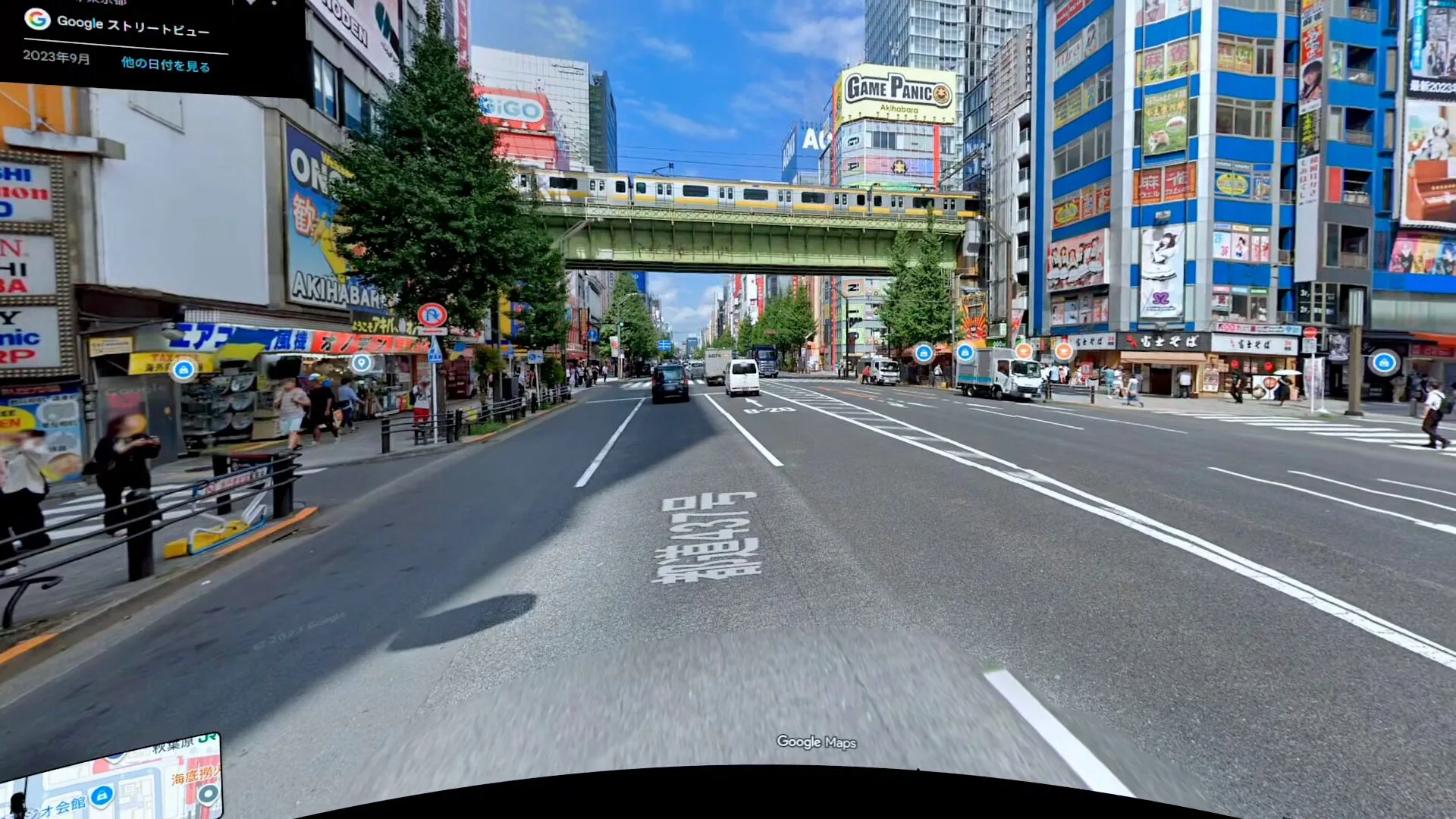
唯一VRChat以外の使用でアリと感じたのは、ゲームではなくGoogleストリートビューを表示して歩くことです。元から景色が一定距離ごとに切り替わる形式のため違和感も少なく、自宅で気軽に行う足踏み運動のお供として十分使えると感じました。
Joy-Conでも歩ける
『WiiFit to VRC』に影響を受けて、SwitchのJoy-ConでVRChatを歩く『JoyCon2VRC』が公開されていました。
わが家にJoy-Conは眠っていないのでコチラは試せていませんが、WiiFit to VRCを試した感じだと、私の場合はこっちの方が没入感高そう…?
サードパーティ製のコントローラでもできるらしいから、いつか買って試してみようかしら……
Lコンだけで歩ける
『WiiFit to VRC』は入門用歩行デバイスとして価値アリ
今回の体験で、歩行型デバイスの紹介動画を見たときに「走っているとき以外の動きの連動性」が気になるようになりました。否定的な意見が多くなってしまいましたが、理想と現実の差が体感できたので、これだけでも試した価値があったと感じています。「何十万円もする歩行デバイスを購入して、これだけ理想と現実の差があったら」と考えるとゾッとします。
私には刺さりませんでしたが、あなたには革新的なデバイスかもしれません。バランスWiiボードは安ければ数百円・高くても数千円で手に入ります。歩行型デバイスに興味があるなら、『WiiFit to VRC』をぜひ試してみてください。
なんちゃってとはいえ、歩行型デバイスに対する知見を得た!
地域のゲームショップとか狙い目かも!
(ネットはちょっと高い)
おすすめの記事


VRAVを月2~3本以上見るなら、サブスクの『VRch』に入った方が損をしない。新着作品も多いし、8KVR作品も多い。期間の縛りはなく解約も簡単なので、1ヵ月サクッと試して
合わないときは解約すればOK!
ご支援募集のおしらせ
「オレンタメ!」は節約生活をしながら管理人ひとりで運営しております。
もし当サイトやYouTube、𝕏(旧Twitter)で役に立った情報がありましたら、ご支援いただけますと嬉しく思います。
500円で1日長く活動することができます。
節約っぷりが分かるAmazon欲しいものリストを公開しています。
どうぞ『オレンタメ!』をよろしくお願いいたします。