







ロフトホームを昔のホーム環境やカスタムホームに変換できるWindows用ソフト『Quest-Home-Editor』がGithubで公開されていました。
まだ開発中で表示が崩れる部分もありますが、確かに私のQuest3(本体バージョン v205)で昔のホーム環境を表示できました。

今回は、私が試した範囲で確認できた基本的な使い方をご紹介します。
なお、このソフトは非公式な動作を実現させるものです。
最悪の場合ホーム環境が表示されなくなったり、初期化が必要になったりすることもあります。すべて自己責任でご使用ください。

旧ホーム環境はロフトホームよりロードが圧倒的に早い!
あわせて読みたい!
VR関連 セール・割引情報 (終了日が近い順)
- (R18)【FANZA動画 10円セール】人気企画が再び!なんと8KVR作品もある!対象は2・3日ごとに入れ替わるので細かくチェック!(第1弾 10/26 10時まで)
- 【Questストア】ゲーム個別の割引コードはX(旧Twitter)で随時更新中
- (R18)【FANZA】セール中の VRAV / VRゲーム・動画 一覧
(R18)【DLsite】セール中の VRゲーム・動画 一覧
動画解説あります!
使用前の準備
『Quest-Home-Editor』を使用するには、以下3つの準備が必要です。
ソフト本体とADB関連ファイルのダウンロード
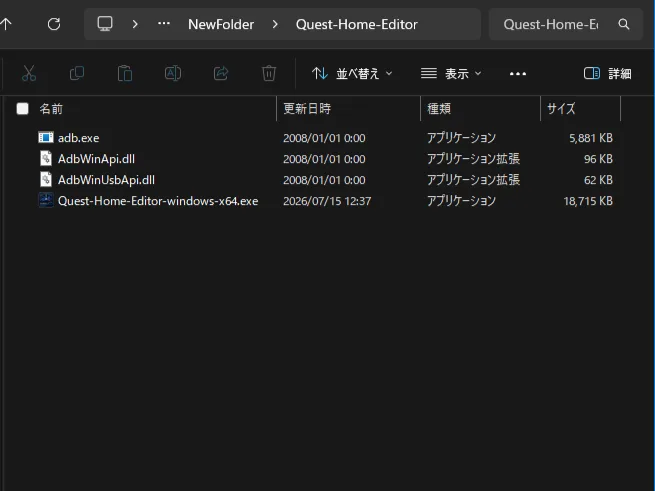
- GitHubからソフト本体である「Quest-Home-Editor-windows-x64.exe」をダウンロードする
- GoogleのSDK Platform-Toolsのzipファイルをダウンロードして解凍する
- 解凍したフォルダ内にある以下3つのファイルを「Quest-Home-Editor-windows-x64.exe」と同じフォルダに置く
- adb.exe
- AdbWinApi.dll
- AdbWinUsbApi.dll
メタクエストの開発者モードの有効化
以下のいずれかの方法で開発者モードを有効にしてください。
- Metaの開発者組織登録をして、スマホのHorizonアプリから「開発者モード」を有効にする
- 『Lightning Launcher』などを使って、Android設定からUSBデバッグを有効にする
有効化の手順は動画解説の(Hotizonアプリ)1:12~ / (Lightning Launcher)1:25~ をご参照ください。
あわせて読みたい!
また、メタクエストとWindows間でADB通信するために、Windows側に「Oculus ADB Drivers」のインストールが必要な場合があります。Meta公式で配布されているので、あらかじめダウンロード・インストールしておきましょう。
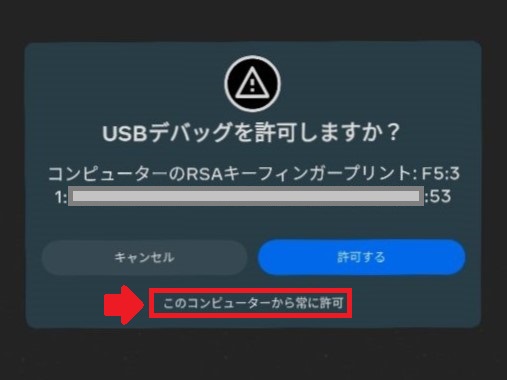
準備できたら、メタクエストとWindowsをUSBケーブルで接続します。Quest側に「USBデバッグを許可しますか?」と表示された場合は、「このコンピュータ-から常に許可」をクリックしてください。
変換するホーム環境のAPKファイルの用意
ホーム環境のAPKファイルは、以下のサイトなどから入手できます
SideQuest(Webサイト)

一部の公式ホームやカスタムホームがダウンロードできます。
「Custom homes」から好きなホーム環境を選び、ページ下部にある「Download」ボタンをクリックしましょう。
QAVS(Questアプリ)

Quest用の非公式アプリ『QAVS』からもAPKを入手できます。
インストールできたら、以下の手順でホーム環境を検索・ダウンロードしてください。
- 「Skip setup assistant」をクリックしてメインメニューに移動
- 左側「Tools & Options」をクリックして、LoginからMetaアカウントにログイン
- 左側「Downgrade」をクリックして、上部にある検索窓を使ってホーム環境名(英語)で検索
- ホーム環境の「Datails」をクリックして、下の方にある「Download」ボタンをクリック
詳しいダウンロードの手順は動画解説の5:41~ をご参照ください。
ダウンロードしたAPKファイルはメタクエスト内の「QuestAppsVersionSwitcher」フォルダ内の「Backups」に入っています。
ファイラーアプリなどを使って、メタクエストからパソコンに移動しましょう。
QAVSからダウンロードできるのは、過去にQuestストアからライブラリに追加したことのあるアプリだけです。
最近Metaアカウントを作成した方は、ほとんどダウンロードできないかもしれません。
旧ホームの英語名
私が過去作成した動画に残っていた分だけですが、以下の画像を参考にしてください。(クリックで拡大できます)


Quest-Home-Editorの使い方
「Quest-Home-Editor-windows-x64.exe」を起動して、ウィンドウにダウンロードしたAPKファイルをドラッグ&ドロップしましょう。
以下では例として、SideQuestからダウンロードした『Quest Dome』を使用します。

床と壁を設定する
ホーム環境が表示されるので、以下の操作で床と壁を設定します。
- 床の部分を右クリック ⇒「Mesh compornent」>「Navmesh」をクリック
- 壁の部分を右クリック ⇒「Mesh compornent」>「Mesh Collider」をクリック
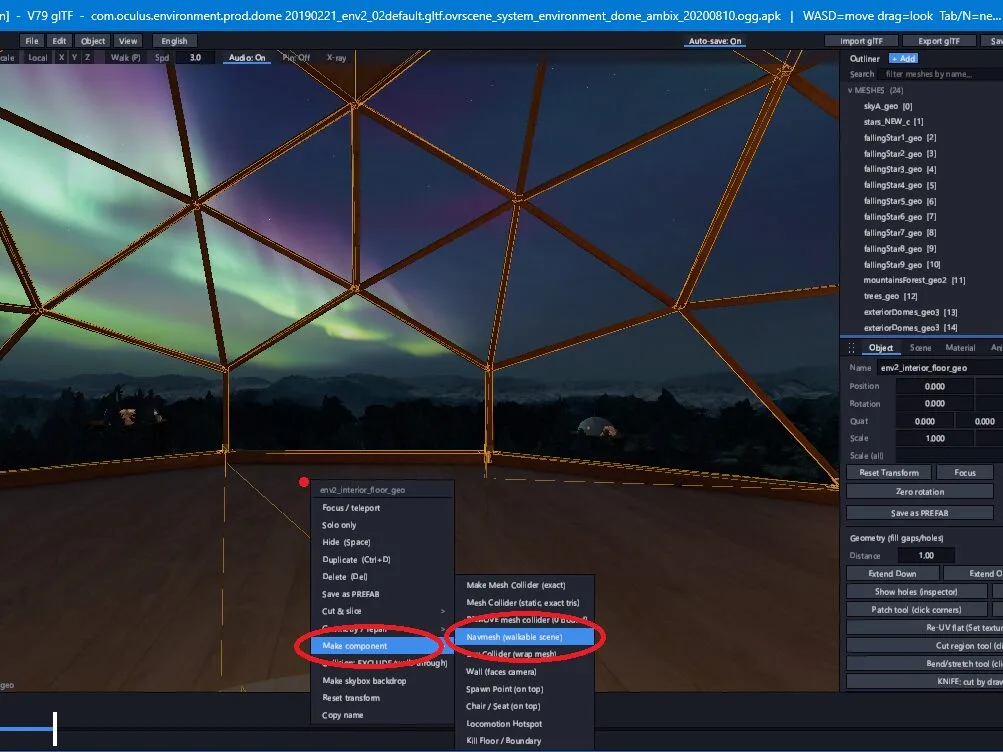
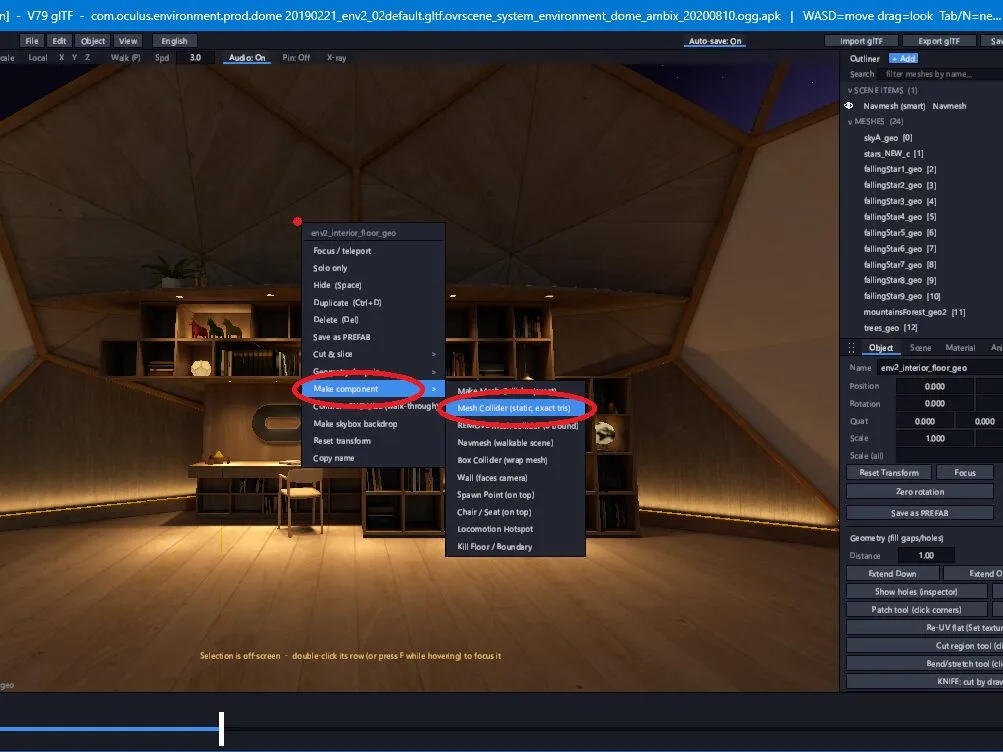
設定が正しくないと、床を突き抜けて無限落下するなどの問題が起きます。
この問題が起きた場合は、メタクエストの側面をダブルタップしてパススルーホームに切り替えたあと、元のホームに戻しましょう。
変換してメタクエストに転送する
右下の「Cook」タブを開き、「COOK + SIGN + INSTALL」をクリックしましょう。APKへの変換とメタクエストへのインストールが自動で行われます。

変換が完了すると、自動的にロフトホームの削除と変換したホームのインストールが始まります。
「COOK + SIGN + INSTALL」をクリックする前に、電源の入ったメタクエストとパソコンを接続しておきましょう!
Meta Horizon Shellの強制停止(再起動)
メタクエストを装着してホーム環境が変更されているか確認しましょう。
ホームに変化がない場合は、Lightning Launcherから「Android設定」を起動して、アプリにある「Meta Horizon Shell」を強制停止しましょう。自動的に「Meta Horizon Shell」が再起動したあと、変換したホーム環境がインストールされていれば何かしらの変化が起きるはずです。


以上がQuest-Home-Editorの基本的な使い方です。
スポーン地点やミラーの位置の設定など、その他の詳しい使い方はGithub内のコンバーターガイドをご参照ください。
「解説の通りにならない!」といったときも、コンバーターガイドをご参照ください
既知の問題とその対処方法
私が遭遇したトラブルとその解決方法を記載しておきます。
ホーム環境が表示されない
「Meta Horizon Shell」を強制停止後、ホーム環境をロードしようとしている雰囲気はあるが、パススルーと暗転を繰り返していつまでもホームが表示されない症状です。同時にメタクエストの動作が異常に重くなります。
以下の手順で解決できました。
- メタクエストとパソコンをUSBで接続
- Quest-Home-Editor-windows-x64.exeを起動
- 「Cook」タブを開いて、「Restore original Haven 2025」(ロフトホーム復元)をクリック

画面が真っ暗で何も表示されない
旧ホーム環境適用状態でメタクエスト本体のアップデートが行われたあと、電源を入れるたびに発生。
メタクエスト本体の電源ボタンからスリープに切換えて、再び電源ボタンでスリープ解除すると適用中のホーム環境が表示されました。
私の環境だと、ロフトホームに戻しても発生しています。
今回の変換が関係しているのか、普通に新バージョンのバグなのか不明…
ホームが揺れる
船の上にいるように、ホームワールド全体が揺れ動く現象。起動直後やゲーム終了してホームに戻ったあとに発生したりしなかったり、発生条件不明。複数のホーム環境で確認。
79-quest-home-porterのv0.6.5までで何度か発生していたが、v0.7.0以降では私の環境では発生していない。
発生したら、メタクエストの再起動やアプリ起動→終了で揺れが無くなるのを期待して祈りましょう…。
一部の表示がおかしくなる
私の場合、夢幻館(英語名:Ryokan Retreat)にて鯉が巨大化する現象が発生。
Cookタブの「Animate skinned meshes」を無効にして「COOK + SIGN + INSTALL」で解決。(代わりに鯉など一部アニメーションがなくなった)
ただし現時点ではどうしようもないものも多く、Githubのissuesなどから開発者に連絡してアップデートでの改善を期待しつつ、今はそのまま使うか一旦諦めるか選びましょう。
その他の問題が起きた場合
メタクエストで問題が起きた場合は、「Cook」タブの「Restore original Haven 2025」(ロフトホーム復元)をクリックで正常な状態に戻せる場合がほとんどです。
それでも問題が解決しない場合は、メタクエスト本体のリカバリーモードから初期化することを検討しましょう。
また、GitHubのwikiにあるトラブルシューティングページも参考にしてください。ここに記載がない問題の場合は、Githubのissuesなどから開発者に連絡することも考えましょう。
メリットとデメリットを把握した上で使おう!
最後に『Quest-Home-Editor』を使って旧ホーム環境に戻すメリットとデメリットをまとめます。
メリット
- ホーム環境の種類が豊富
- ロードが早い
デメリット
- 変換が不安定で、ホーム環境内の一部表示が崩れることがある
→v0.10.19時点でかなり安定した 使用できるホーム環境が1種類になる
→Quest-Home-Switcherで選択可能になりました
(ロフトの復元もPC不要で可能に)- 最悪の場合、メタクエストの初期化が必要になる
開発中かつ非公式な方法だけあり、デメリットの方が多い状況です。これらメリット・デメリットを理解した上でお試しいただければと思います。
また、今回ご紹介した使い方は、アップデートで変更される可能性があります。記事の通りにできない場合は、GitHubで公式情報を確認してください。
繰り返しになりますが、問題が起きても自己責任での対応が必要です。最悪、初期化する覚悟を持った上で試してください。
おすすめの記事


VRAVを月2~3本以上見るなら、サブスクの『VRch』に入った方が損をしない。新着作品も多いし、8KVR作品も多い。期間の縛りはなく解約も簡単なので、1ヵ月サクッと試して
合わないときは解約すればOK!
ご支援募集のおしらせ
「オレンタメ!」は節約生活をしながら管理人ひとりで運営しております。
もし当サイトやYouTube、𝕏(旧Twitter)で役に立った情報がありましたら、ご支援いただけますと嬉しく思います。
500円で1日長く活動することができます。
節約っぷりが分かるAmazon欲しいものリストを公開しています。
どうぞ『オレンタメ!』をよろしくお願いいたします。