


メタクエスト版ビートセイバーにカスタム曲を導入するために、パソコンやスマホが必要だったのは昔の話。今はメタクエストだけでカスタム曲を導入できます。
過去に公開していたカスタム曲導入方法の解説記事・動画で多くいただいた質問の回答も踏まえて、2026年現在の手順で改めて解説します。
メタクエスト版ビートセイバーでカスタム曲を遊びたい方は、ぜひ参考にしてください。
PCなしでビートセイバーが遊べるのはメタクエストだけ!

あわせて読みたい!
Meta Quest用アクセサリーもセール対象!

解説動画もあります!
カスタム曲導入前の注意事項
【免責事項】
これから紹介する方法は、Meta非公式の使い方です。
非公式の使い方には、以下のようなリスクがあります。(一例)
- 表示がおかしくなる
- ゲームやアプリが起動しなくなる
- MetaQuestが起動しなくなる
記事の内容をいきなり実施するのではなく、一度最後まで目を通してください。
内容を確認した上で、失敗したときのリスクを考え、「自分にできそうか」をよく考えてください。
この記事の内容に従った際に問題が発生しても、全て自己責任でお願いいたします。
カスタム曲がなくても、BeatSaberは40曲以上、有料DLC楽曲も含めると100曲以上プレイすることが出来ます。
カスタム曲やModは、あくまでも非公式の遊び方だということを忘れないでください。
「共有アカウント」があるとカスタム曲を導入できません
カスタム曲を導入するには、ModsBeforeFriday!というWebアプリを使って、ビートセイバー本体を改造する必要があります。
このとき、メタクエストに「共有アカウント」があると改造に失敗してしまいます。そのため改造を始める前に、共有アカウントは削除する必要があります。
共有アカウントは以下の手順で削除できます。
共有アカウントの削除
- メタクエスト本体の「設定」を開く
- 「プロフィール」(一番上のユーザー名になっている項目)を開く
- 「デバイスの所有者」以外のアカウントの右端に表示されている「…」をクリック
- 「削除」をクリック
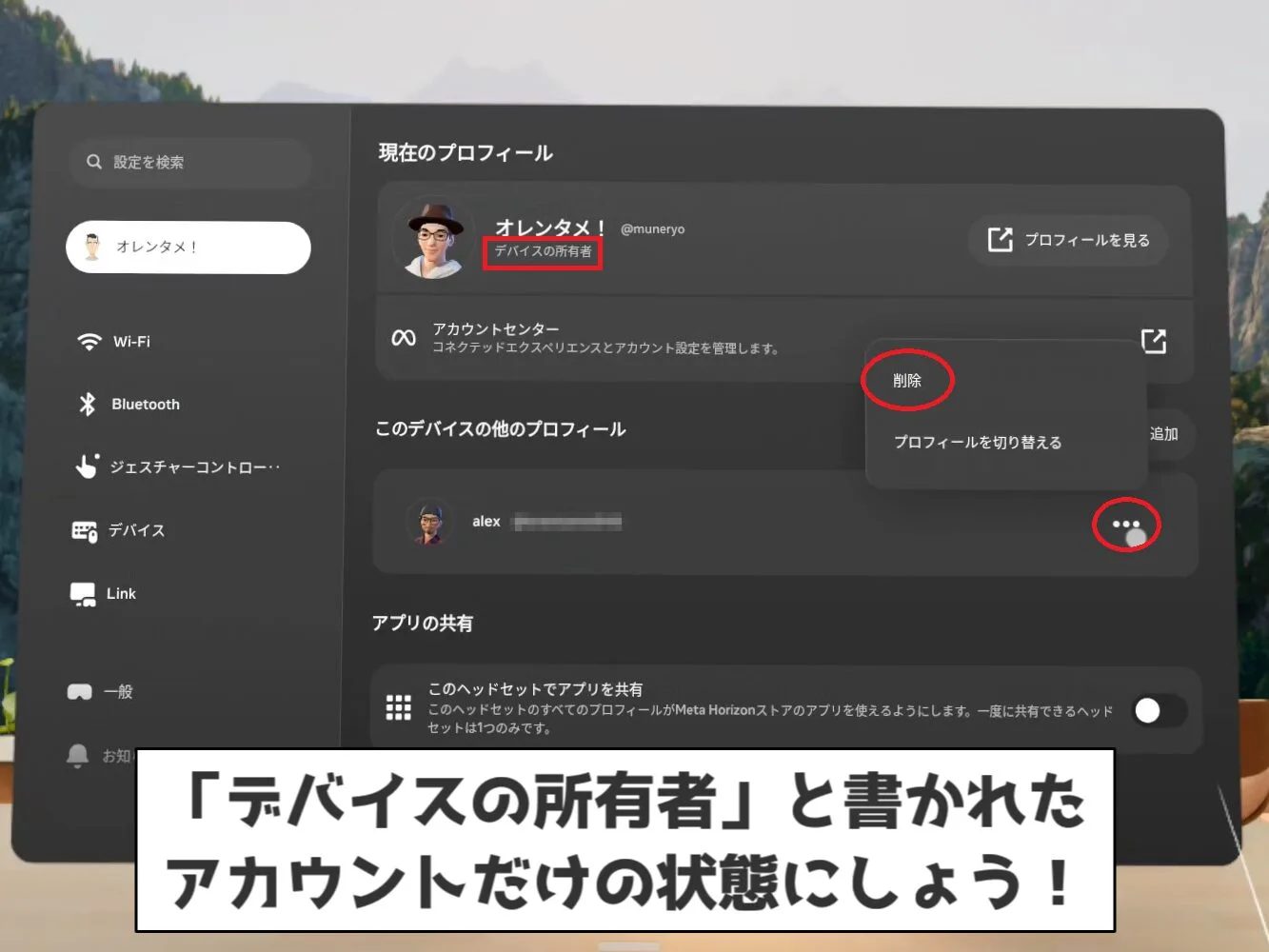
カスタム曲が遊べるようになった後なら、共有アカウントを追加してもOKです。ただし、カスタム曲がプレイできるのは「デバイスの所有者」アカウントだけです。現時点では、共有アカウントでカスタム曲をプレイする方法は無いのでご注意ください。

「アプリを共有」を使っても共有アカウントでカスタム曲はプレイできません。
どうしても共有アカウントでカスタム曲をプレイしたいなら、Air Linkなどでパソコンに接続してRift版ビートセイバーをプレイしましょう。
あわせて読みたい!
メタクエスト版ビートセイバーにカスタム曲を導入する手順
アカウントの整理が終わったら、メタクエストにMBF Launcherをインストールしてビートセイバーを改造しましょう。なお、ビートセイバーはこの時点でQuestストアからインストールしておいてください。
以下6つのステップに分けて解説します。
ここからの作業はメタクエストで行ってください。
- メタクエストにMBF Launcherをインストールする
- メタクエストの開発者モードを確認・有効化する
- ワイヤレスデバッグのペアリングをする
- ビートセイバーを改造する
- Modを追加する(任意)
- カスタム曲を追加する
メタクエストにMBF Launcherをインストールする
メタクエストだけでModsBeforeFriday!を使うには、『MBF Launcher』を使います。Questストアでは配布されておらず、GitHubからapkファイルを入手してメタクエストにインストールします。
まずはメタクエストのブラウザでGitHubへアクセスし、MBF Launcherのapkファイル「com.dantheman827.mbflauncher-Signed.apk」をダウンロードしましょう。
Release - MBF Launcher(Github)
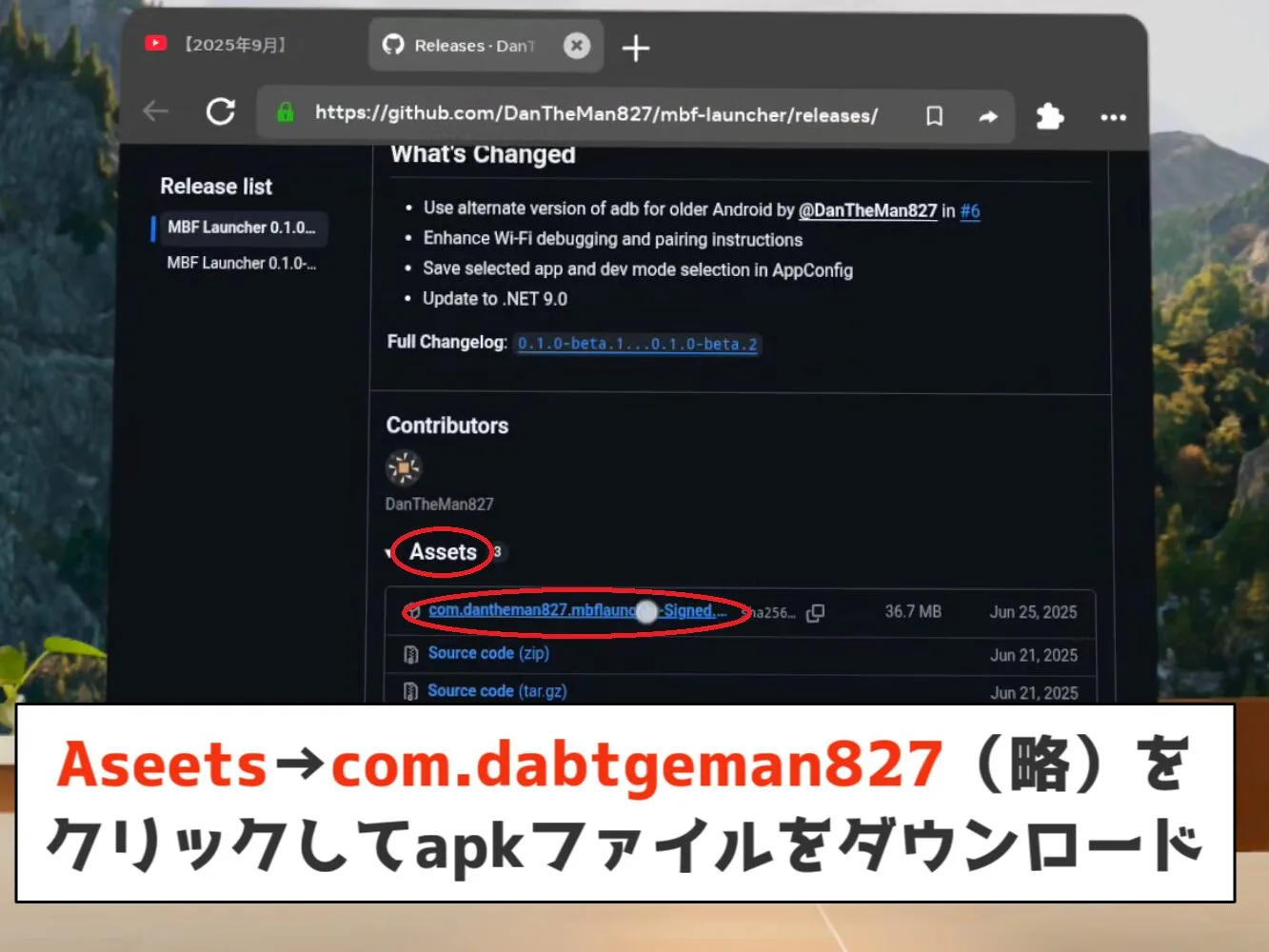
ダウンロードができたら、以下の手順でメタクエストにインストールします。
apkファイルのインストール
- ライブラリから「ファイル」アプリを起動
- ダウンロードしたapkファイルを見つけたら、次の順にクリック
apkの右下にある「…」→「使用するアプリを選択」→「パッケージインストーラー」の順にクリック - インストール前の最終確認が表示されるので「インストール」をクリック
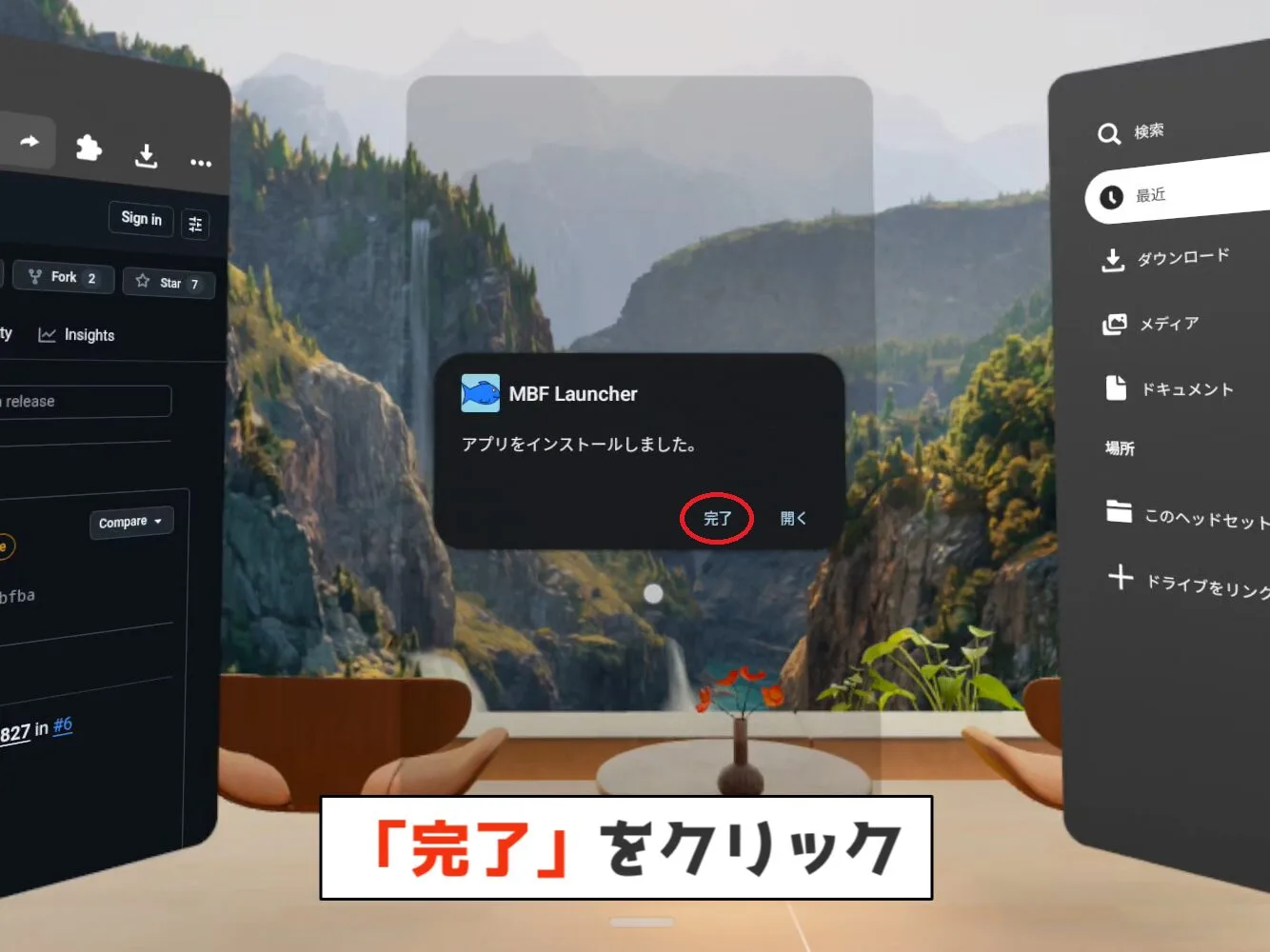
- 「完了」をクリック
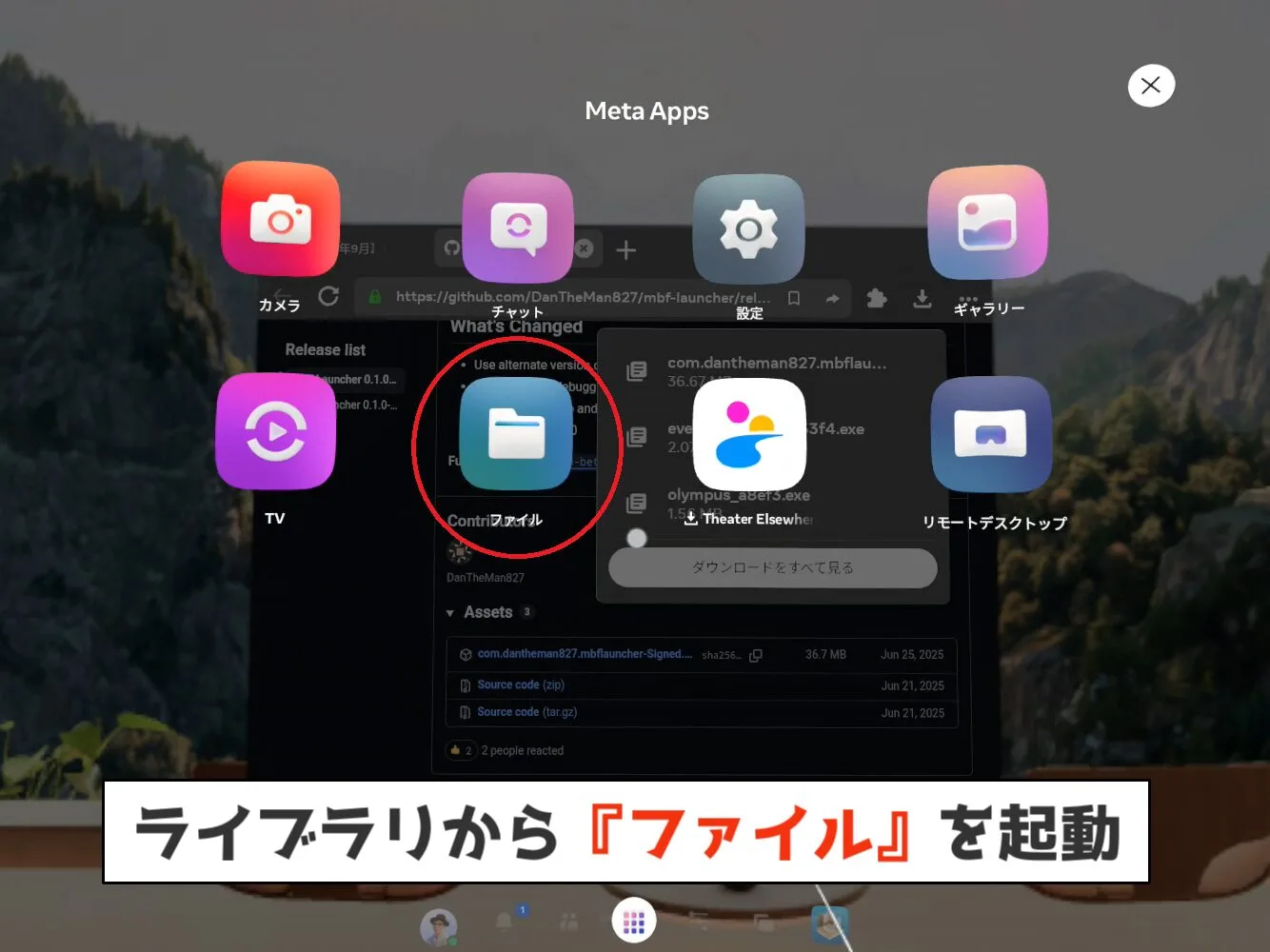
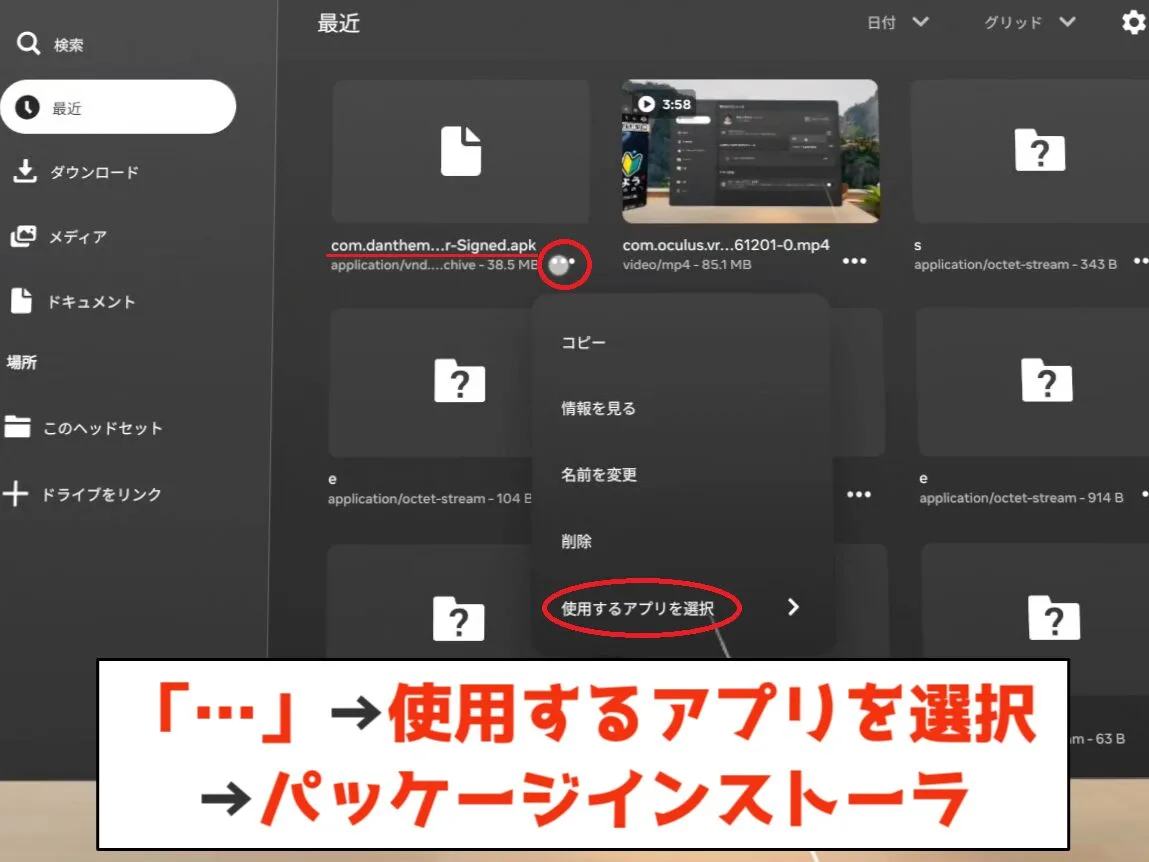
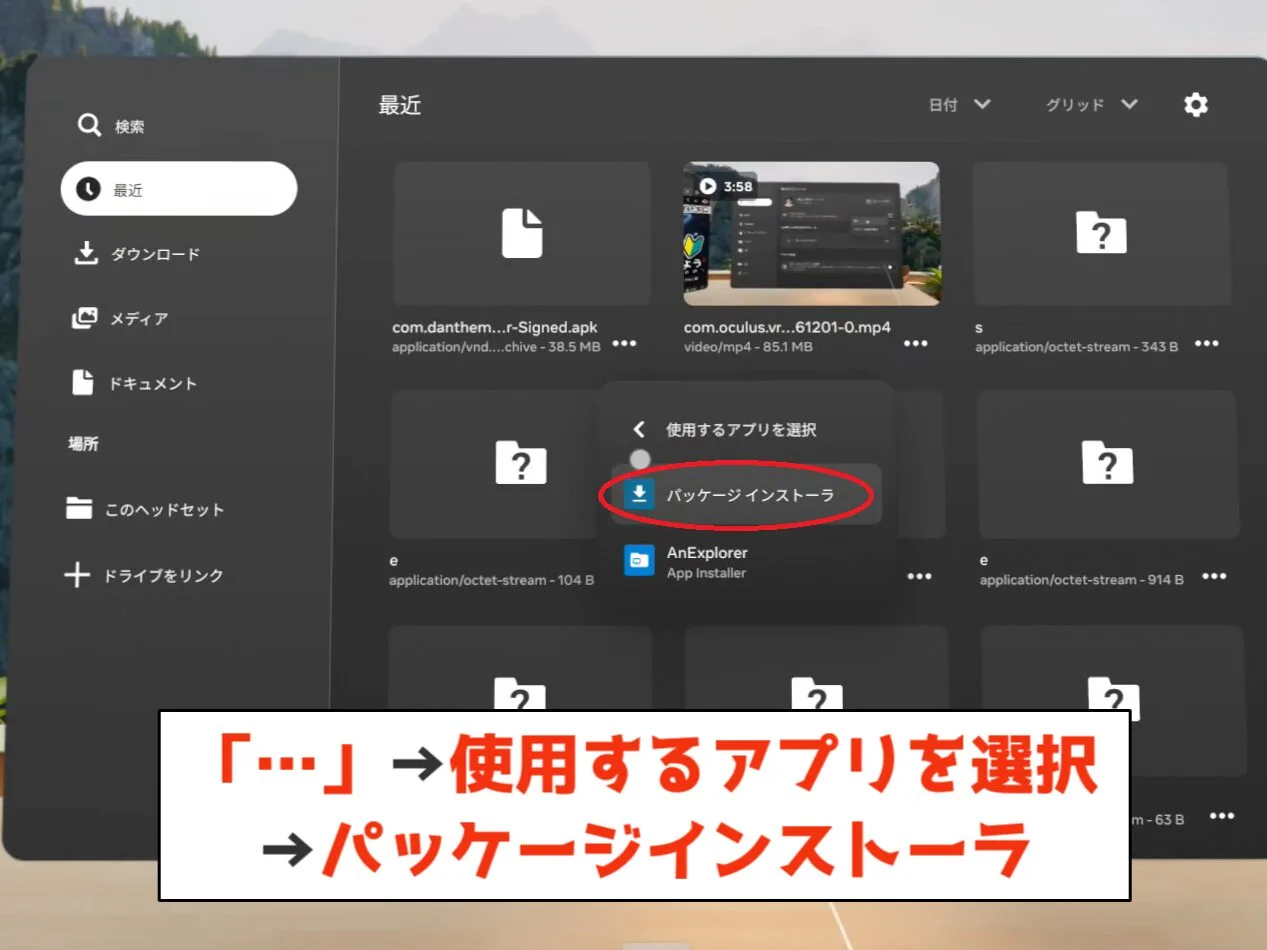
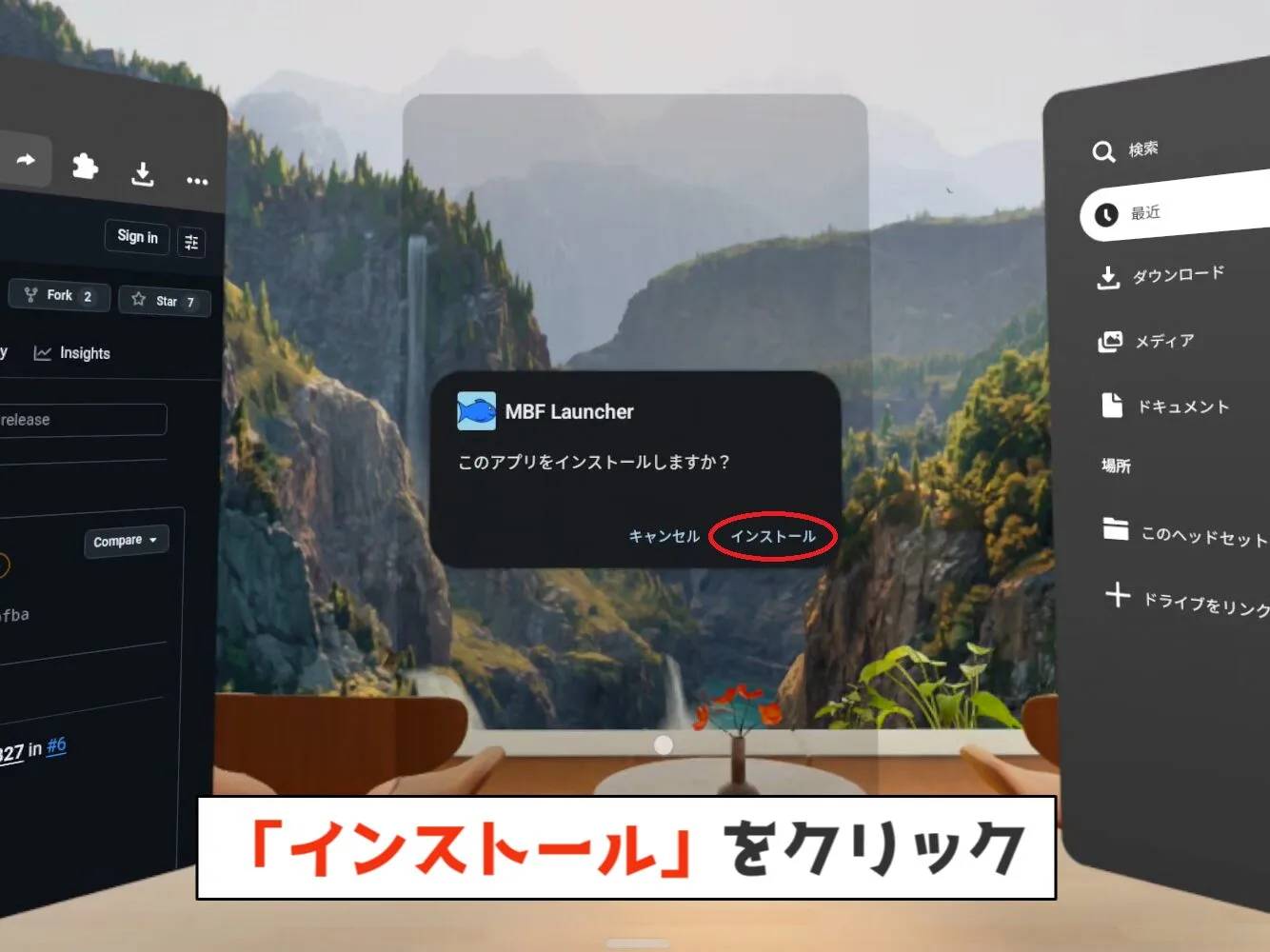
メタクエストの開発者モードを確認・有効化する
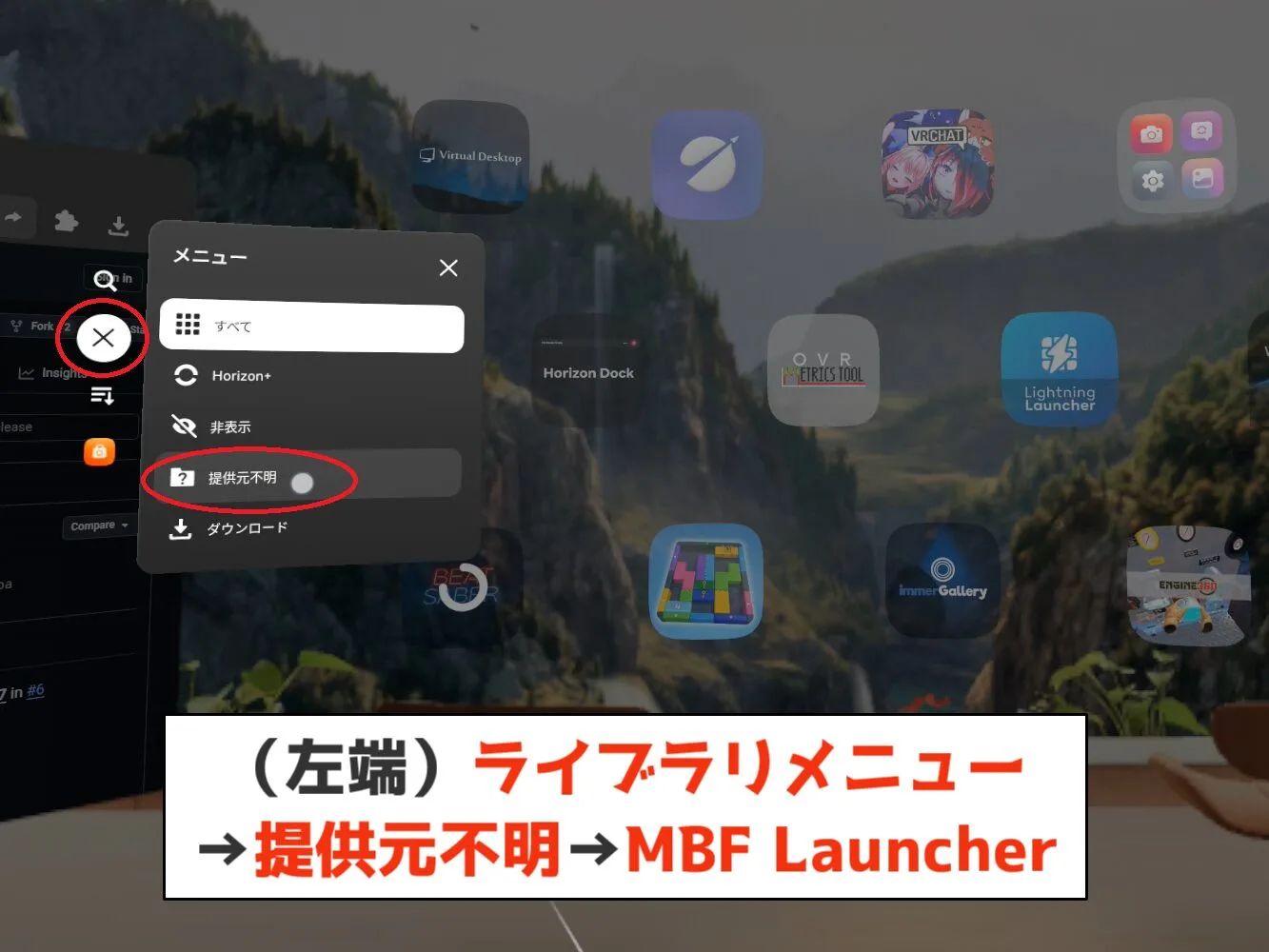
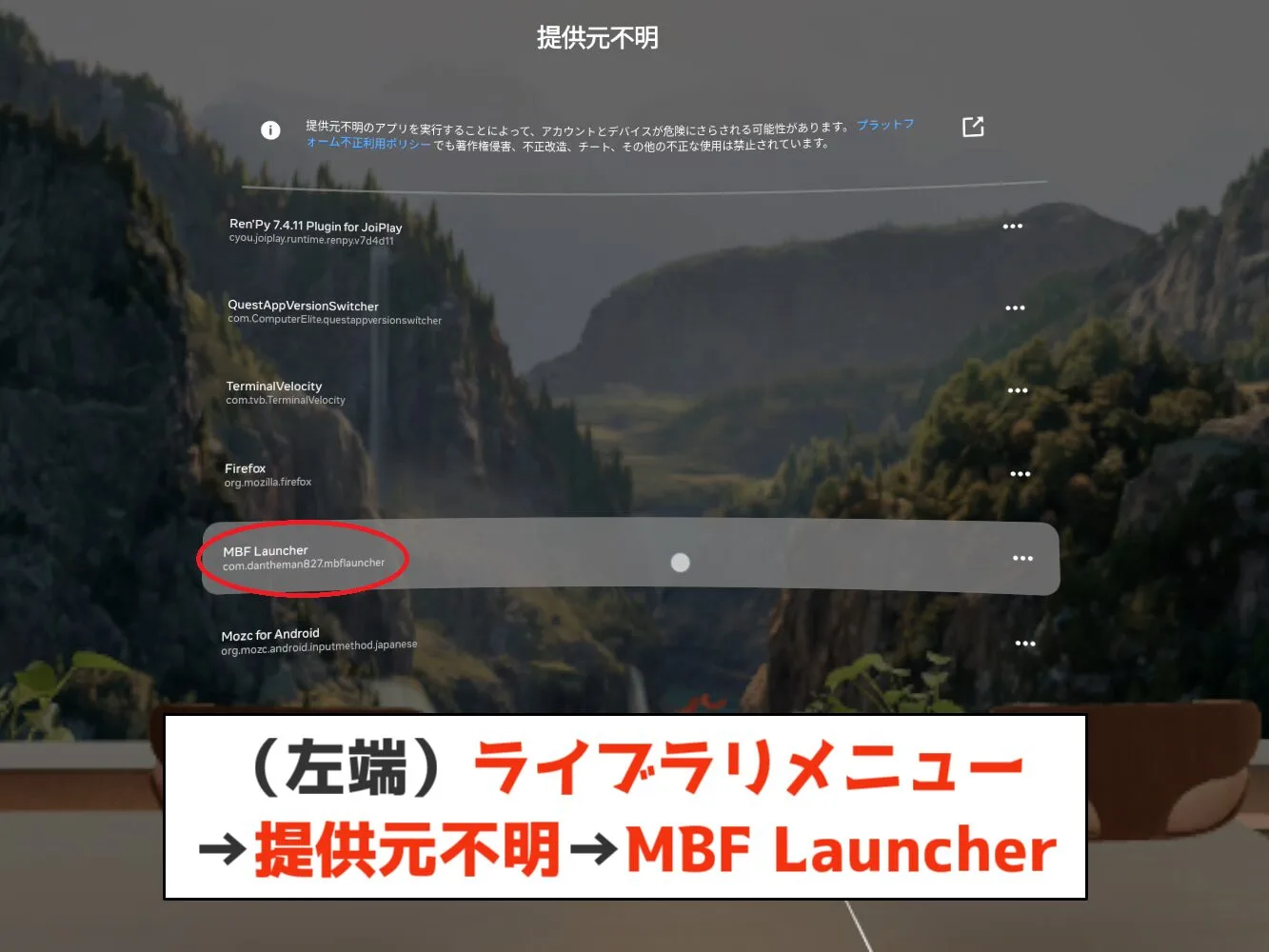
ライブラリのフィルターを「提供元不明」に切り換えて『MBF Launcher』を起動しましょう。
『MBF Launcher』が起動したら「Launch Developer Settings」をクリックします。ここで「開発者向けオプション」のウィンドウが表示された方は、メタクエストの開発者モードがすでに有効になっています。次のワイヤレスデバッグのペアリングに進んでください。
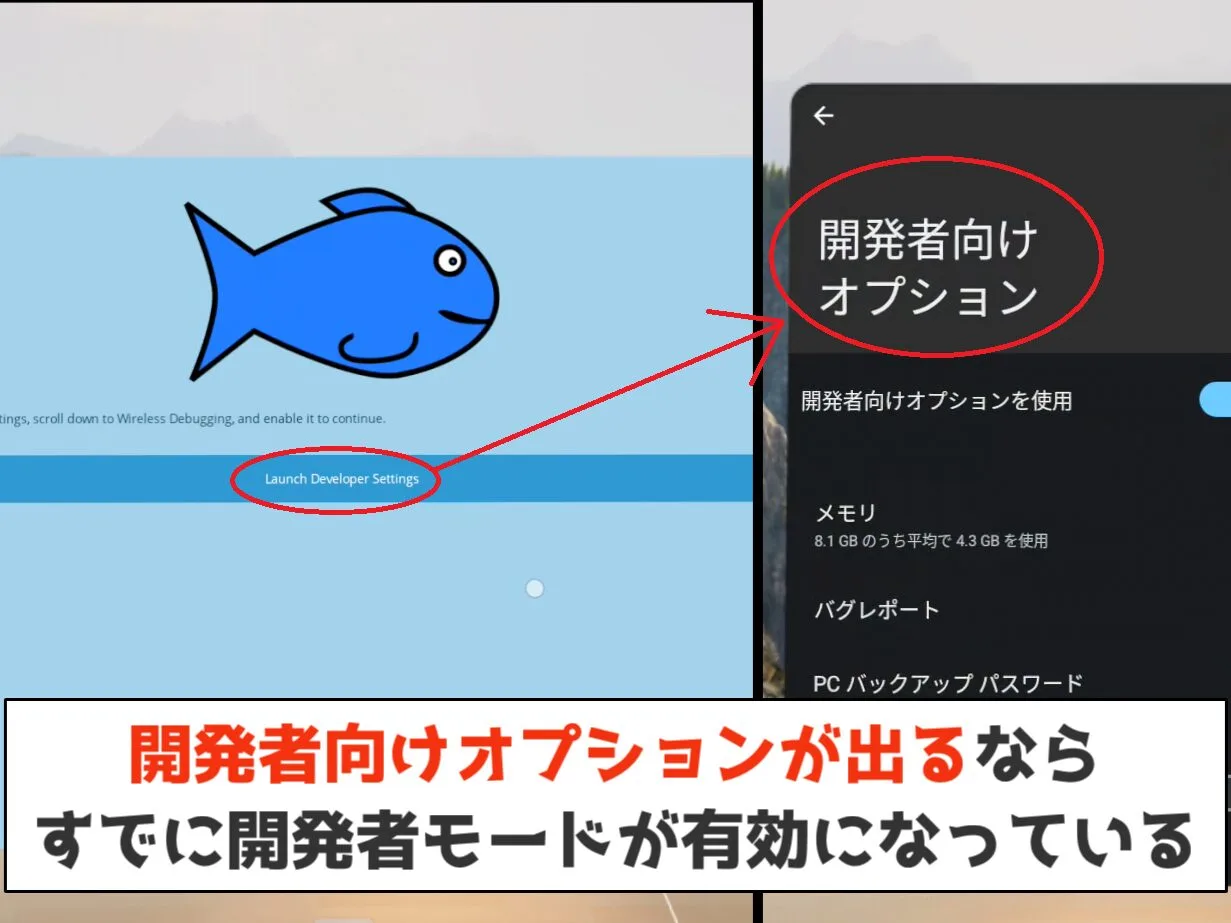
何も表示されない場合は、以下の手順で開発者モードを有効にしましょう。
開発者モードの有効化
- Questストアから『Lightning Launcher』をインストールして起動
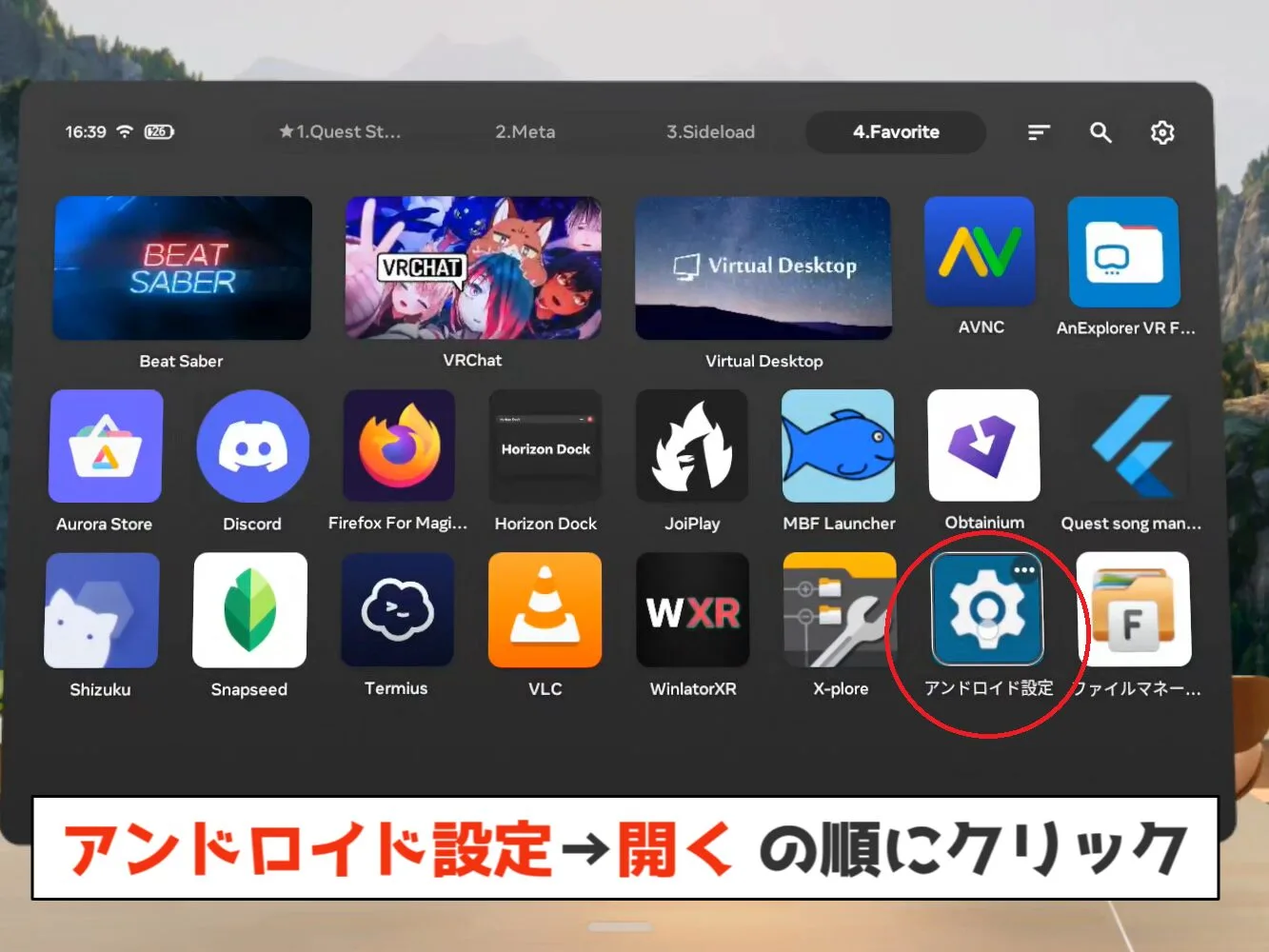
- 「アンドロイド設定」を探してクリック
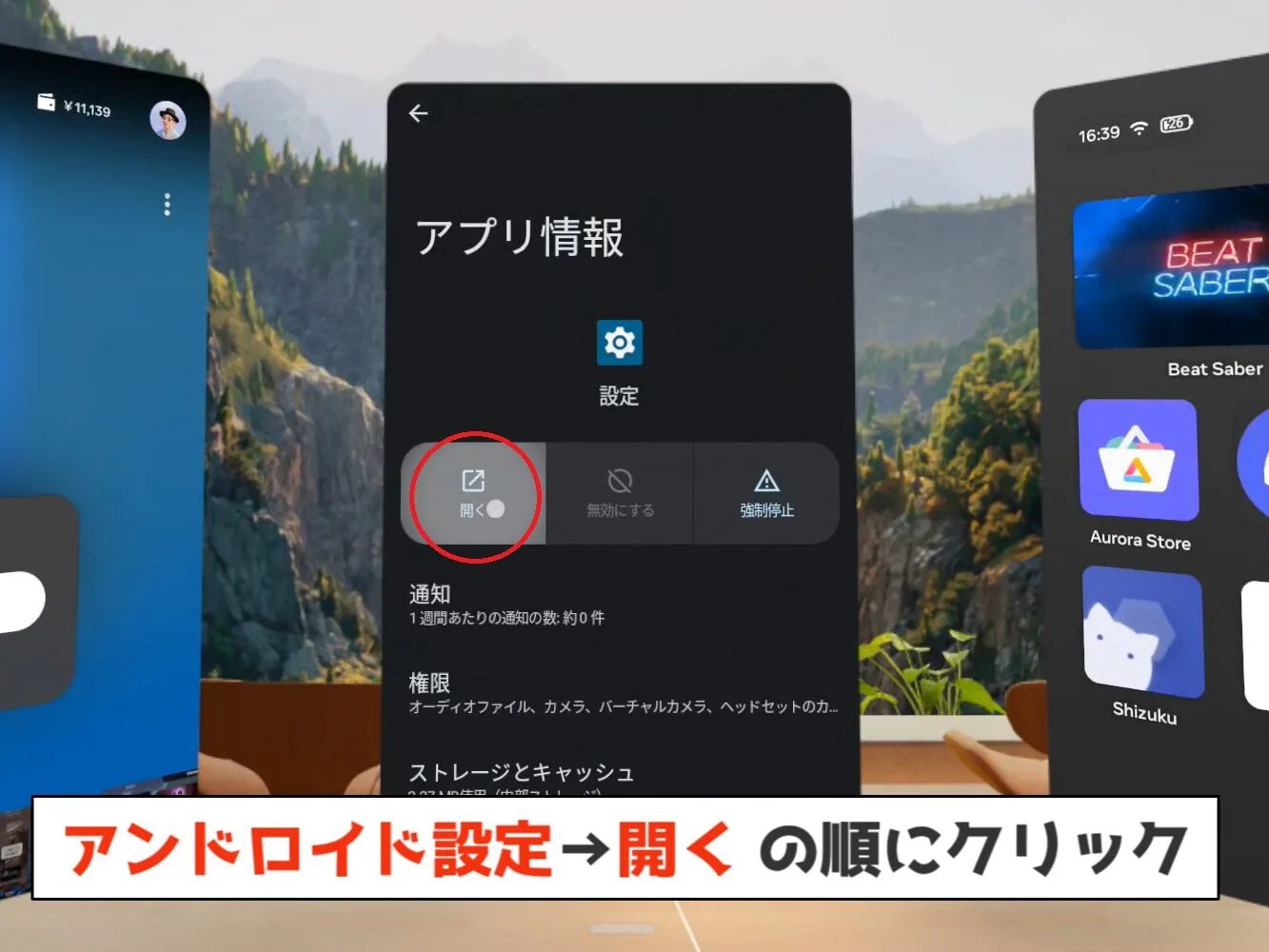
※「Android Settings」と英語表記になっていることがります! - 新しくウィンドウが表示されるので「開く」をクリック
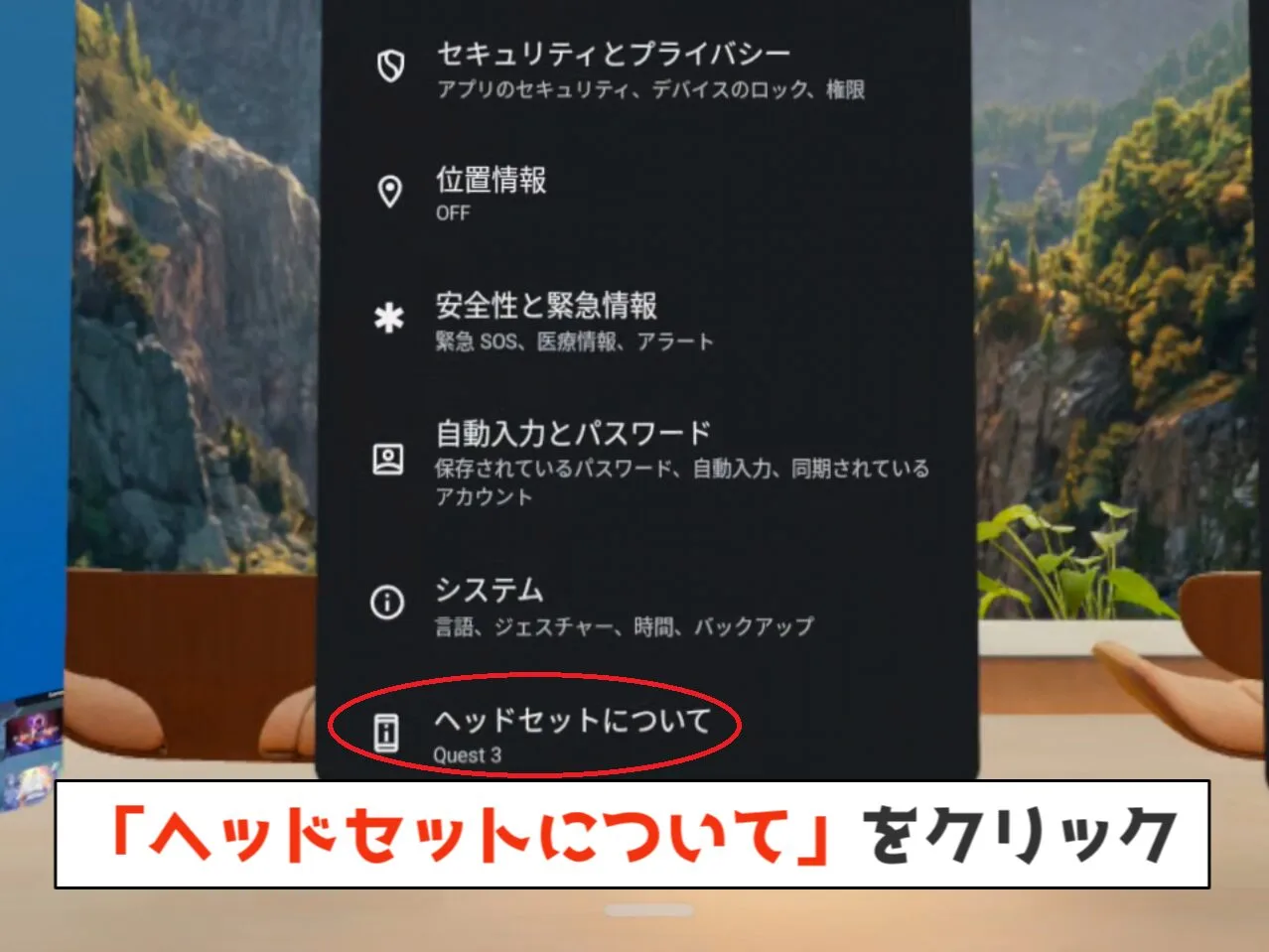
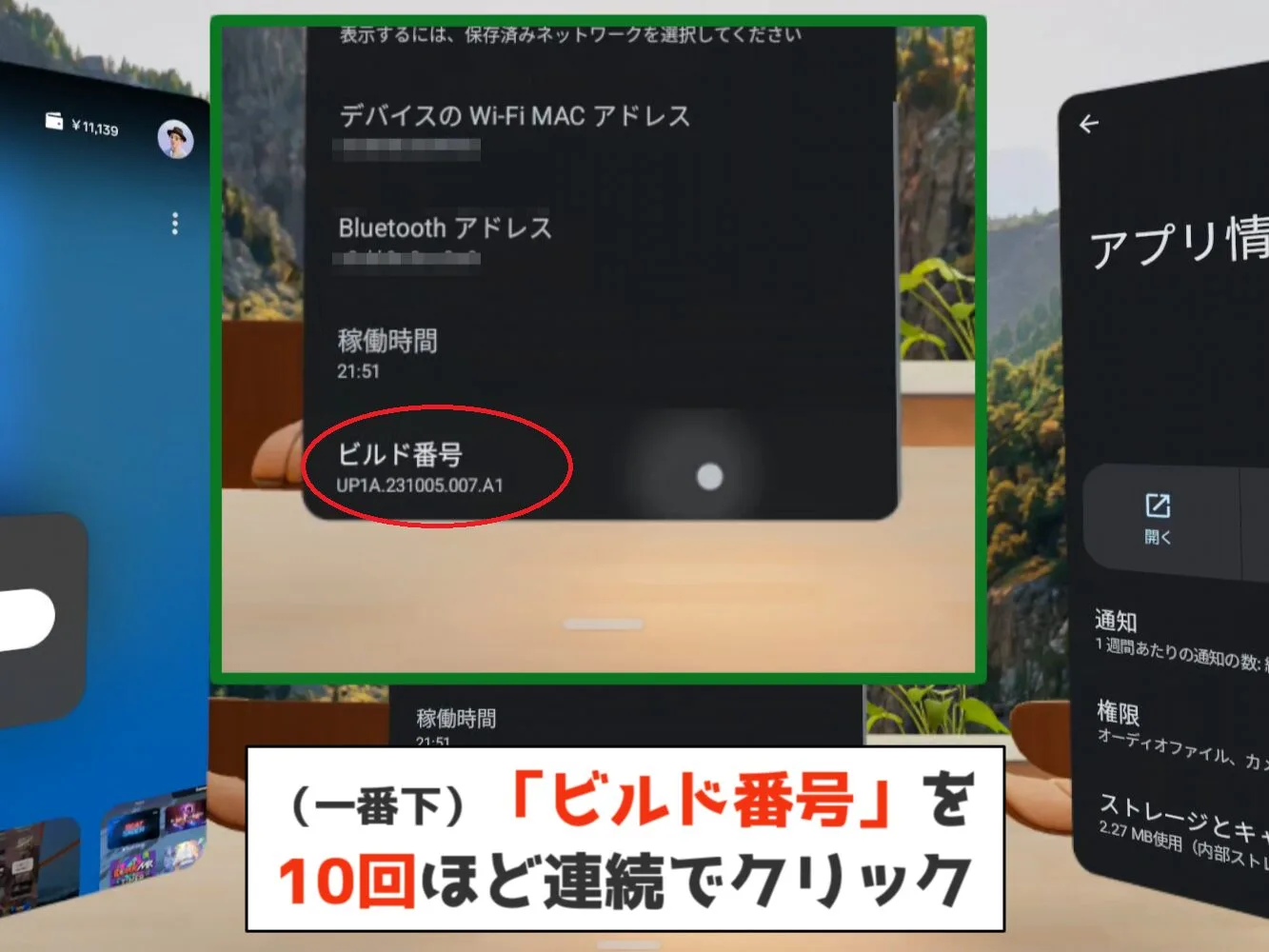
- Android標準の設定画面が表示されるので、一番下の「ヘッドセットについて」をクリック
- 一番下の「ビルド番号」を10回ほどクリックする
- 「開発者向けオプションが有効になりました」の表示を確認する
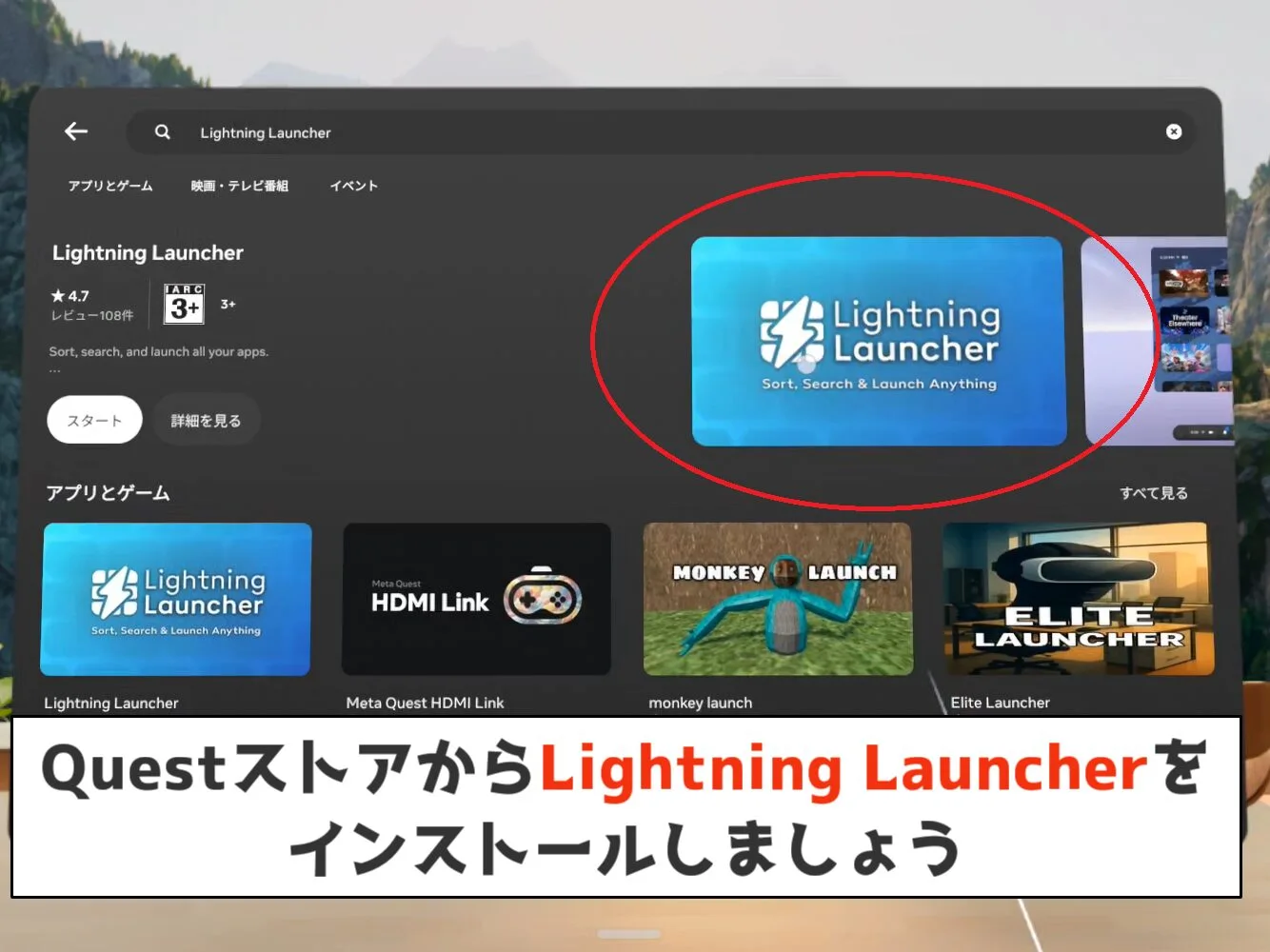
Lightning Launcherがインストールできないとき
たまにQuestストアから『Lightning Launcher』ができなくなります。そんなときは、Lightning LauncherのGitHubからapk版をダウンロードして、『ファイル』アプリからインストールしましょう。
Questストア版はライブラリのアイコンから、apk版は「提供元不明」から起動できます。
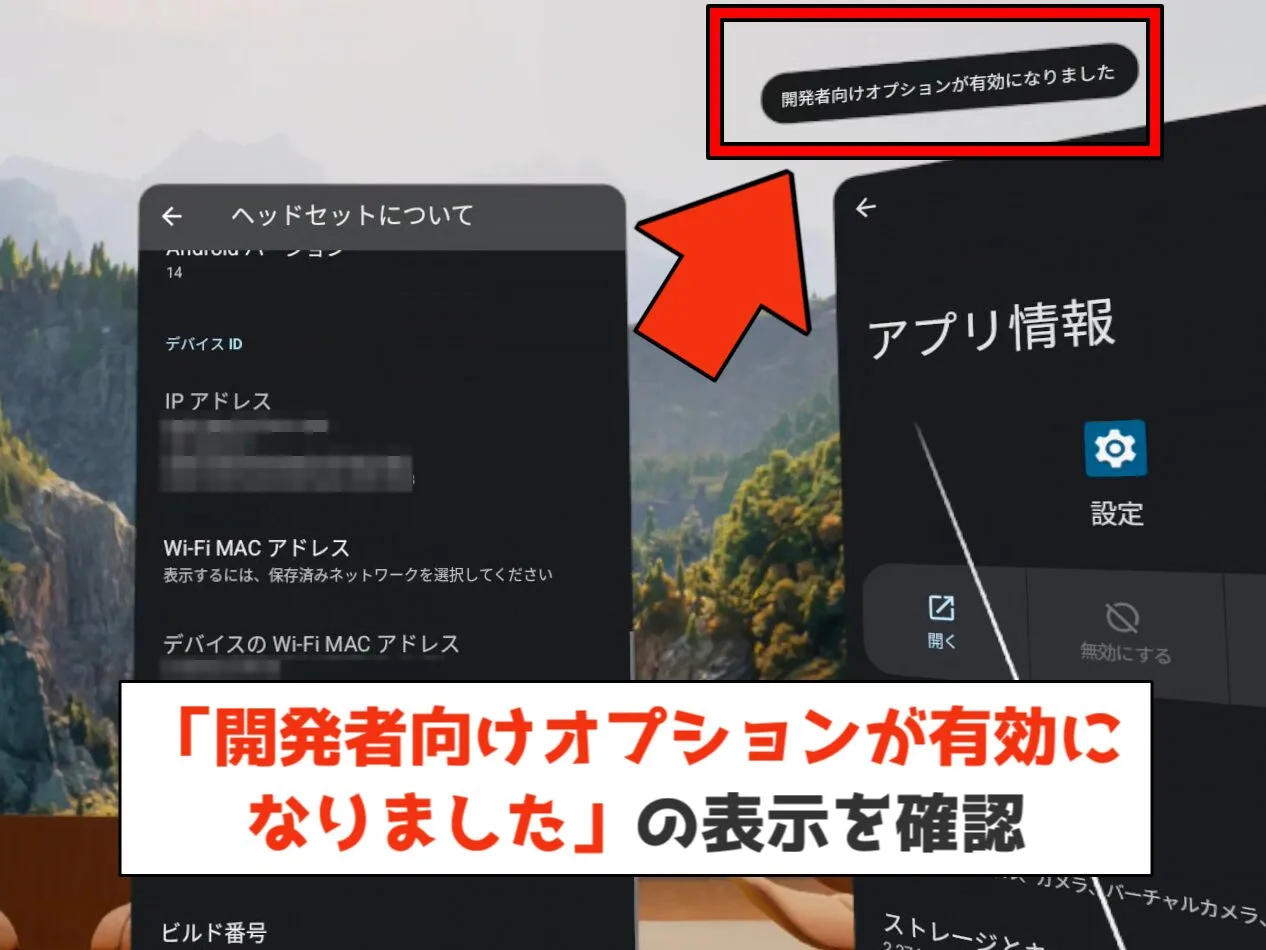
開発者モードが有効になったら、ウィンドウ左上の「←」で1つ前の画面に戻ります。
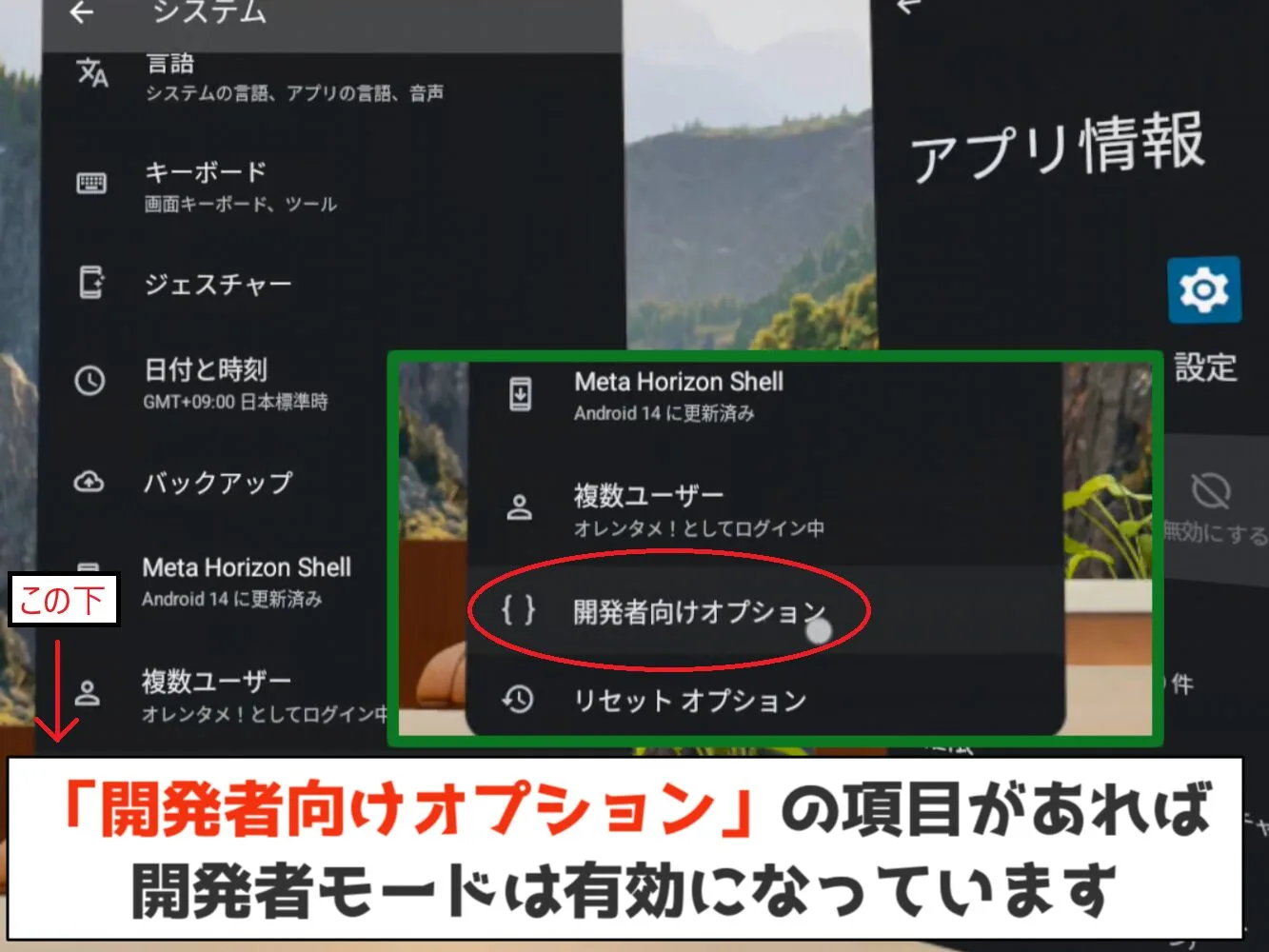
その後、「システム」の項目をクリックして、「開発者向けオプション」が表示されていれば開発者モードは間違いなく有効になっています。「開発者向けオプション」をクリックして、開発者向けオプションの項目を表示しましょう。
ワイヤレスデバッグのペアリングをする
「開発者向けオプション」の項目が表示できたら、以下の手順でワイヤレスデバッグのペアリングを行います。
ワイヤレスデバッグのペアリング
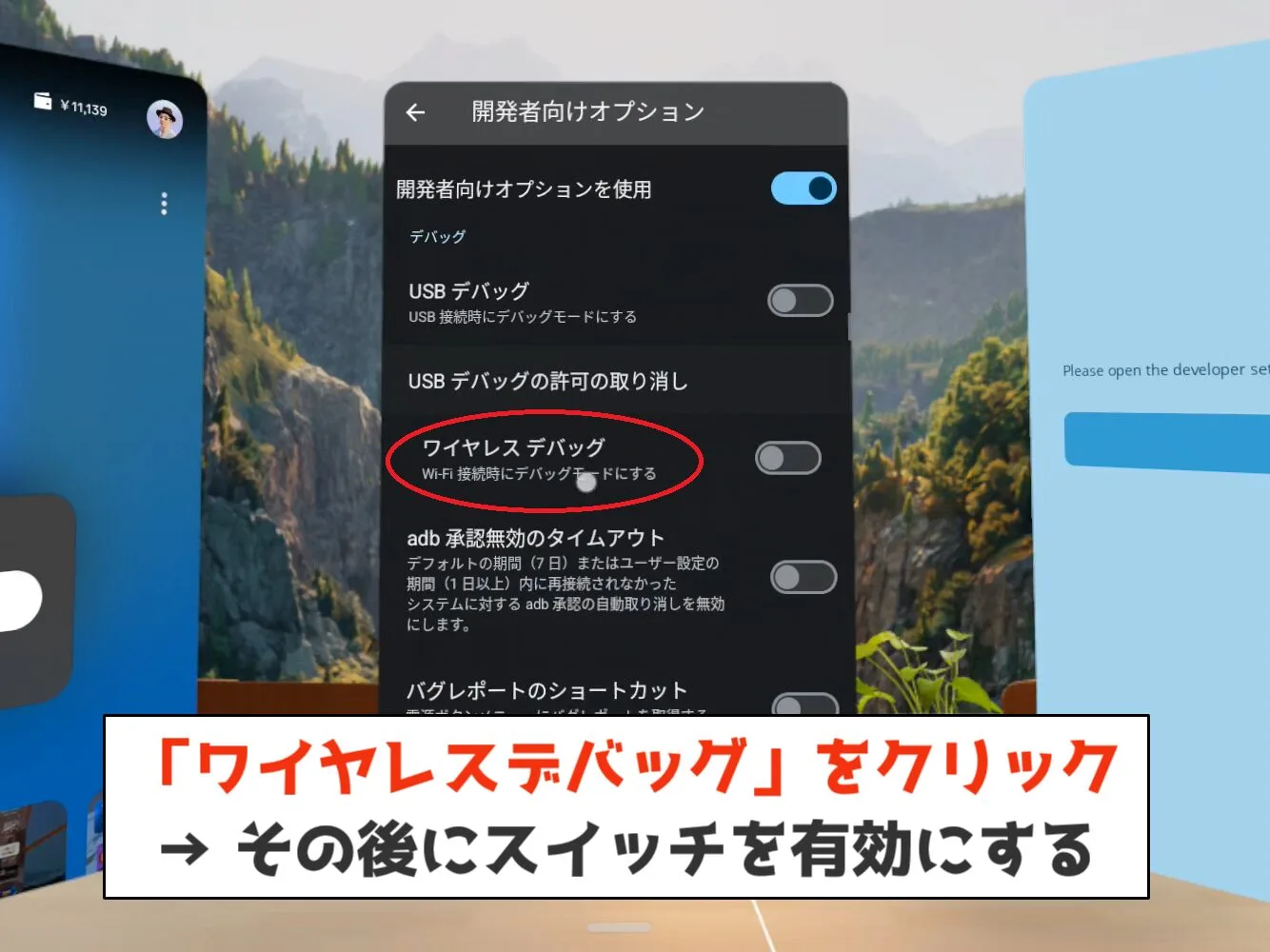
- 「ワイヤレスデバッグ」をクリック
- ワイヤレスデバッグのスイッチを有効にする
- 「ペア設定コードによるデバイスのペア設定」をクリック
- 『MBF Launcher』の上の段に「Wi-Fiペア設定コード」を、下の段に「ポート番号」を入力する
※通常、ポート番号は自動入力されます
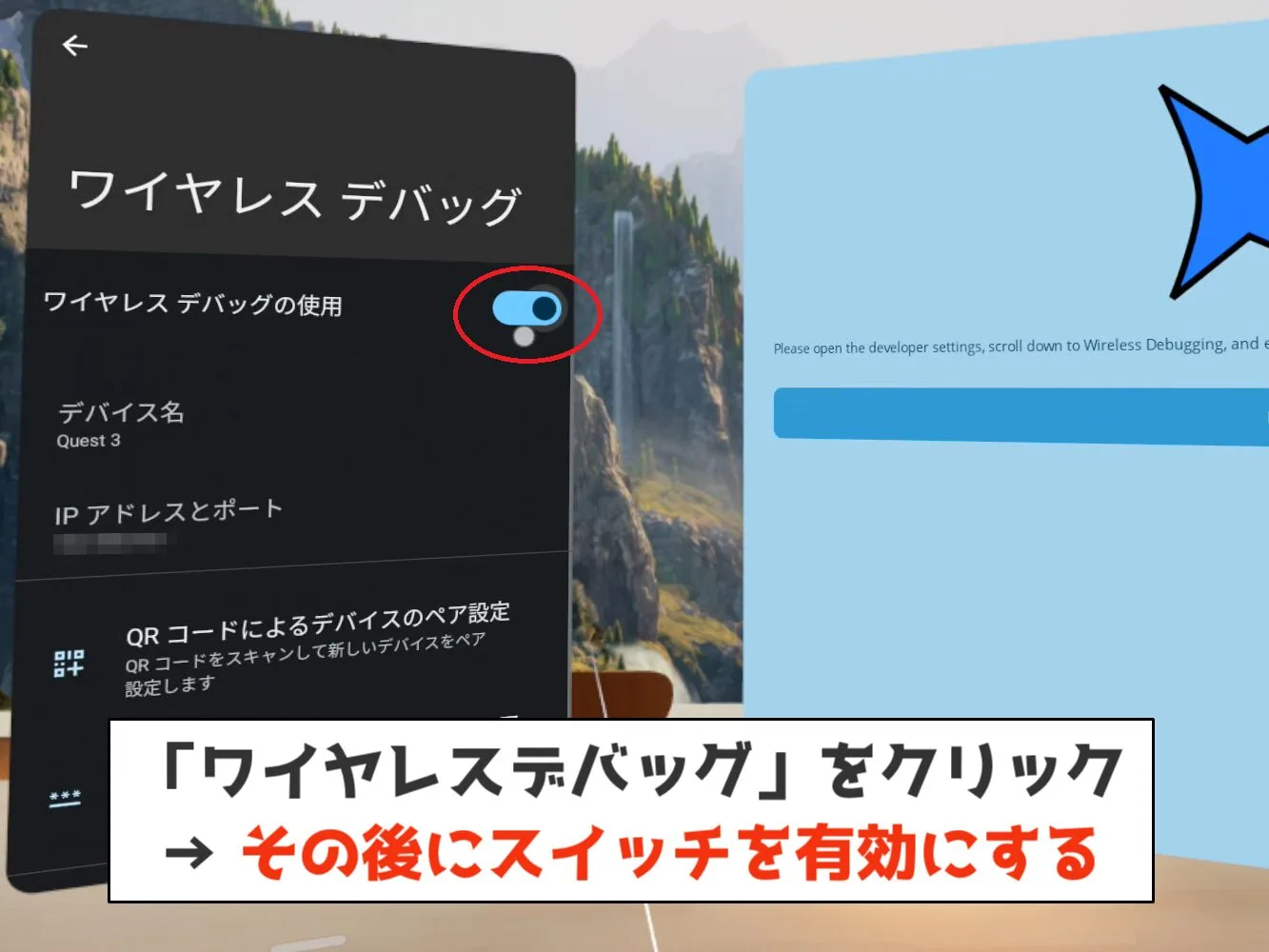
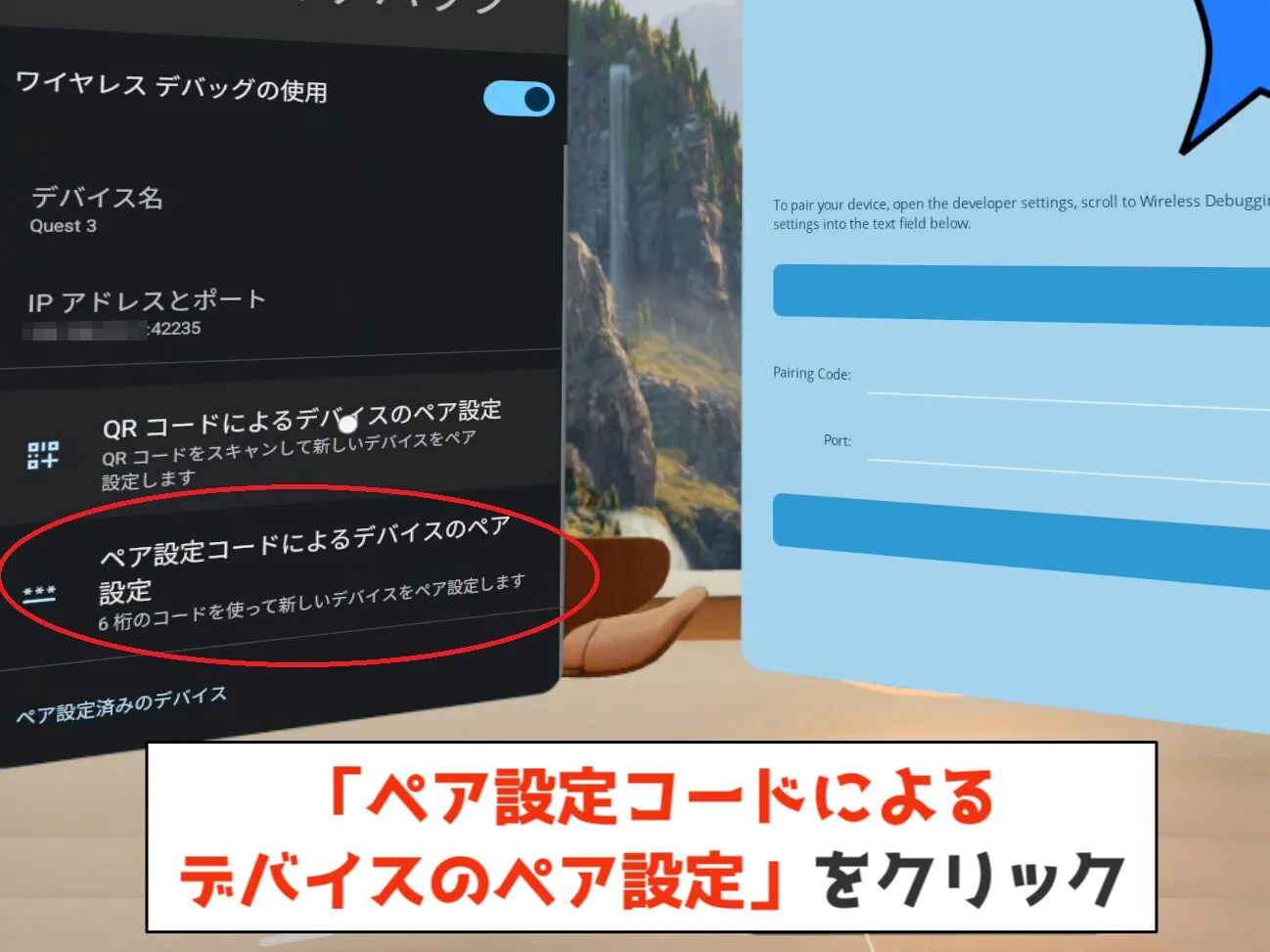
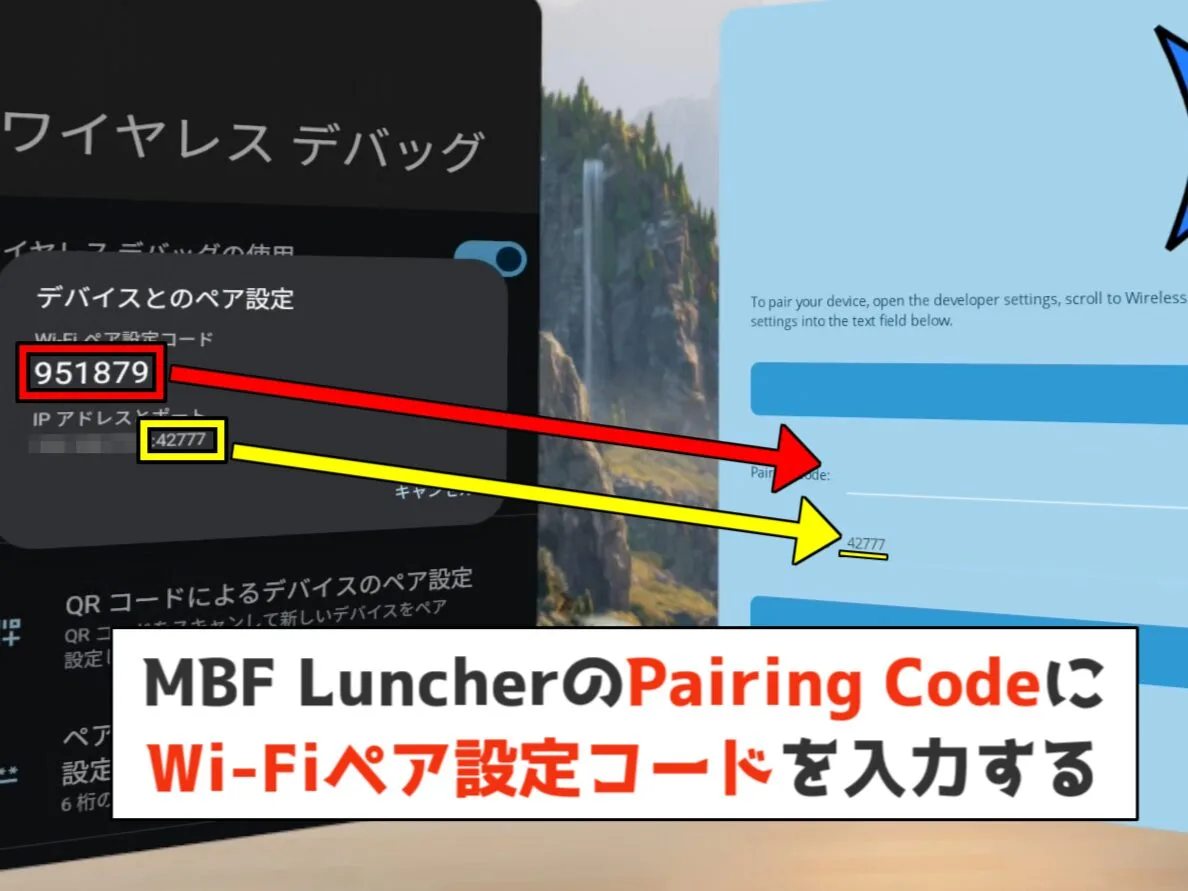
入力が完了すると、自動的に『MBF Launcher』がModsBeforeFriday!のサイトに切り替わります。次回以降は『MBF Launcher』を起動するだけで自動的にサイトが表示されるようになります。
ペアリングが完了したらワイヤレスデバッグの画面は閉じてOKです。
(以後、開発者モードやワイヤレスデバッグは無効化しないでください)
ビートセイバーを改造する
ModsBeforeFriday!のサイトにビートセイバーのダウングレードと改造の案内が表示されます。
ここですでにMod一覧が表示された方は、すでにカスタム曲が遊べる状態になっているので次のModを追加するに進んでください。
「Mod The App」ボタンが表示されていれば改造できる状態です。クリックすると自動でダウングレードと改造を行ってくれます。
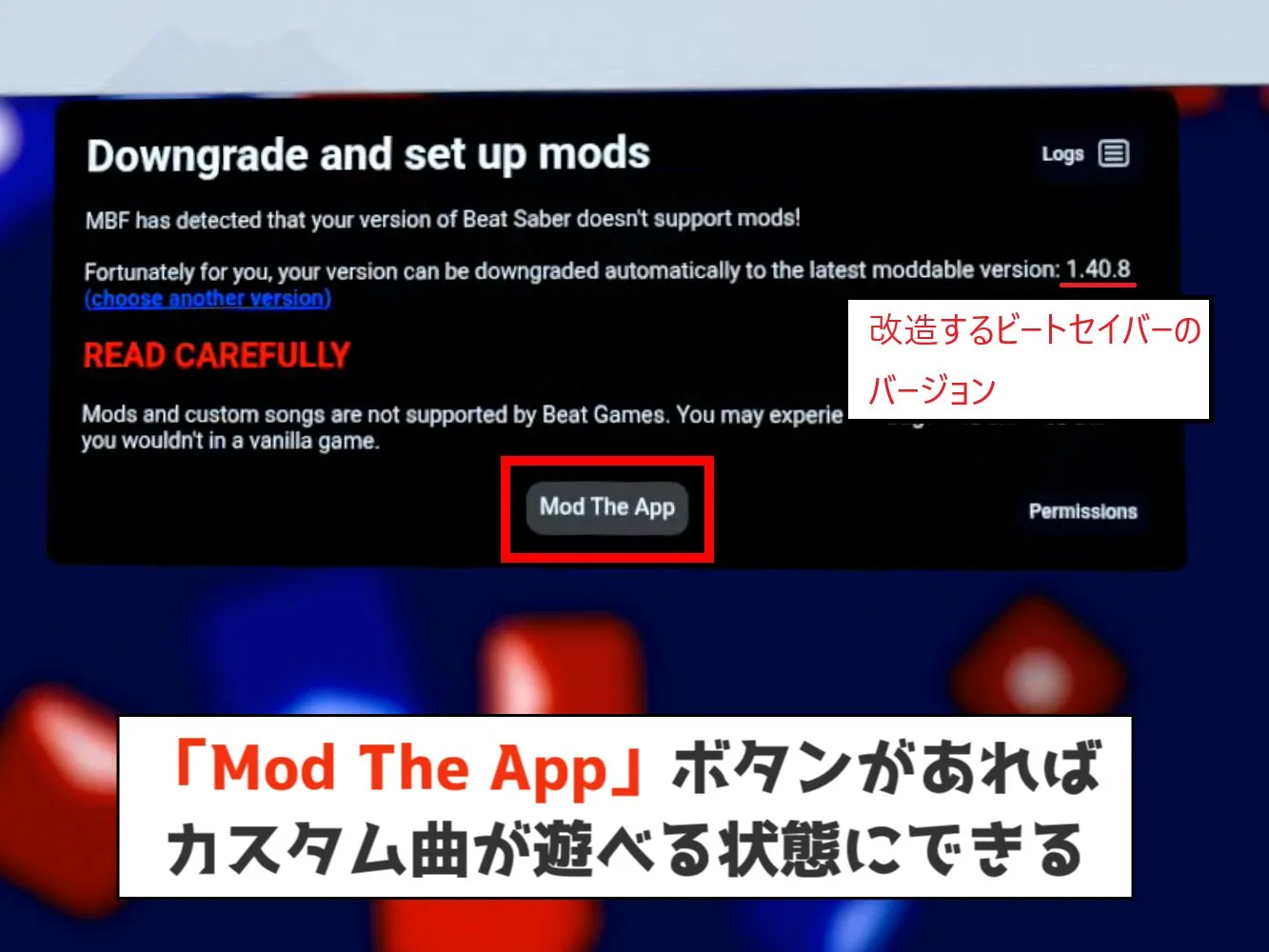
改造にかかる時間は回線速度やメタクエスト2/3/3Sによって異なり、長い場合は10分以上かかることもあります。改造中はスリープや電池切れにならないよう注意してください。
改造中にウィンドウが閉じてしまう場合は、改造処理にメタクエスト本体が耐え切らず強制終了してしまっています。
ブラウザなど余計なアプリは終了したり、パススルー表示を止めたり、ハンドジェスチャーやトラッキングを無効にしたりしてから、もう一度試してください。
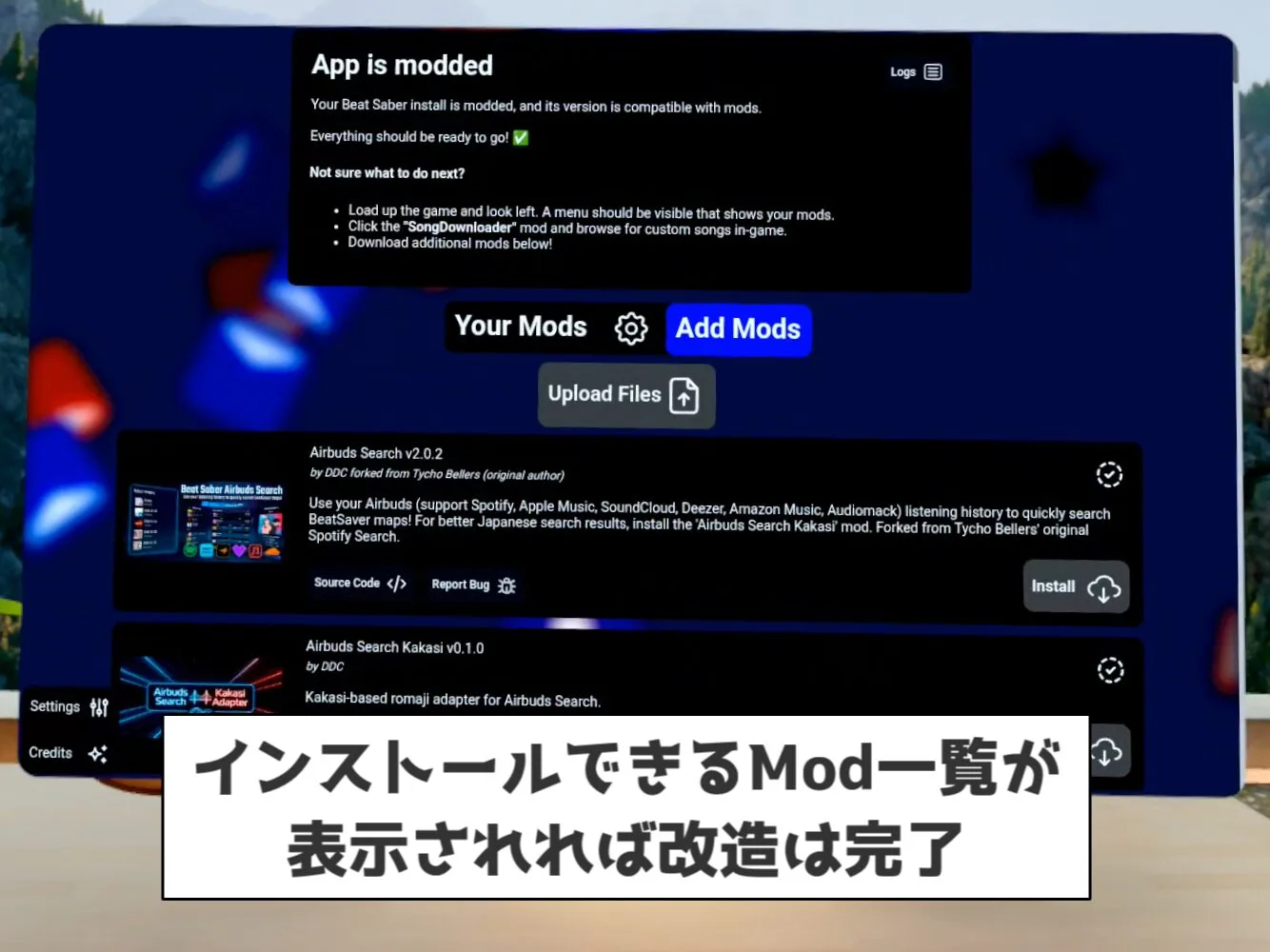
インストールできるMod一覧が表示されれば、ビートセイバーの改造は完了です。この時点でカスタム曲が遊べる状態になっています。
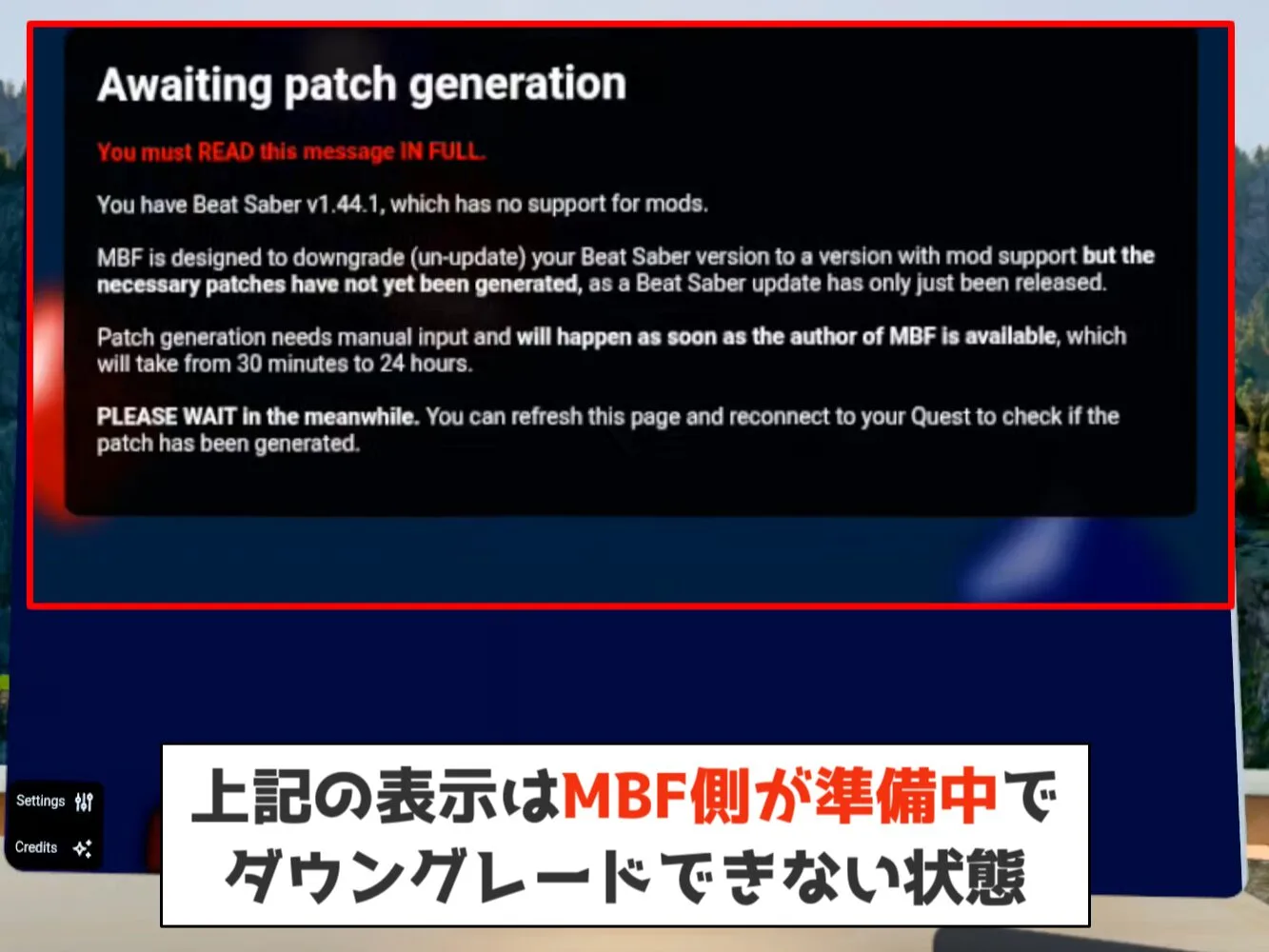
「Mod The App」のボタンがない
「Awaiting Patch Generation」と表示されている場合は、『ModsBeforeFriday』側が原因でダウングレードができない状態です。しばらく待つか、後述の「手動ダウングレードの方法」で自分でダウングレードしてから改めてMBF Launcherを起動してください。
もし「Awaiting Patch Generation」以外の表示で「Mod The App」のボタンが無い場合は、ModsBeforeFriday!のサイトが障害で落ちている場合がほとんどです。しばらく待って試すか、コメント欄でご相談いただければ私の方でも状況を確認します。
Modを追加する(任意)
改造したビートセイバーでは、Modという様々な独自機能を追加することができます。
Modで追加できる機能例
- 時計とバッテリー残量を常に表示(Clock Mod)
- 残り体力によって体力バーの色を変更(Red Bar)
- 残りノーツ数やミス数などを表示(Qounters++)
- 「リプレイ機能」を追加(Replay)
- 曲一覧に「最近プレイした曲」リストを追加(RecentlyPlayed)
ModsBeforeFriday!の一覧に載っているModであれば、「Install」ボタンをクリックするだけでそのModを追加できます。
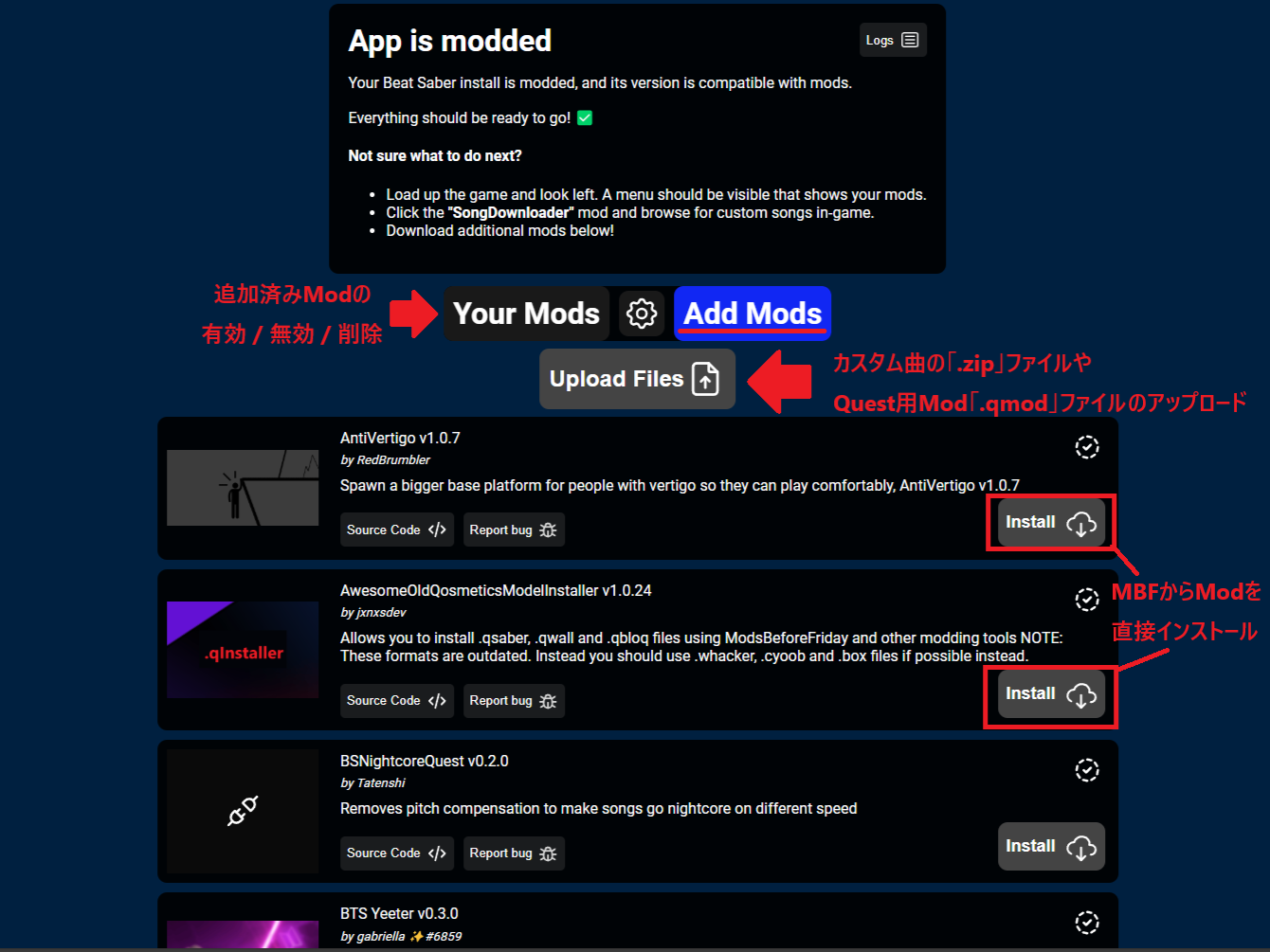
以下は私のおすすめModです。Modがよく分からないという方は参考にしてください。
初心者オススメMod
- BeatLeader
→カスタム曲でもスコアボードを表示します(要アカウント作成) - BetterSongSearch
→ゲーム内から細かい条件でカスタム曲を検索できるようにします - BetterSongList
→曲一覧にソート機能やランダム選曲ボタンなどを追加します - Chroma
MappingExtensions
NoodleExtensions
→カスタム曲の表現を拡張します
→このModがないと遊べないカスタム曲がいくつもあります - PlaylistManager
→ゲーム内からカスタムプレイリストの作成・編集・削除ができます
上記はビートセイバーのVer.1.40.8で使用できるModです。
別のバージョンでは一覧にない場合があります。
あわせて読みたい!
カスタム曲を追加する
Modの追加が終わったらMBF Launcherは終了しましょう。今後カスタム曲をプレイする際に起動する必要はなく、普通にライブラリからビートセイバーを起動すればOKです。
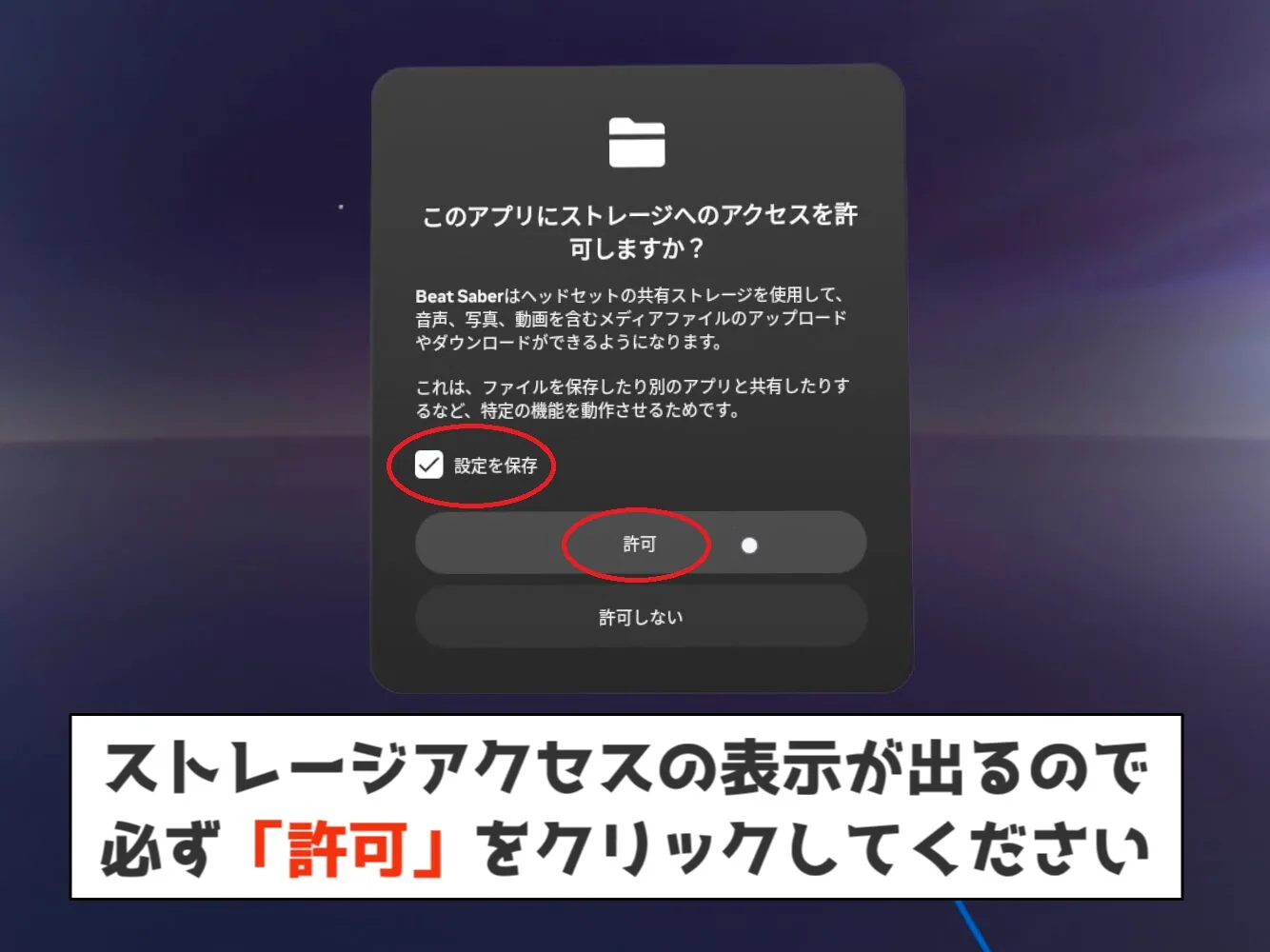
初回起動時のみストレージへのアクセス許可が求められるので、「許可」をクリックしてください。
改造したビートセイバーは起動できずに強制終了することがよくあります。
通常、5回ほど試せば起動できるので何度か試してみましょう。
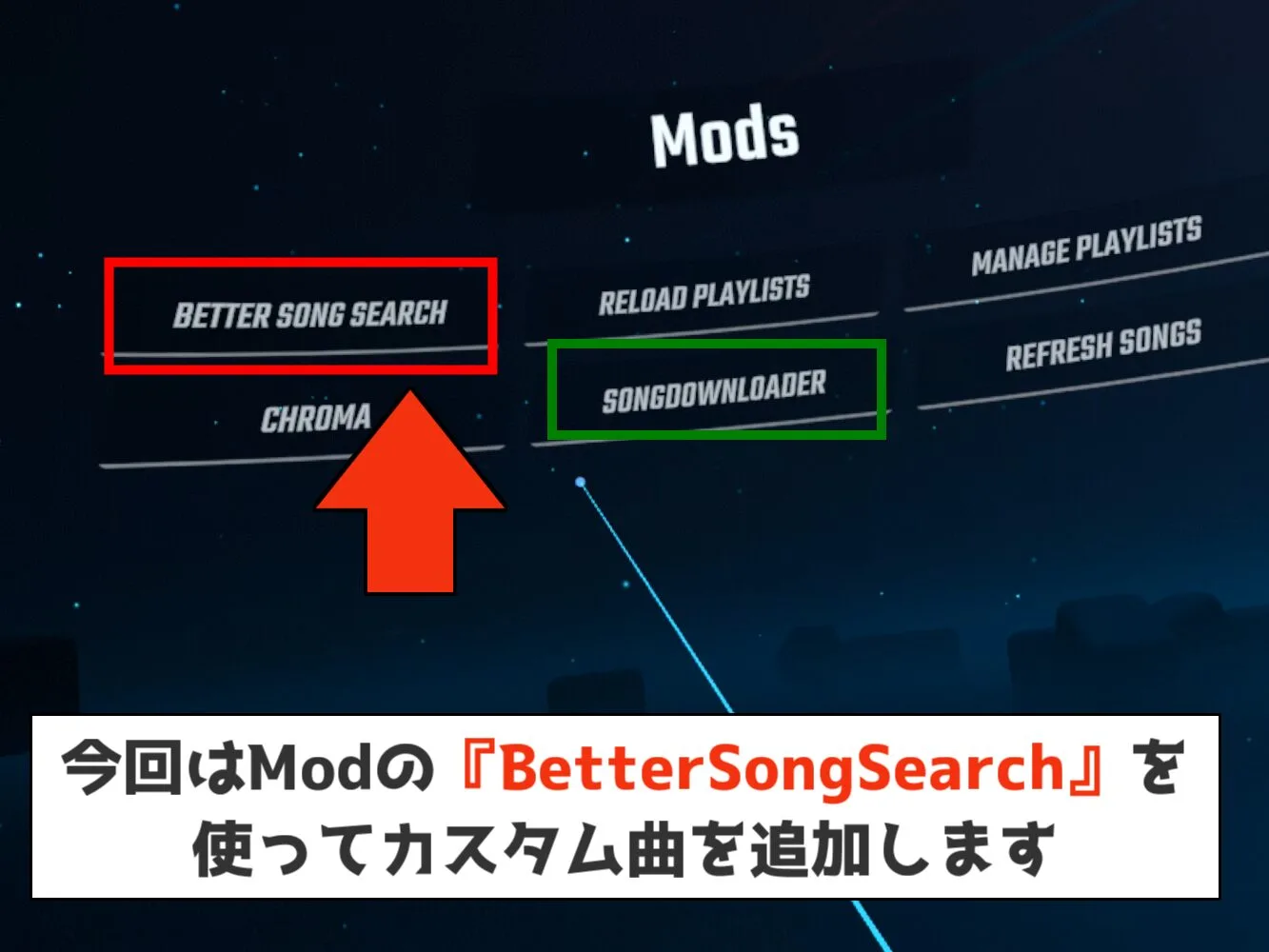
カスタム曲を追加する簡単な方法は、Modの『BetterSongSearch』を使って、ビートセイバー内からカスタム曲を追加する方法です。
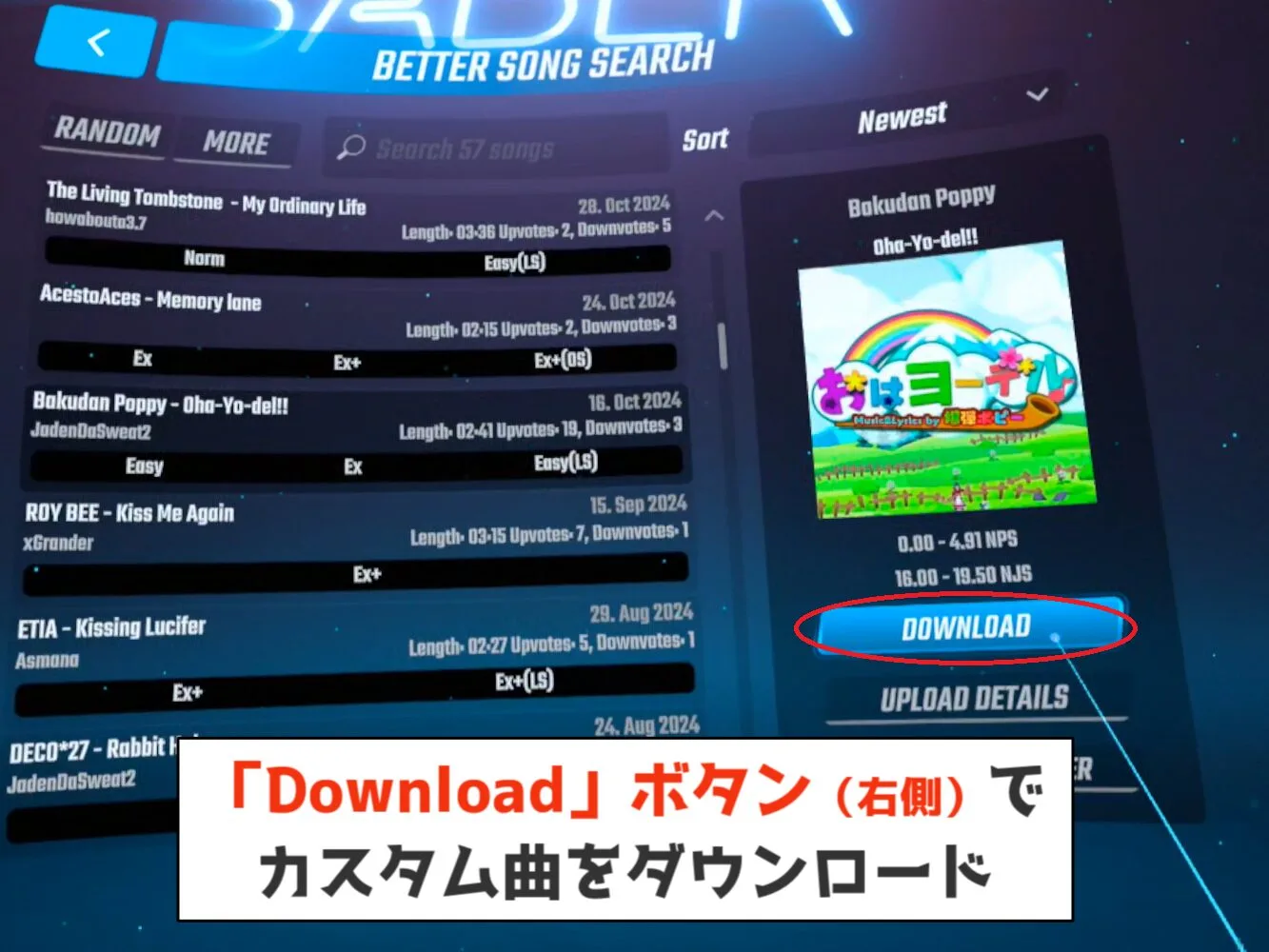
検索ワードで探すほか、曲の長さ・密度・ジャンルなどさまざまな条件でフィルタリングもできます。
気に入った曲が見つかったら「Download」をクリックしましょう。ダウンロードが完了すると「Play」ボタンに変わります。
これでカスタム曲を遊ぶ準備が一通りできました。思う存分ビートセイバーを楽しみましょう!
アニソンやJ-POPを探すコツや、ちょうどいい難易度の曲を探すコツなどを以下の動画で解説しています。
よければそちらもご覧ください。
手動ダウングレードの方法(「Awaiting Patch Generation」が表示される場合)
最新のビートセイバーがアップデートされると、ModsBeforeFriday!はダウングレードするための差分パッチを作成します。
この差分パッチが完成するまで、最新バージョンからカスタム曲が遊べるバージョンへダウングレードができません。
そこでQuestストアから旧バージョンのビートセイバーをインストールすることで、パッチ作成待ちを回避してカスタム曲が可能なバージョンへダウングレードができるようになります。
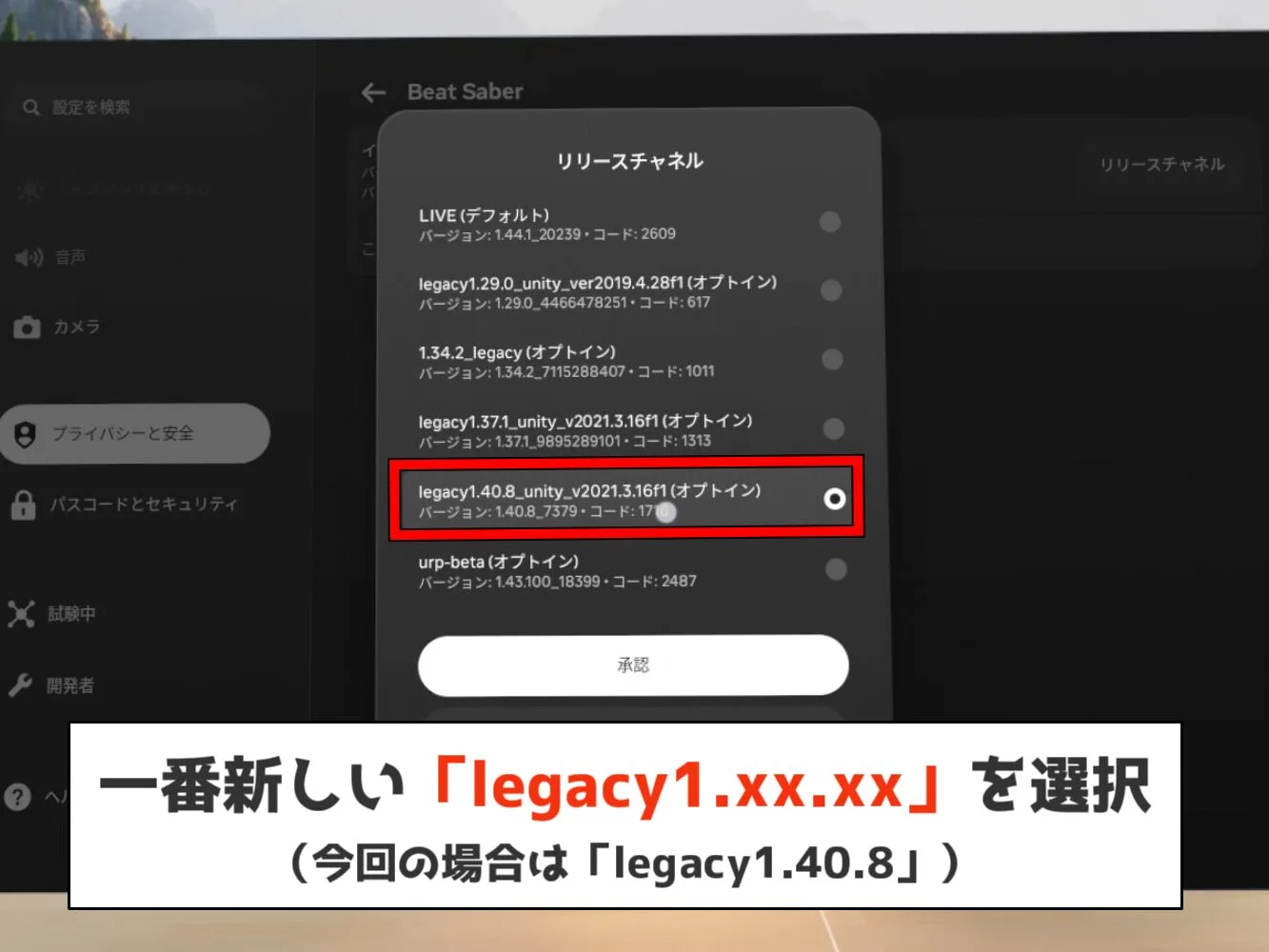
Questストアから旧バージョンのビートセイバーをインストールするには、「リリースチャネル」を変更します。
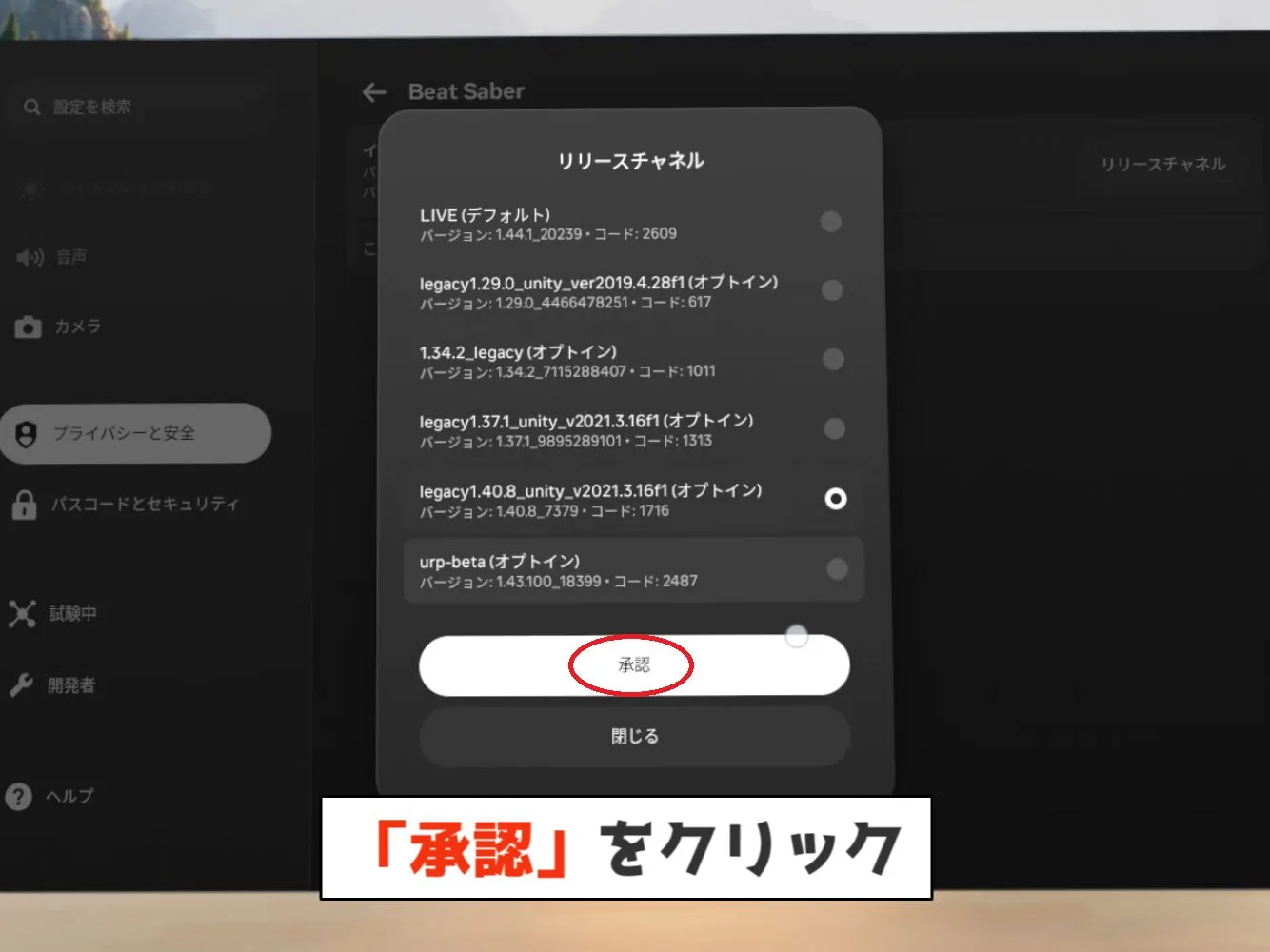
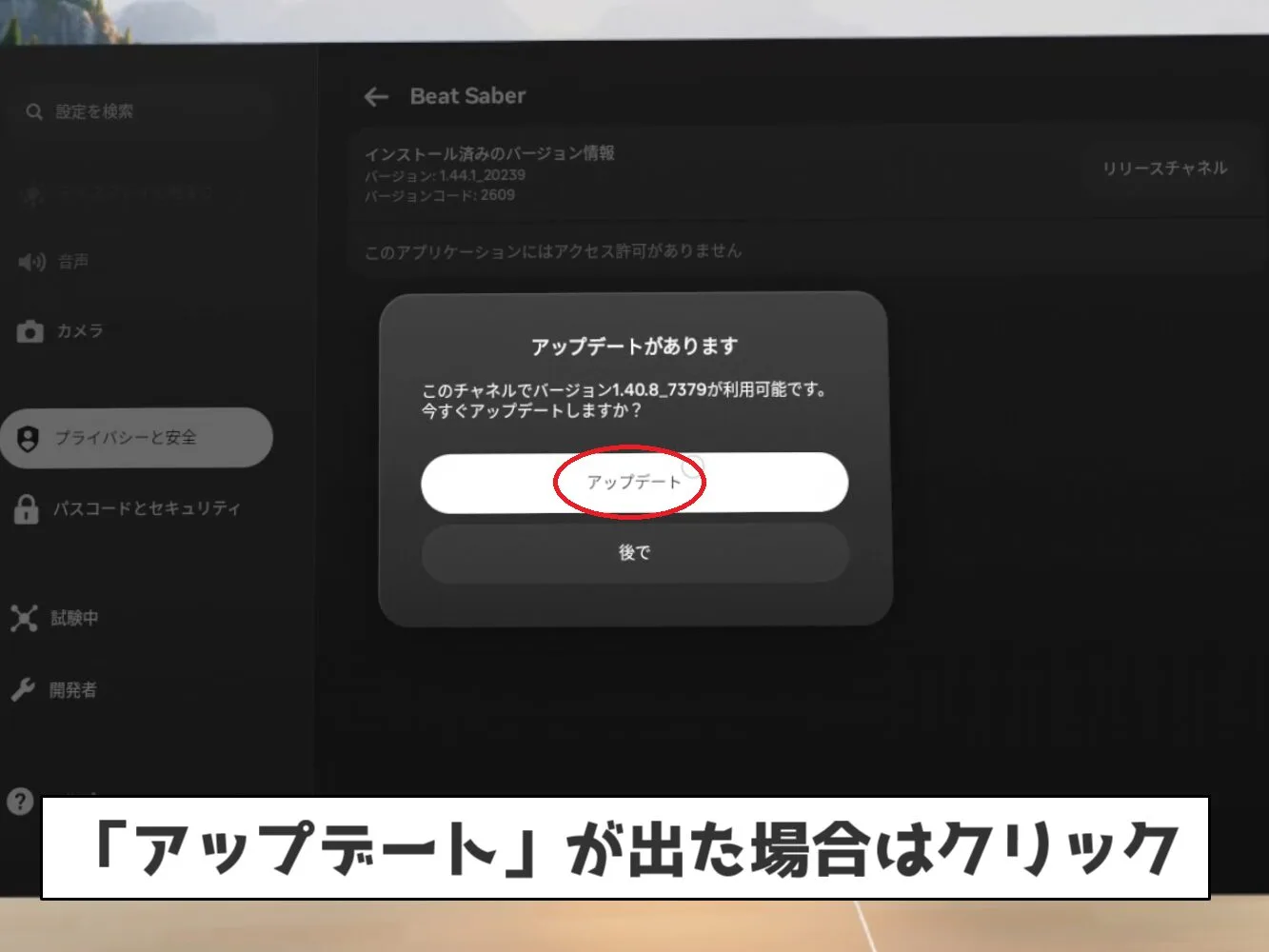
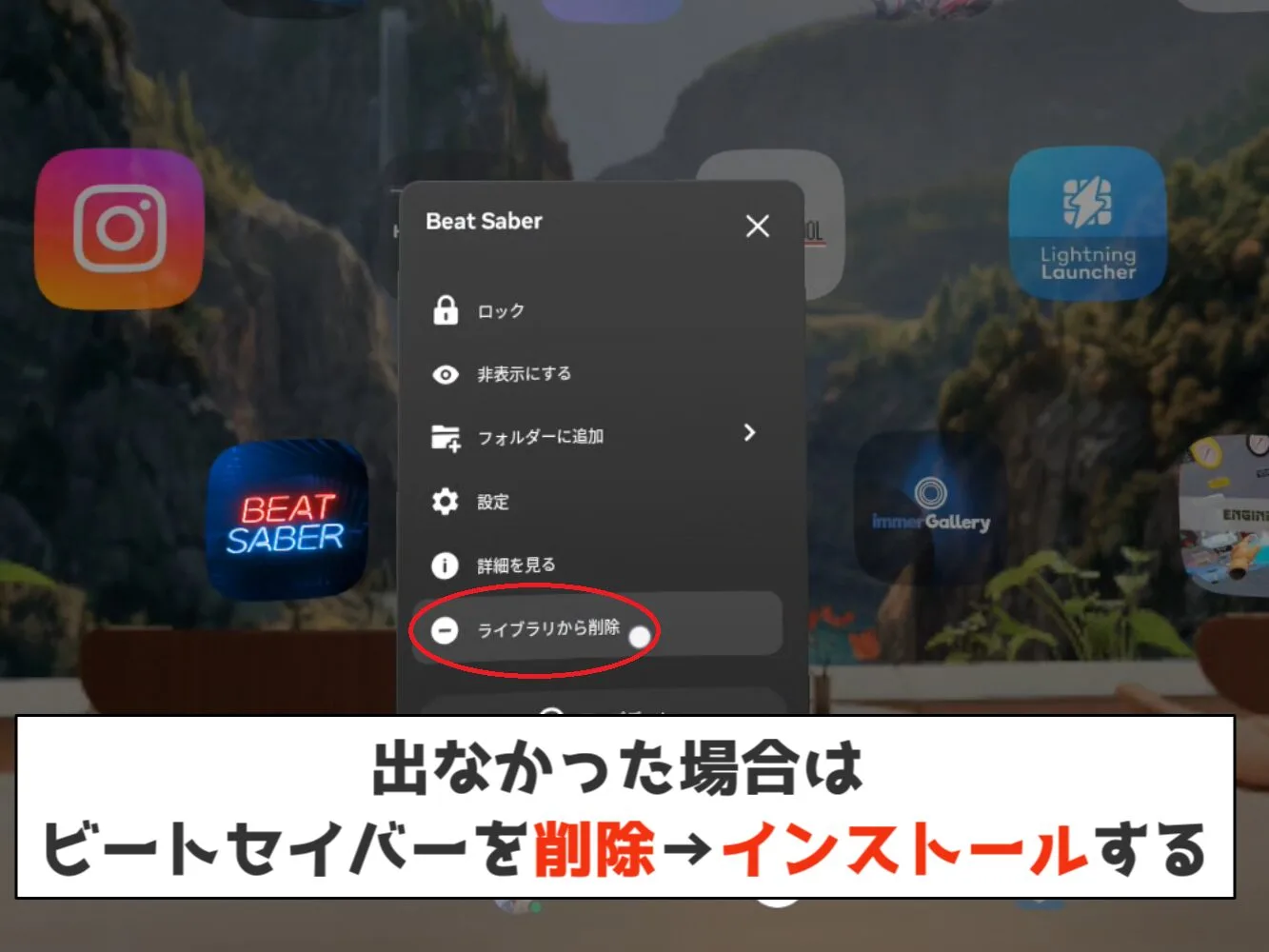
リリースチャネルの変更
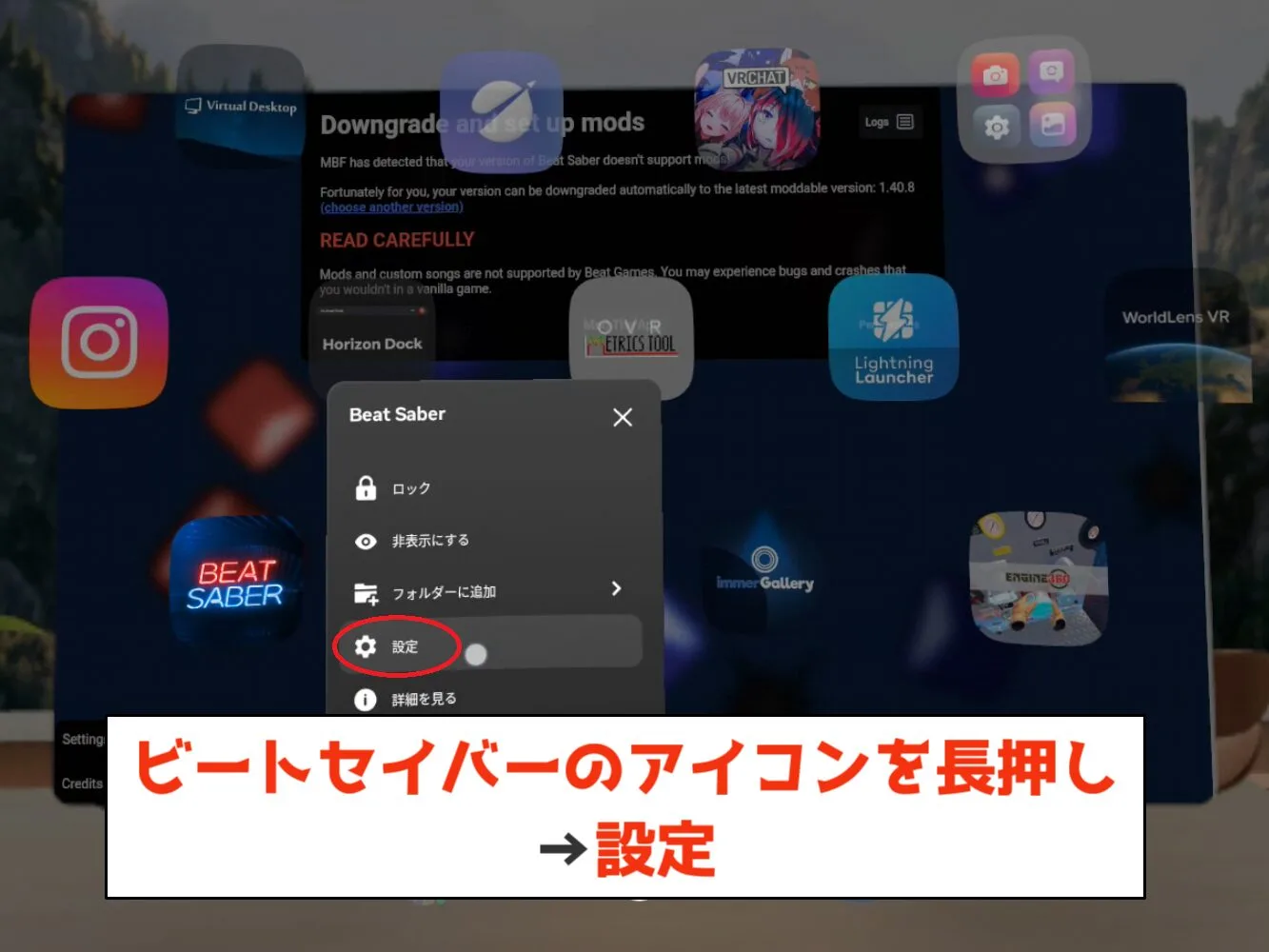
- ライブラリでビートセイバーのアイコンを長押し
- 「設定」をクリック
- 「リリースチャネル」をクリック
- 「legacy1.xx.x」の一番新しいバージョンを選択(記事作成時点だと「legacy1.40.8」)
- 「承認」をクリック
- アップデートの通知が出た場合はそのまま「アップデート」をクリック
→ 通知が出なかった場合は、手動でビートセイバーを削除→インストール - インストール完了後、『MBF Launcher』を一度閉じて起動し直す
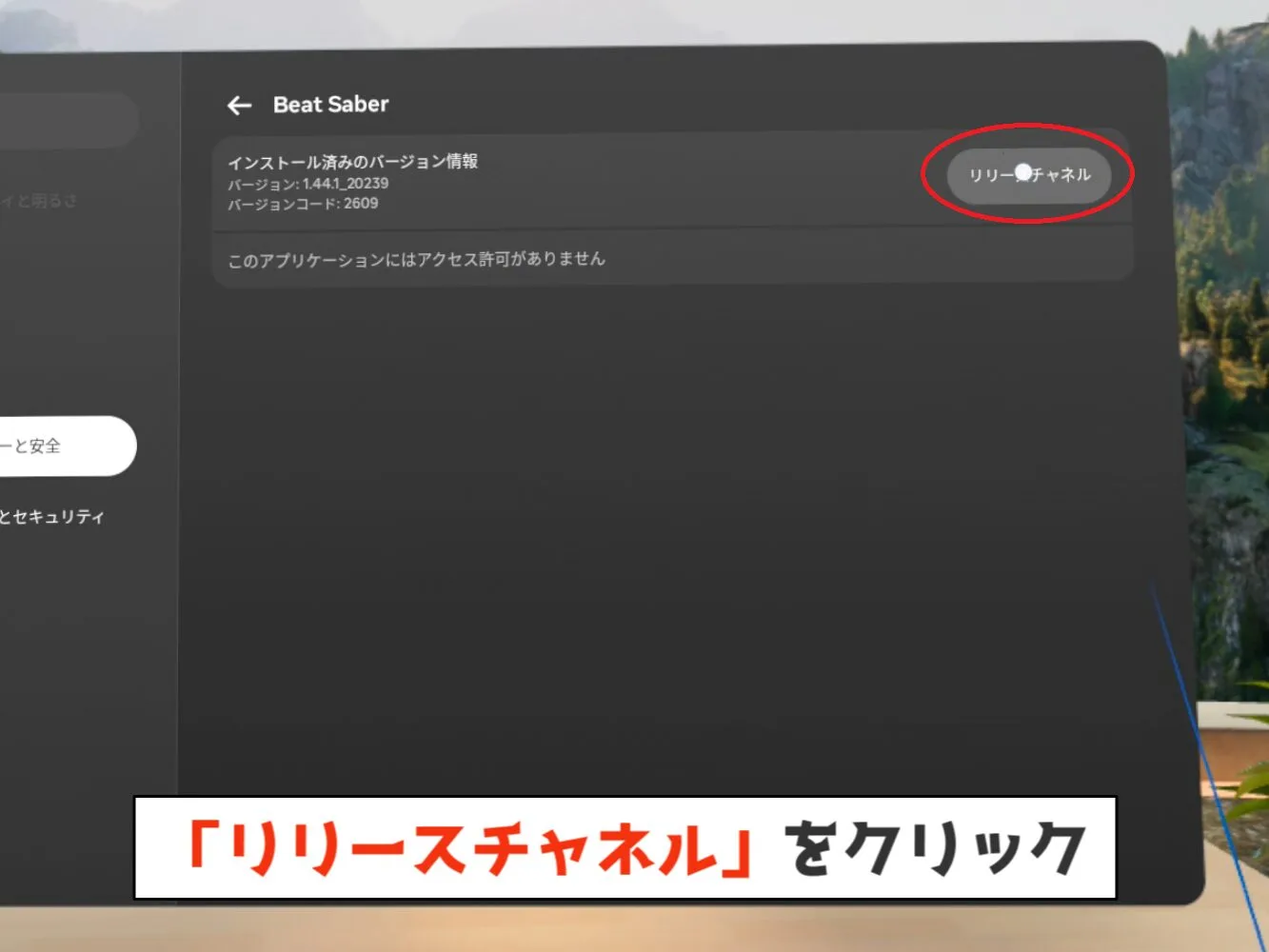
これでMBF Launcherを再起動すれば、「Awaiting Patch Generation」と表示されていた方も、「Mod The App」のボタンが押せるようになっているはずです。
なお、リリースチャネルを変えたままだと、Questストアから最新バージョンのビートセイバーがインストールできなくなります。
改造が済んだら、リリースチャネルを「LIVE」に戻しておきましょう。
「LIVE」に戻した時のアップデート通知は「後で」を選択!
Quest版ビートセイバーのカスタム曲導入前後でよくある質問
過去の記事や動画で多くいただいた質問をまとめました。
- Q. ワイヤレスデバッグの許可を求める表示が出る
- Q. ビートセイバーが起動しない
- Q. マルチプレイができません
- Q. ○○のModは使えますか?
- Q. 一部のカスタム曲が表示されない / YouTubeで見たのと演出が違う
- Q. カスタム曲のプレイボタンが押せません
Q. ワイヤレスデバッグの許可を求める表示が出る
ワイヤレスデバッグのペアリングをすると、メタクエストの起動時や『Mods Before Friday』の起動時にワイヤレスデバッグの許可を求める表示が出ることがあります。
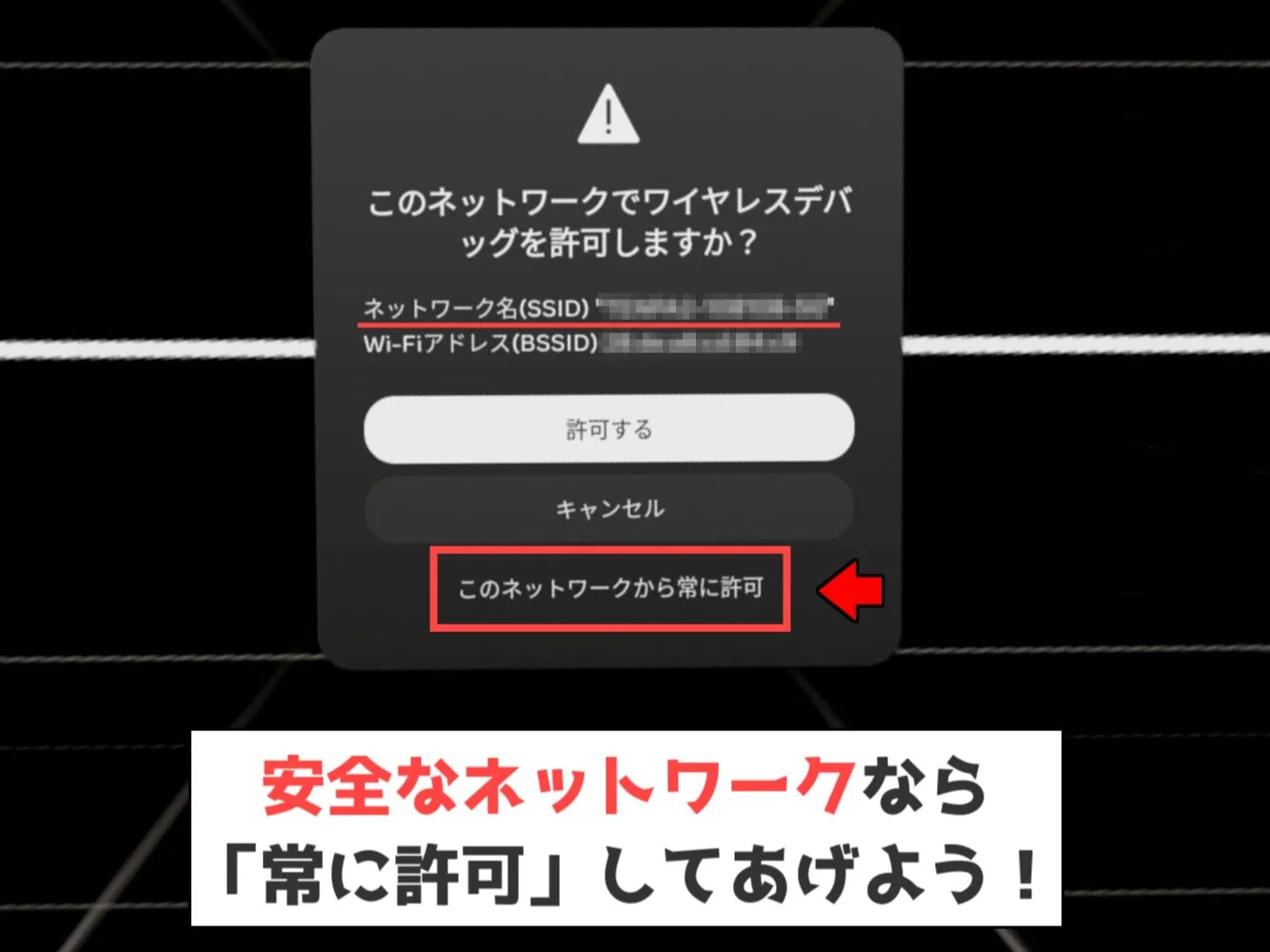
ネットワーク名を確認して、自宅のWi-Fiなど安全なネットワーク名であれば「このネットワークを常に許可」を選択してください。これでしばらくの間、許可を求める表示が出なくなります。
Q. ビートセイバーが起動しない
改造したビートセイバーは起動が不安定になります。多くの場合、何回か試せば普通に起動してくれます。
もし5回試しても起動しない場合は、Modの競合や設定が原因の可能性があります。
Modの競合……同じような機能を持ったModが2つ以上存在することで、お互いに干渉して正常な動作ができない状態
まずModsBeforeFriday!の設定から「Reinstall Only Core Mods」をクリックして追加したModを削除してみましょう。
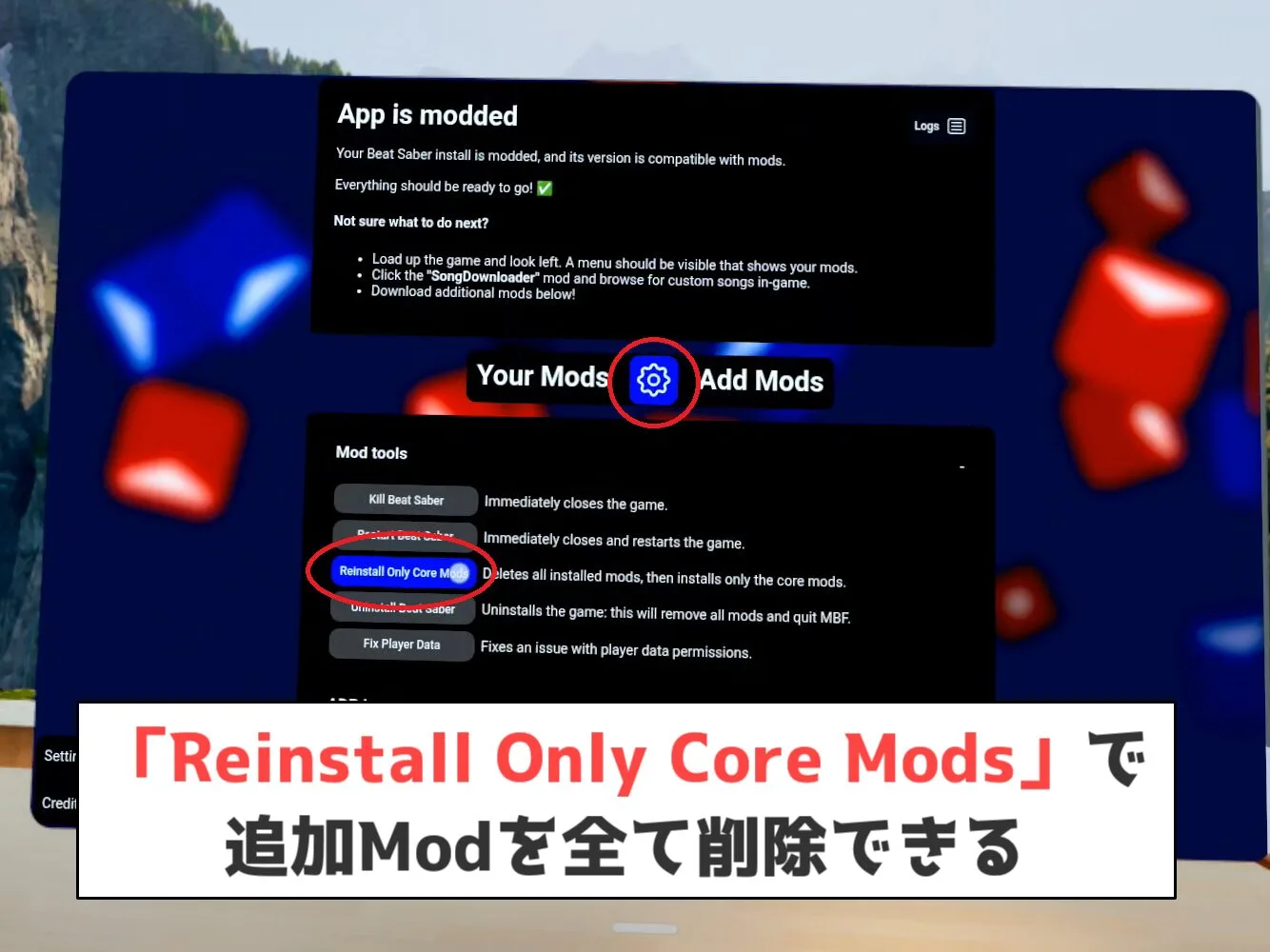
これで起動するなら、Modに問題がある可能性が非常に高いです。Modを1つ追加→起動を繰り返して、起動に影響を与えているModを見極めましょう。
原因となるModが見つかったら、MBFの「Your Mods」からMod自体を削除するか、ファイラーアプリ(AnExplorer VR File Managerなど)を使ってModの設定ファイルを削除してModの設定を初期化してみましょう。
【Modの設定ファイルの保存場所】
ModData/com.beatgames.beatsaber/Configs/
Modの変更や削除は、ビートセイバーを終了した状態で行ってください!
なお、まれにメタクエスト本体のアップデートが原因で、改造したビートセイバーが起動できなくなることがあります。
コメントいただければ私の方でも確認しますので、Modを削除しても起動しない方はぜひコメント欄でご連絡ください。
Q. マルチプレイができません
ダウングレードしたビートセイバーでは、公式のマルチプレイや最新のDLC楽曲など一部のコンテンツがプレイできなくなります。
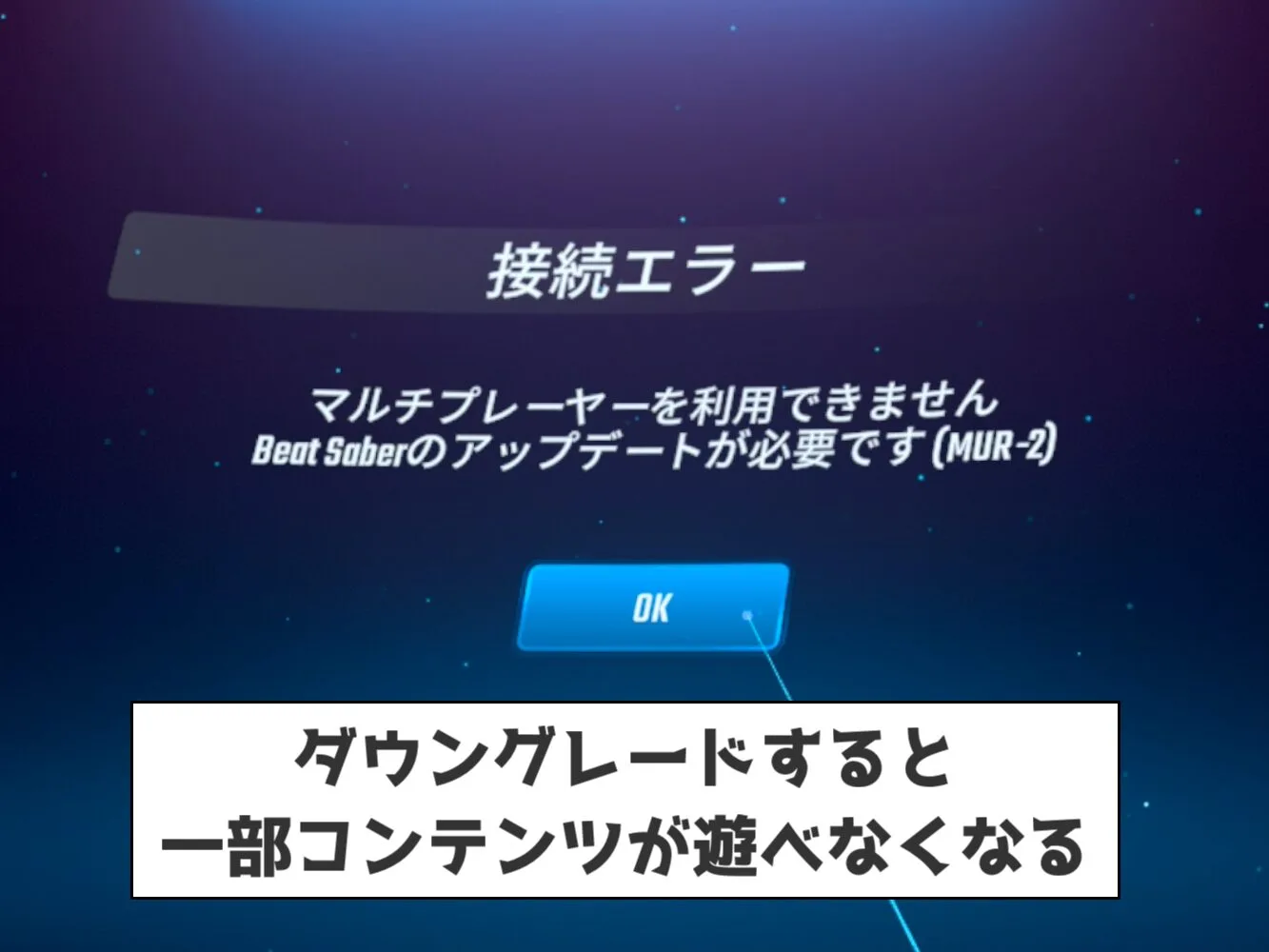
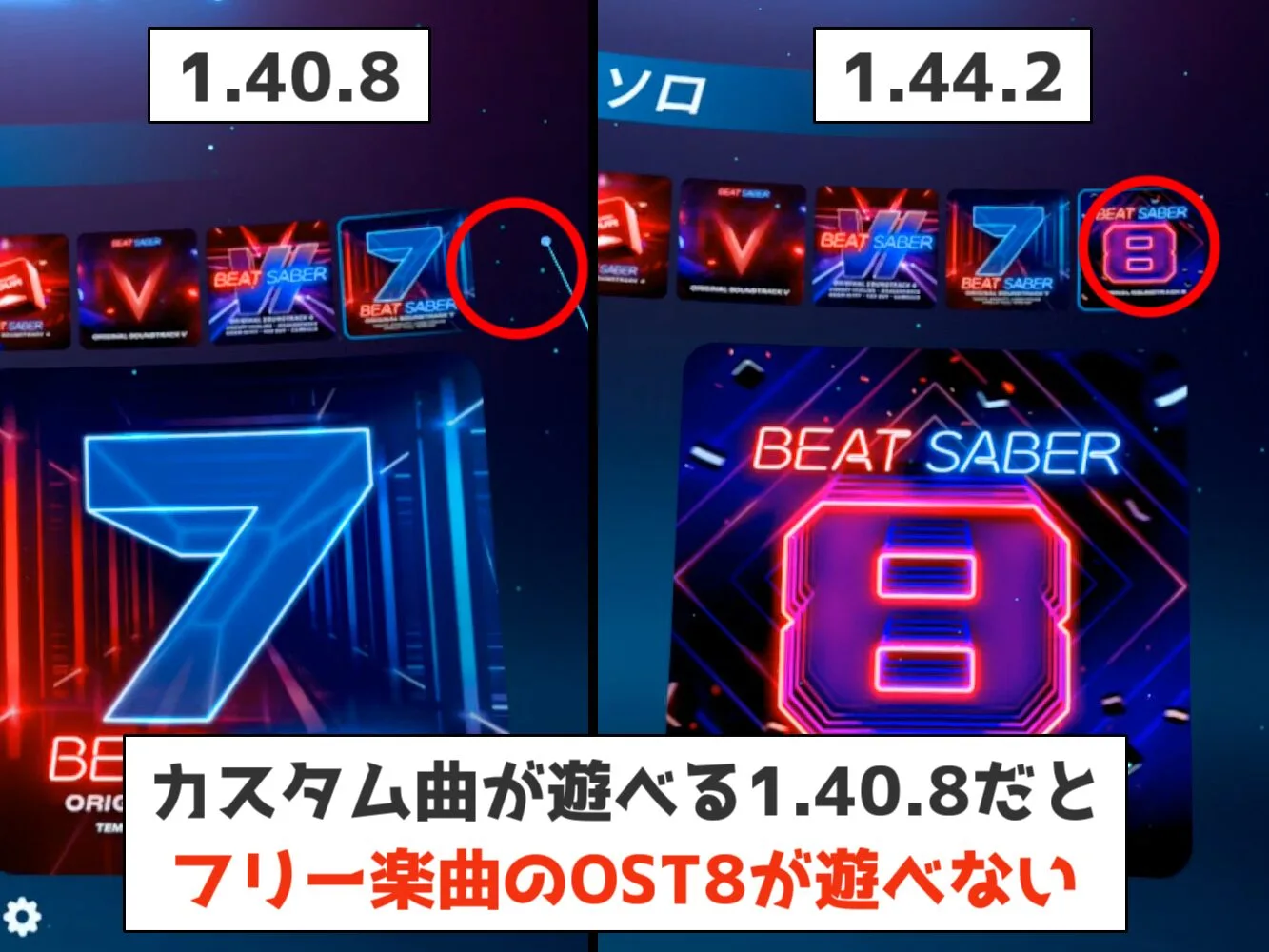
これらをプレイしたい場合は、以下の手順で最新版のビートセイバーをインストールし直してください。
最新版のビートセイバーに戻す
- 改造済みのビートセイバーをアンインストール
- Questストアから最新版をインストール
リリースチャネルが「LIVE」になっていない場合、Questストアから旧バージョンのビートセイバーがインストールされます。
「LIVE」になっているか確認してからインストールしましょう!
なお、改造済みのビートセイバーをアンインストールしてもダウンロードしたカスタム曲や作成したカスタムプレイリスト・Modの設定は残ります。
またMBFで改造してModを追加すれば、すぐに同じ状態に戻せます。
カスタム曲でマルチプレイ
Modの『QBeatSaberPlus-Multiplayer』を追加すれば、改造済みのビートセイバーでもカスタム曲を使ったマルチプレイができます。ただし公式のマルチプレイほど人は多くなく、マッチングしないことも多いです。
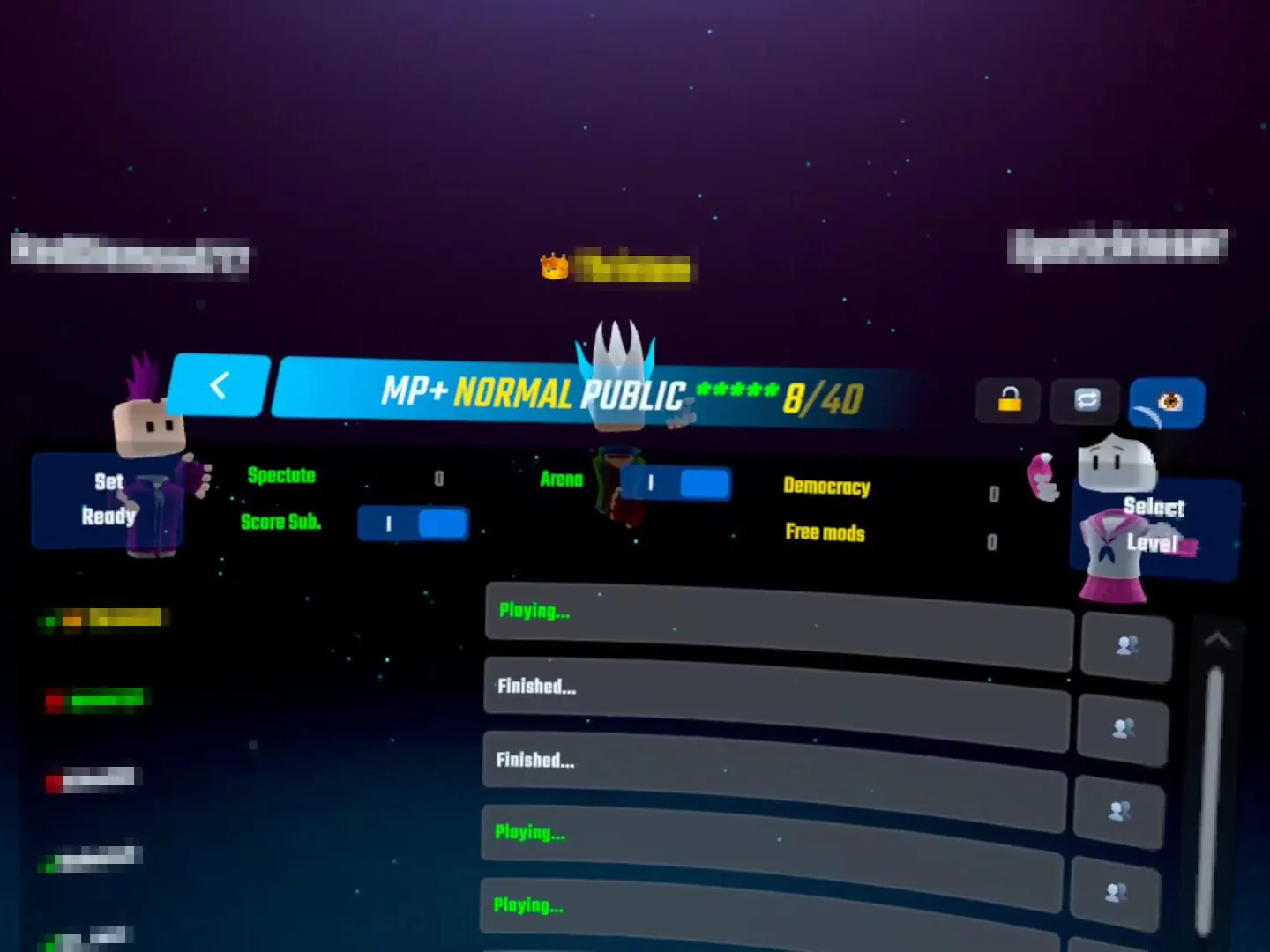
改造状態でマルチプレイを楽しみたいなら、マルチプレイを目的としたDiscordコミュニティなどに入って募集をかけたり募集に参加したりするとよいでしょう。
【Discord招待リンク】
(公式)BeatSaberPlus https://discord.gg/63ebPMC
(日本)カスタムマルチ専用のサーバー https://discord.gg/9wrWsXENmX
カスタム曲は初見プレイとなることが多く、難易度も相まって上級者の集まりって感じです。
それでも戦う人たちがいるのがスゲェ!(魔境やで)
Q. ○○のModは使えますか?
Quest版ビートセイバーで使えるModは、Quest用に作成されたModだけです。パソコン用の有名なModの多くはQuest版にも移植されていますが、『Cinema』や『Custom Platforms』など一部移植されておらず、使えないModもあります。
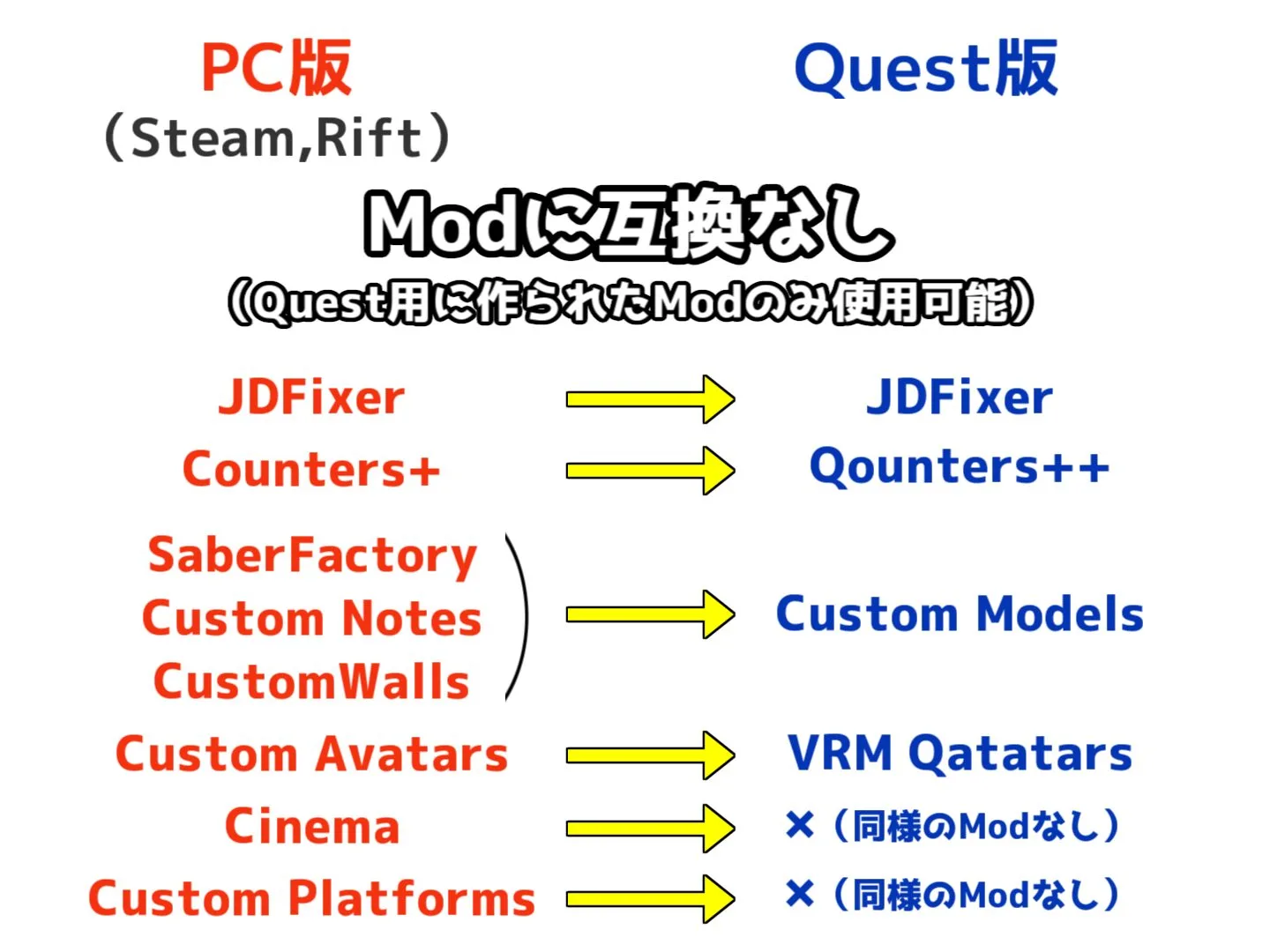
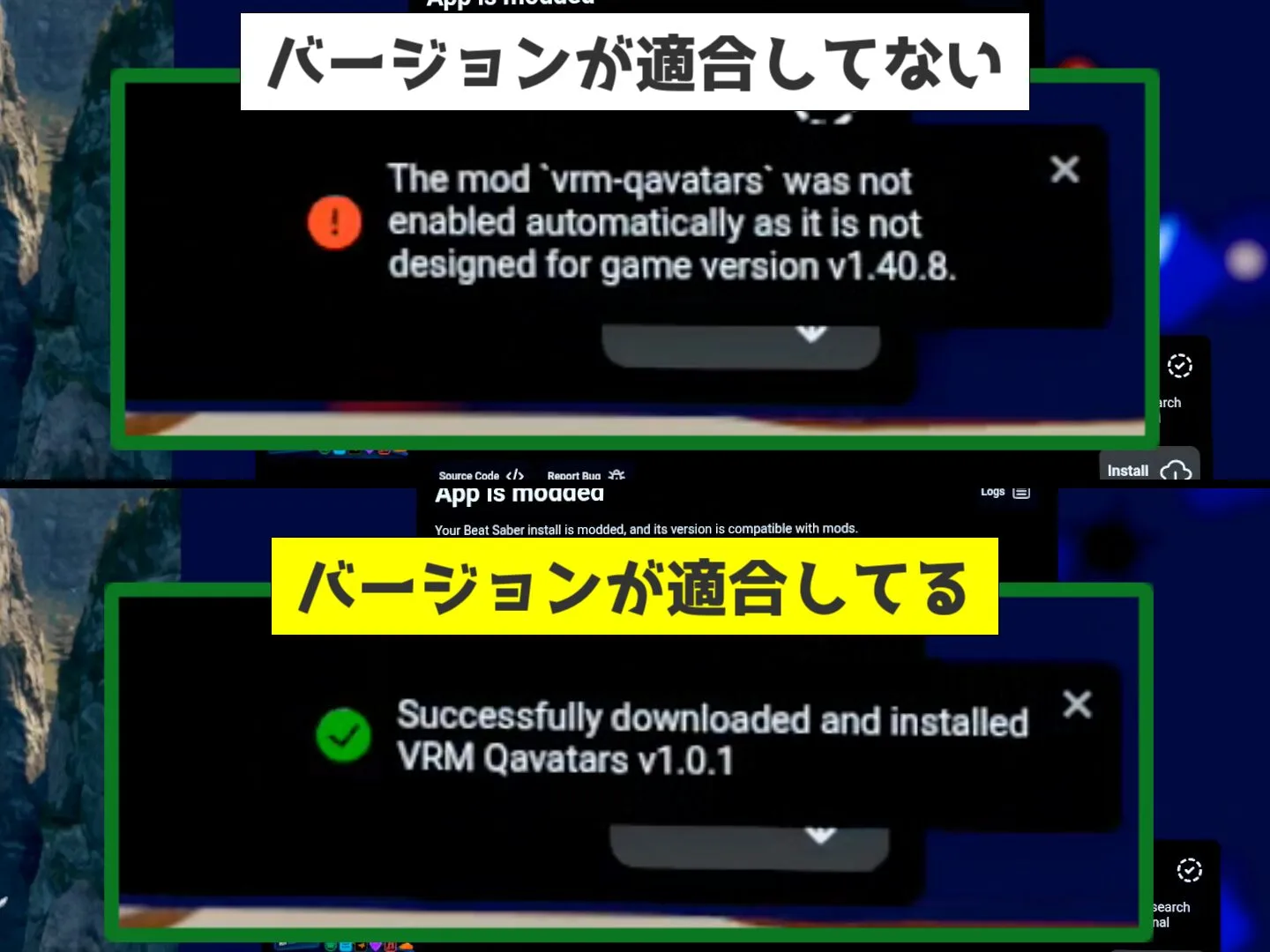
また、Modには動作できるバージョンが決められており、Quest用のModがあってもバージョンが合わなければ使用できません。
Quest用Modと対応バージョン(Quest Beat Saber Mods)
MBFのMod一覧には、インストールしているビートセイバーのバージョンで使用できるModが表示されています。そのため、MBFからModを追加する分にはバージョンを気にする必要はありません。
ただしMBFの一覧にないModを「Upload Files」から読み込む場合は、Modとビートセイバーのバージョンがあっているかご注意ください。
【MBFのMod一覧にないModの例(≒開発中でバグが多いMod)】
Vivify…カスタム曲の表現を拡張しますVRM Qavatars(1.40.8対応版)…アバターを表示するMod 使えなくなりました
あわせて読みたい!
ダウングレードして改造する
特定のModのためにダウングレードしたい場合は、「Mod The App」を押す前に「Choose Another Version」でダウングレードするバージョンを指定できます。
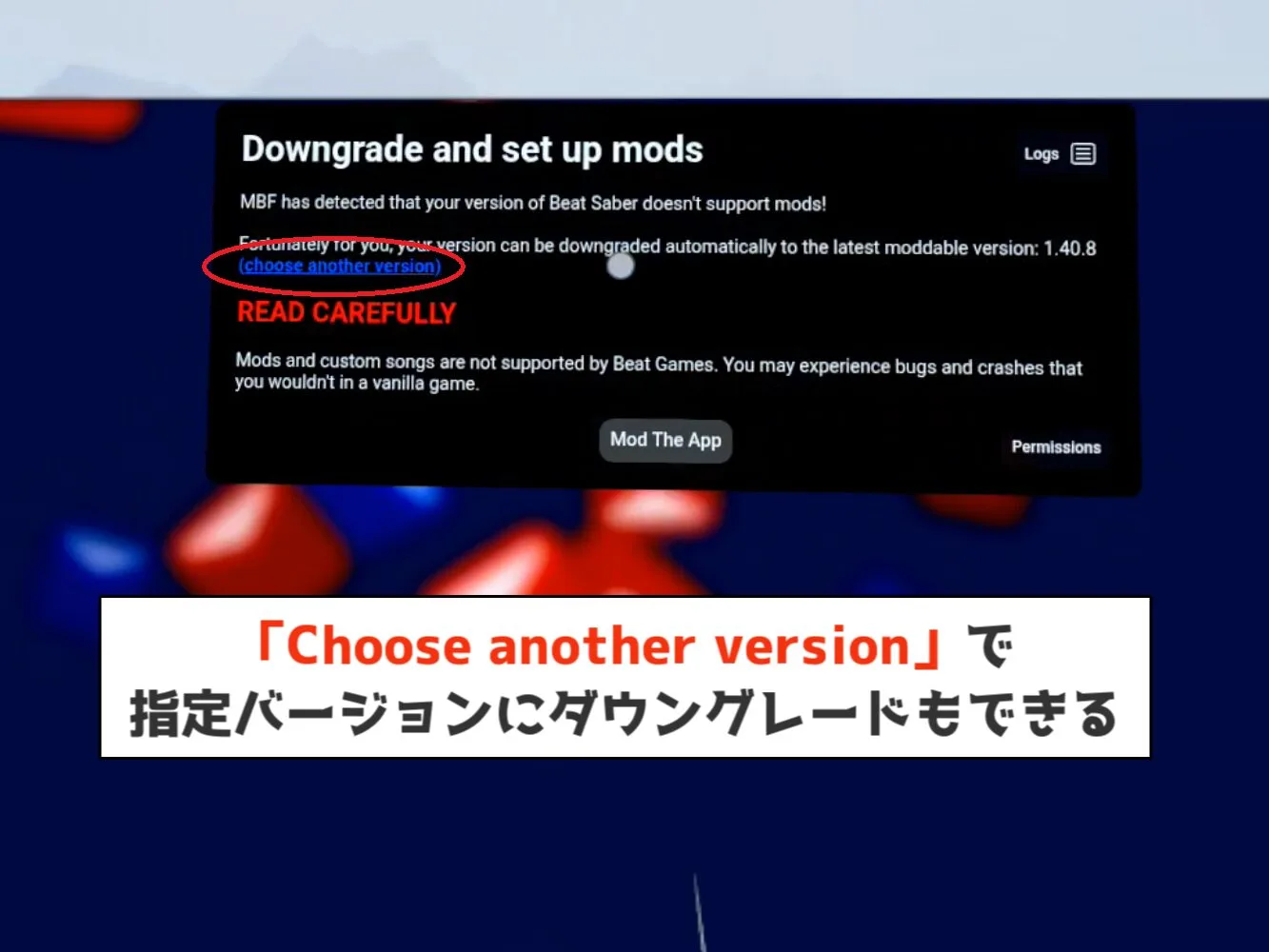
なお、改造したビートセイバーは直接アップデート・ダウングレードできません。バージョンを変更したい場合は、最新バージョンをインストールしてから、改めてMBFで改造してください。
Q. 一部のカスタム曲が表示されない / YouTubeで見たのと演出が違う
カスタム曲のデータが破損しているのかもしれません。ゲーム内で表示されないのであれば、『Quest Song Manager』などを使ってそのカスタム曲を一度削除して、改めてダウンロードし直してみてください。
なお、実はカスタム曲にも規格(バージョン)があり、1.34.5で「V4」、1.40.0で「V4.1」がプレイできるようになっています。
ModsBeforeFriday!を使ってカスタム曲を遊べるようにしたなら、通常全てのカスタム曲が表示できます。しかし1.28以下のビートセイバーを使っている場合、「V4」以降の規格で作成されたカスタム曲はゲーム内で表示されません。(『BetterSongSearch』などでダウンロードはできる)
また、ビートセイバーが1.40.0未満のバージョンの場合、「V4.1」以降の規格で作成されたマップは、プレイはできますが一部演出が簡素になります。特に理由がないのであれば、カスタム曲が可能な最新バージョンのビートセイバーを使用してカスタム曲をプレイしましょう。
セイバーやノーツ・壁が違う場合は上記とは事情が異なり、「見た目変更系Mod」を使用されているのかもしれません
あわせて読みたい!
Q. カスタム曲のプレイボタンが押せません
カスタム曲データが破損しているか、プレイに必須な「演出系Mod」が不足しているかが原因なことがほとんどです。
曲選択画面の右上に表示されている「?」アイコンから、その曲のプレイに必要なModが見られるので確認しましょう。
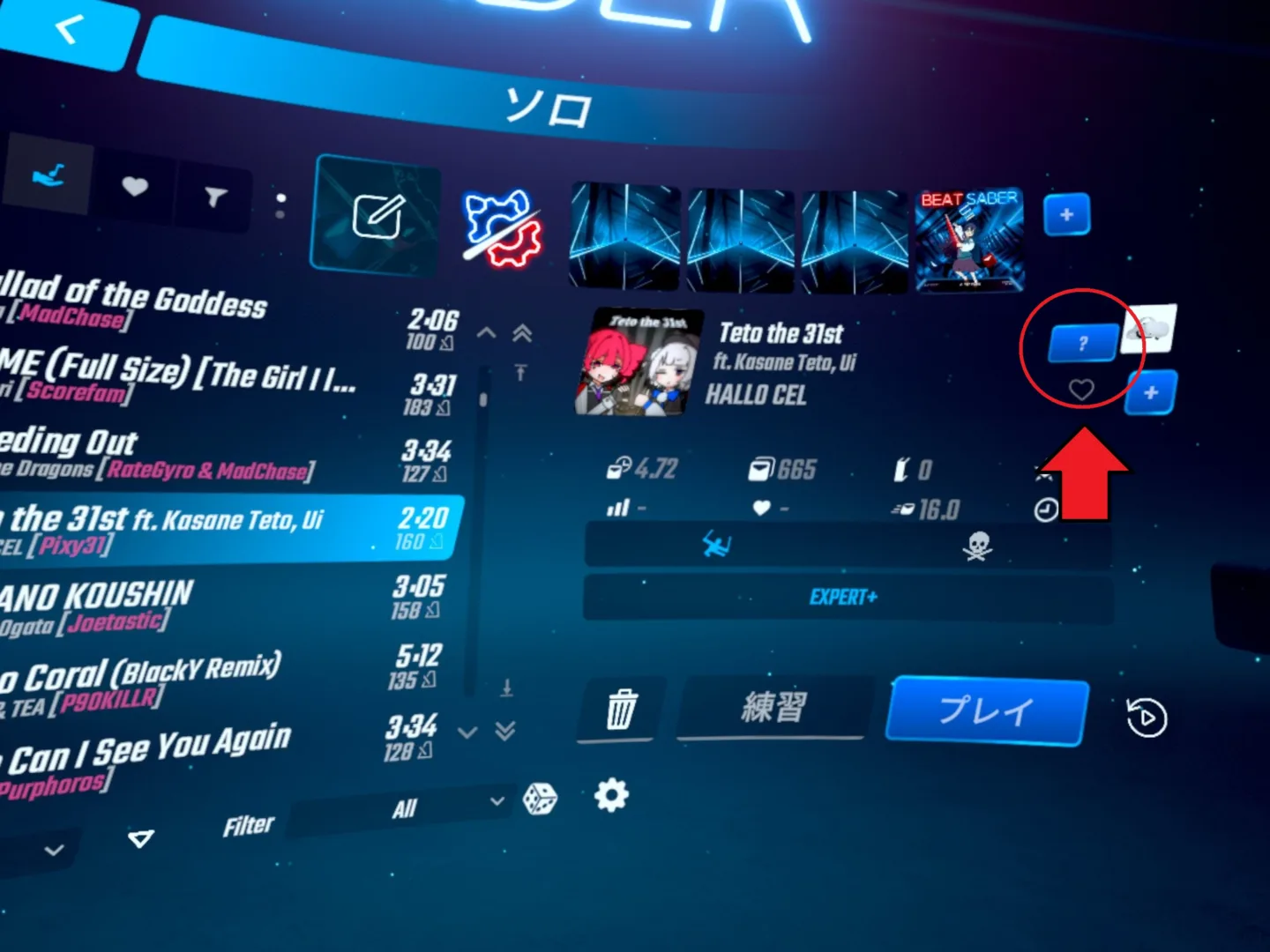
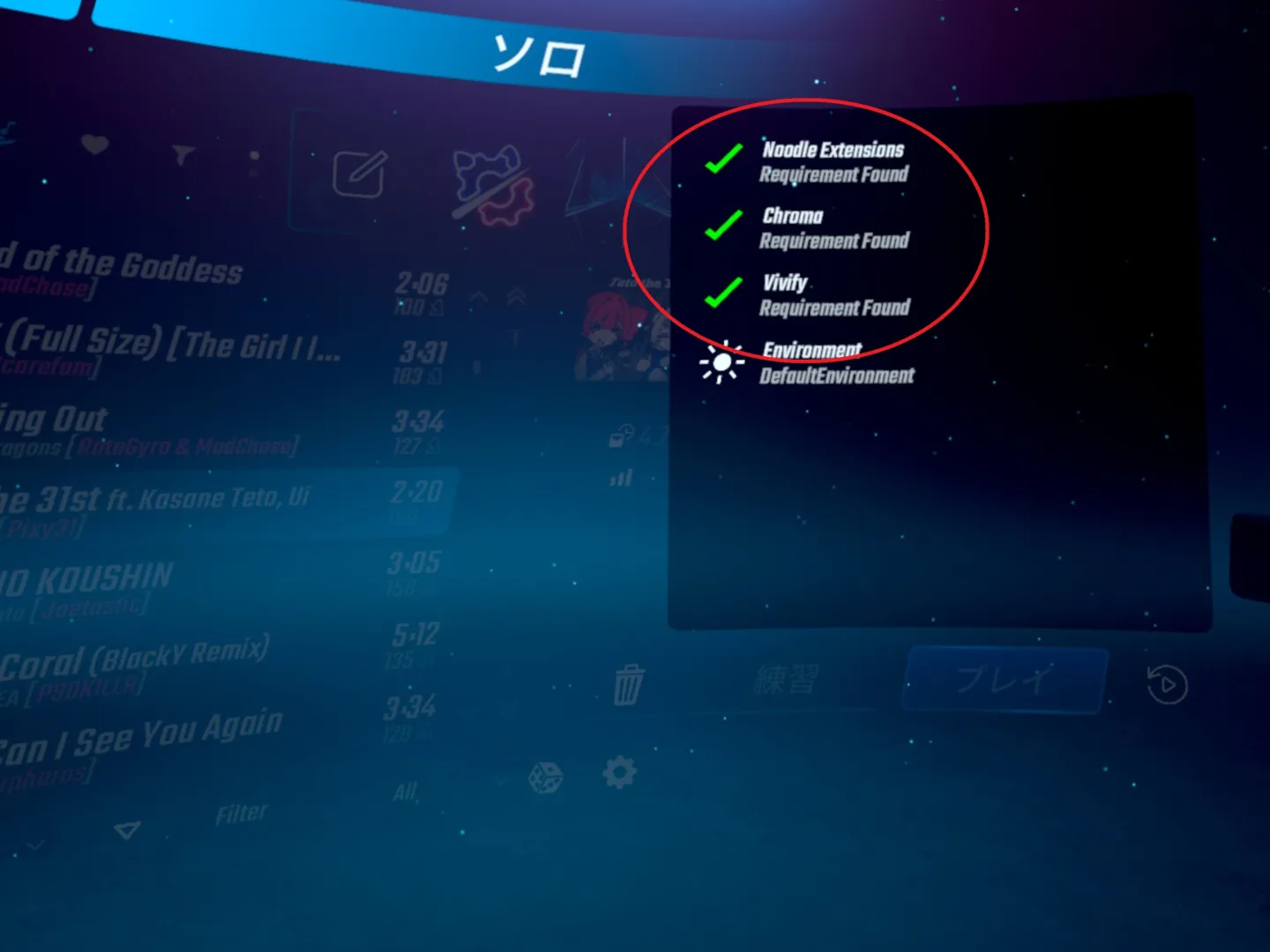
もし必要なModが足りているにもかかわらず「PLAY」ボタンが押せない場合は、カスタム曲データの破損の可能性が高いです。一度削除して、もう一度同じ曲をダウンロードしてみましょう。
最高の曲と最適な環境でビートセイバーを楽しもう!
カスタム曲は難しい曲が多く、初めの内は曲探しに困るかもしれません。そんな方のために「自分のレベルに最適なカスタム曲の探し方」を紹介する記事もあります!
あるいは、スコアランキングの上位を狙うのであれば、リプレイModを追加して上位の人の動きを研究したり、より細かいスコアデータが見られるModを追加するのもいいかもしれません。
私がよく使うModは、以下の記事で紹介しています。
ビートセイバー関連の記事はほかにもいくつかありますので、ビートセイバーの楽しみ方をもっと知りたい方はそちらもご覧いただけると嬉しいです!
なお、この記事の内容でわからないことがあれば、コメント欄で質問いただければ分かる範囲で回答いたします。お気軽に質問ください!
よきビートセイバーライフを!Enjoy!
おすすめの記事

VRAVを月2~3本以上見るなら、サブスクの『VRch』に入った方が損をしない。新着作品も多いし、8KVR作品も多い。期間の縛りはなく解約も簡単なので、1ヵ月サクッと試して
合わないときは解約すればOK!
ご支援募集のおしらせ
「オレンタメ!」は節約生活をしながら管理人ひとりで運営しております。
もし当サイトやYouTube、𝕏(旧Twitter)で役に立った情報がありましたら、ご支援いただけますと嬉しく思います。
500円で1日長く活動することができます。
節約っぷりが分かるAmazon欲しいものリストを公開しています。
どうぞ『オレンタメ!』をよろしくお願いいたします。